“乐智”是制作机器人的核心部件,我们可以通过自己编写程序来控制机器人、让机器人完成各种任务。
一、怎样控制乐智
我们有两种方式来给乐智编程:Cricket Logo和Logo Blocks。Cricket Logo是一种使用文字型式的Logo编程语言,简单易学;Logo Blocks为用户提供了具有不同功能的多种样式的图标,我们只需要拖放图示就能编程,这也是目前机器人编程比较流行的方式。
二、“乐智”编程软件的运行环境
我们主要以Logo Blocks为例,该软件所要求的硬件环境非常宽容,CPU要求486及以上型号,内存要求16MB以上即可,主机需装有光驱。
操作系统的要求也非常宽容,Windows 95以上至Windows XP均可。
三、软件的安装
两种编程方法用户都可从光盘安装。如我们想使用Cricket Logo,请进入RP200文件夹下的Program,安装程序名称是“Install CL 20031010”。如用户想使用Logo Blocks,请进入RP200/Program,安装程序名称是“Install LB 20031010”。安装软件图示如图1所示。在执行安装程序前,请记住要关闭杀毒软件。
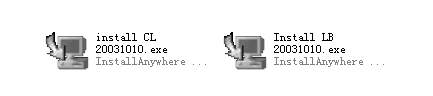
双击Install LB 20031010的图标,就会出现Logo Blocks的安装过程对话框,只要跟随安装向导点击就可完成安装。
四、启动Logo Blocks
软件安装完成后我们可以在“开始”——“程序”中找到刚刚安装好的Logo Blocks,如图2所示。
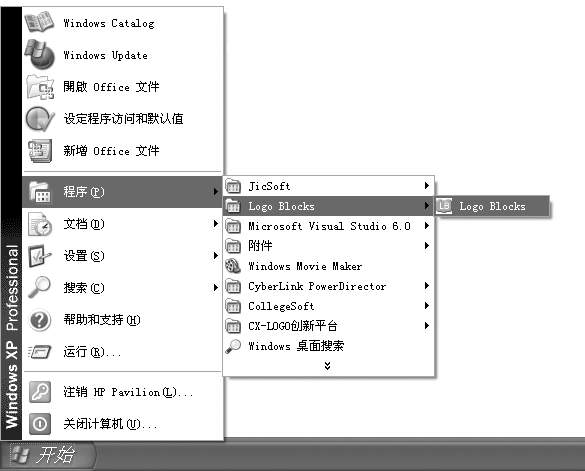
单击Logo Blocks图示去执行Logo Blocks,即可看到Logo Blocks的版本说明,随后进入Logo Blocks的工作界面(图3)。我们就是用Logo Blocks左边的图示来编程,那些图示有多种特别的形状,它们根据特定规则来连接,目的是帮助我们避免错误的编程,表1有一些基本的图标及它们的功能。
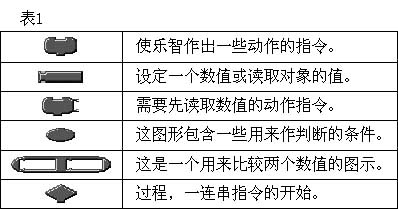
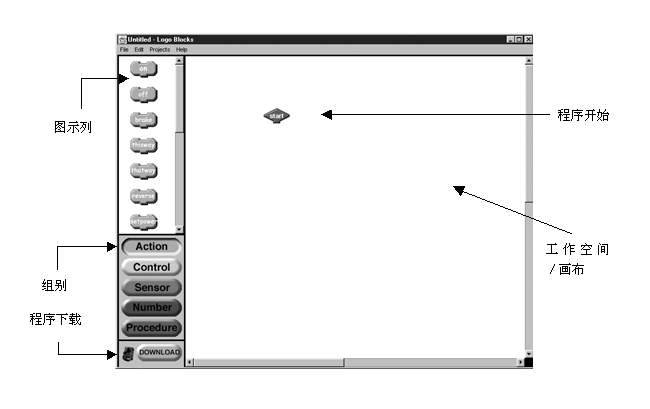
上面的图标根据它们的功能放到5个不同的组别(Action、Control、Sensor、Number和Procedure),每个组别里的图示都使用特定的颜色,我们只要看看图示的颜色就可以很容易地知道它是属于哪一个组别的图示。其中“Action”组别的图标能够控制电机、数字输出、发声等等。“Control”组别的图标则用作程序流程控制。“Sensor”组别包含数字和模拟输入以及数据收集的图示。“Number”组别提供数字、变量和计算的图标。
接着我们看看组别按钮下面的“Download”按钮。如我们想下载程序到乐智,我们只需按下“Download”按钮。当传送完成,“Download”按钮恢复到原来的模样。但假如通信失败,错误信息将会弹出。
在菜单上,我们可找到四个选项:“File”、“Edit”、“Projects”和“Help”。
“File”选单提供指令“New”去建立新的程序,指令“Open”去建立Logo Blocks文件(.LBK档案类型),指令“Save”和“Save As”去存储现在的程序到档案,指令“Quit”去离开Logo Blocks程序。
“Edit”选单提供指令“Cut”、“Copy”和“Paste”作复制和贴上选择好的方块,指令“Clear”则删除已选择的方块,指令“Select All”选择在工作空间/画布上所有的方块,指令“Preference”为我们提供一个对话框去改变串联口的选择和工作空间/画布的面积。
“Projects”选单提供指令“Download”去下载程序到乐智,指令“Display Code”显示由Logo Blocks程序变成实际的Cricket Logo代码,指令“Run Selected Blocks”容许执行已选择组别的方块,它非常适合查错时使用,指令“Compress Procedure Blocks”只显示压缩后的过程体名称,指令“Open Up Procedure Blocks”和指令“Compress Procedure Blocks”的特性相反,以便过程体将会再次显示,指令“Cricket Monitor”弹出一个Cricket Monitor的窗口去显示乐智传送回计算机的数据。而”Show Command Centre”指令则会打开“Cricket Command Center”窗口,用户可输入Cricket Logo指令或定义好的过程名称到“Cricket Command Center”窗口,这些指令将会立即传送到乐智。
“Help”提供程序版本和鸣谢信息。
文/王怀东