利用计算机先天的自检能力,配合适当的软件,我们可以对电脑的大部分软硬件系统进行性能测试、“疾病诊断”和系统维护工作。
1. 系统的软件检测
说到计算机系统的检测,大家都有一定的认识,比如著名的CPU检测软件“CPU-Z”,可以方便地检测到CPU的型号、缓存等情况,另外还可以检测到内存和主板芯片组的信息。不过如果我们想详细了解自己电脑的软硬件信息,这显然是远远不够的。
这时我们就需要一些综合型的检测软件。为了方便大家使用,这里给读者推荐一款国产中文软件“Windows优化大师”,最新版本V6.82,下载地址: http://www.wopti.net/download.htm。
“Windows优化大师”是一个功能强大、使用方便的集系统检测、优化、维护于一体的优秀软件, 软件的界面如图1所示。从左边的栏目标题可以清楚地看到它有“系统信息检测”、“系统性能优化”、“系统清理维护”三大功能,每个功能又分若干项目,选中后排列显示在其下边。本文先介绍它的检测功能。
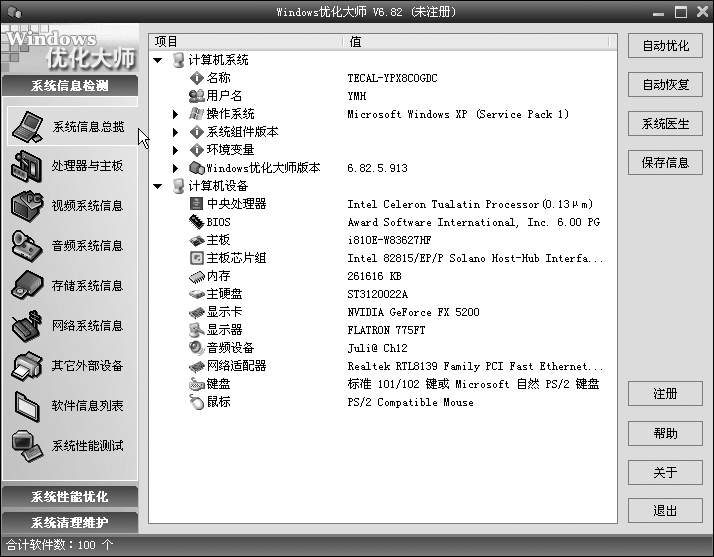
检测功能下分为图1所示的9个项目,可以说囊括了计算机系统的大部分基本信息,是我们学习电脑原理、了解电脑结构、评价电脑性能的好伴侣。
限于篇幅,这里以大家比较关心的CPU和视频系统为例介绍。
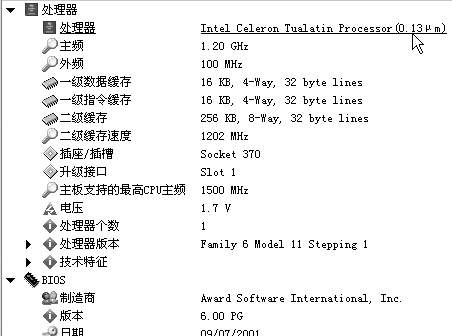
见图2,点击“处理器”项左边的右向箭头“◢”,即可将其项目下拉展开,箭头成为向下的“▼”。可以看到处理器的基本信息包括处理器名称、主频、外频、一级缓存、二级缓存等,这些都是处理器的重要指标。不过这些都是从计算机系统自检得到的信息,并不是严格测试得到的数据,所以有些地方出现细微的差错也是可能的。比如“电压”项显示为“1.7V”就不对,我们知道“图拉丁”核心的CPU电压是1.475V,笔者用万用表专门测量也证实不可能是1.7V。
视频系统的信息如图3所示。注意在“项目”和“值”之间的分界线是可以拖动的,由于软件默认窗口比较小,有些比较长的文字显示不全,这时可以拖动这个分界线改变显示的宽度。不过我们也可以点击窗口的“最大化”按钮来使窗口布满屏幕。
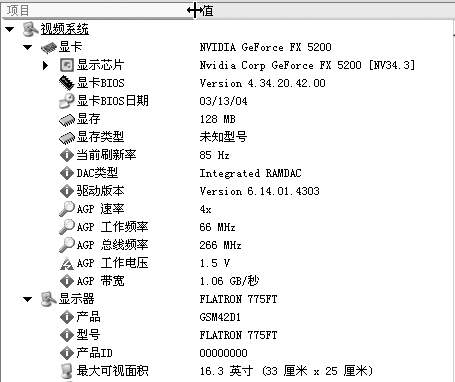
这里将显卡和显示器的基本信息罗列了出来,注意一些小品牌的显示器是无法显示具体型号的,这与Windows“属性→显示”里的信息是一致的。
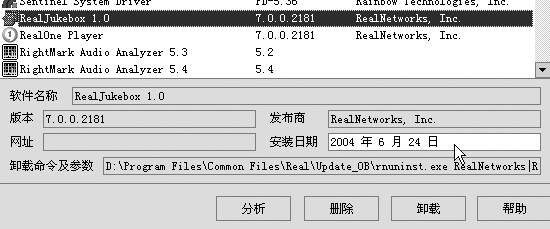
“软件信息列表”里显示了系统安装的大部分软件,不过并没有Windows“控制面板→添加或删除程序”里的全。它的特色是可以显示安装日期、卸载命令及参数等信息。如图4所示。
在许多项目的最后一项是“性能提升建议”,这是为注册用户保留的特色功能,如果你感觉“Windows优化大师”很有用,可以向软件作者注册。
2. 系统的性能测试
电脑性能测试的软件非常多,如著名的“PCMark04”、“3DMark03”等,不过这些软件对计算机硬件要求比较高,不支持DirectX 9.0是不能进行测试的。如果不是特别追求游戏性能的用户,计算机配置比较低,也是没有必要用这些软件来测试的,用“Windows优化大师”的“系统性能测试”项目就可以快速方便地进行测试。
点击“系统性能测试”项目,即弹出图5所示的图表窗口。在这里预设了两个常见的系统的测试成绩,一个是AMD AthlonXP 2600+/512M DDR 加ATI Radeon 9550 64M显卡,另一个是Intel P4 3.06G/512M DDR 加ATI Radeon 9800 PRO 128M显卡。点击“测试”按钮,即可对当前系统进行测试,按照弹出窗口的提示完成测试后,成绩显示在上述窗口的“当前系统”栏目里。可以看到几年前的系统与现在的主流配置差距是非常大的。不过即使如此,笔者的“图拉丁”核心1.2G CPU加256M内存还是基本可以满足一般工作需要的。另外它的好处就是发热量小。
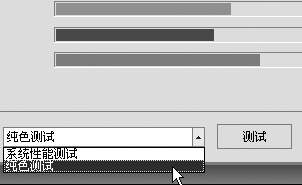
这里我们还可以在“系统性能测试”下面找到一个“纯色测试”的选项,如图6所示。选中后执行测试,可以进行全屏幕的黑、三原色、三补色、白画面检测,主要用来检测液晶显示器的坏点。
如果你希望对各种档次系统的性能进行对比评价,笔者向大家推荐另外一款软件——Dr.Hardware2005,最新版本6.5.0e,软件下载网址:http://www.drhardware.de/。它同样是共享软件,在国内很多软件下载网站也可搜索到。
“Dr.Hardware2005”与“Windows优化大师”的“系统信息检测”功能是非常类似的,只不过有些地方它检测得更详细,并更多地用图来表示检测结果。大家可以在使用中学习,这里就不详细介绍了,只主要谈谈它的最大特色——系统性能测试和比较功能。
“Dr.Hardware2005”的系统性能测试在“Benchmarks”项下,包括“CPU/memory”、“Multi Processor”、“Video”、“Hard disks”、“CD ROM/DVD”、“ASPI drives(SCSI/ATAPI)”、“Remote drives”、“Internet”8个子项,这包含了大部分与系统速度相关的硬件和外部设备,点击窗口右下角的“Run Benchmarks”按钮即可开始测试,如图7所示。这些项目全部以柱状图表的方式进行显示,不同硬件间的性能比较一目了然。
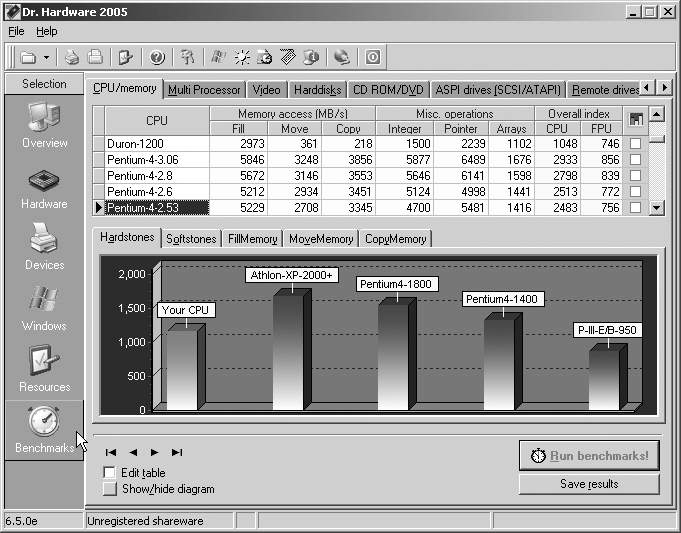
系统性能最重要的部分显然是CPU/内存的表现,软件将测试分为“Hard stones”、“Soft stones”、“Fill Memory”、“Move Memory”、“Copy Memory”几个部分,你可以选择一些软件内部的CPU/内存测试数据来和你的系统作对比,这些测试数据就在“CPU” 标签下的表格中,包含了从Pentium 90到 Pentium 4E 3400在内的大部分常见CPU的测试结果。如图8所示,点击具体CPU型号后边的选择框使“√”号出现,即可选中显示,反之则可去除。
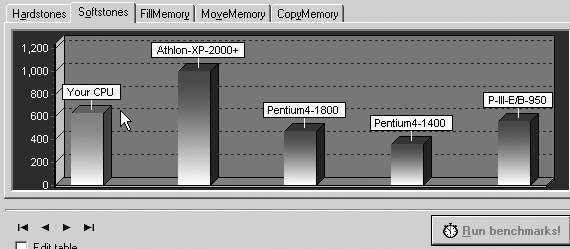
从软件测试的结果看,其实Pentium 4并不是一个很好的CPU架构。虽然在“Hard stones”项目中我们看到所有的CPU成绩都是跟其标称的速度指标基本对应的,但到了“Soft stones”项却发生了令人大跌眼镜的情况,Pentium 4-1800竟然比不上笔者的C3-1200,甚至不如主频更低的PIII-950!如图9所示。而AMD的CPU,例如Althon-XP-2000+,则完全不存在这样的问题,各项测试都与标称值般配,许多方面超越Pentium 4系列。
这里要特别说明,笔者测试了许多系统,证明软件内部的测试数据都是“标准”的成绩,与实用的系统差别非常小,是值得信赖的参考数据。
“Hard disks”即检测硬盘的性能,如图10所示,可以看到优化设置的硬盘分区(D、F区)性能大大高于标准的ATA-100硬盘性能,甚至超过了S-ATA-150串行硬盘的指标。
3. 系统的软件优化
“Windows优化大师”,顾名思义其主要卖点在于优化,现在我们就看看它是怎么做优化工作的。点击“系统性能优化”功能标签,即可展开优化项目列表,包含图11所示的多达9类优化项目,非常细致周到。由于是国产中文软件,各项设置的解释都是中文,很好理解,这里就不一一细述了。只以“开机速度优化”为例说明。
在“开机速度优化”中我们可以看到第一项是“启动信息停留时间”,如图12所示。这是由于笔者安装了Windows XP和Windows 98双系统,并安装了虚拟软驱软件用于系统维护,所以启动时可以有三个选择。原来Windows默认的等待时间是30秒,显然是太长了,我们可以在这里设置为5~10秒,既可以从容选择,又不必空等太久。
“Windows XP默认启动顺序”设置上述系统启动的顺序,现在一般使用Windows XP,所以将它选中即可。
“开机不自动运行的程序”下面列的都是开机即自动载入的程序,这些程序都是系统设置的,大多是自动设置的,一般我们不必改动。但如果你不想某些程序自动运行,可以将其选中,“Windows优化大师”将剔除它们,这样就缩短了开机所需要的时间。例如图中显示的“C-Media Mixer”是8738声卡的调音台,笔者一般不使用,但如果自动运行会占用任务栏“通知区域”的地方,所以可以选中剔除。
4. 系统的软件维护
“系统清理维护”是“Windows优化大师”的又一强大功能,在这里你可以进行如图13所示的项目。
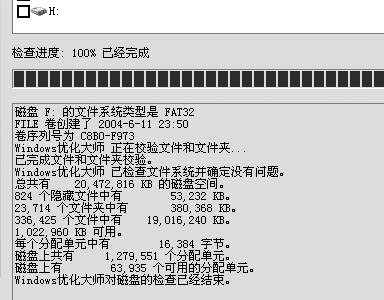
我们知道需要检查磁盘时可以进行磁盘扫描,但Windows XP默认的“系统工具”里不再有磁盘扫描工具,只有发现问题重启时才自动调出磁盘扫描工具工作。这时我们可以用上述的“系统磁盘医生”来进行扫描,速度相当快。扫描结果如图14所示。
最后需要说明,由于“Windows优化大师”的许多操作是针对系统的底层软硬件的,如果设置不当,可能发生一些问题,造成系统不稳定甚至无法启动,所以初学者一般按软件推荐的设置操作即可,优化可以用“自动优化”配置。
无论如何,Windows是一个软硬件复杂结合的系统,虽然Windows XP已经大大地改进了稳定性,还是有很多原因导致无法启动或系统崩溃,而重装系统和大量软件的耗费绝对是令人痛苦的。这样我们就需要一个非常可靠的备份系统来保证系统无法启动时可以快速还原。这种可靠的备份系统,最好用和最广泛使用的就是GHOST。大家可以参考相关的资料学习使用。现在大家基本都不使用软驱了,但如果系统崩溃需要修复时,软驱启动还是有用的,这时可以安装“虚拟软驱”程序,将磁盘的一小部分划分出来模拟真实软驱。具体使用请查阅网络媒体资讯。
文/杨明海