PADS Router是PADS设计系统的自动布线组件。在人机交互布线和自动布线方面,Router比PADS Layout的功能更强。Router为复杂的高速印制电路板提供了一个高效易用的布线工具。使用Router可使设计的电子产品更快地投入生产,并具有更高的质量保证。
Router的“快速交互布线编辑器”(Fast Interactive Route Editor,简称FIRE)支持诸如推挤对象、平滑布线、焊盘入口控制、网络长度约束、差分线对布线和分层次的布线规则设置等功能。Router具有高速设计(High-Speed Design,简称HSD)功能。
Router支持自定义用户界面,可以定制个人的快捷键(热键)、菜单、工具条和其他系统命令,可对以上的命令设置或指定宏命令,保存和调用这些命令。
Router读取PADS Layout的印制电路板文件.pcb进行布线。经过Router编辑的PCB文件可以保存为原来的格式,或保存为Router的文件格式.bre。但bre格式的文件不能被PADS Layout识别。本文主要介绍Router的相关功能和操作方法。
从Windows的开始>所有程序>PADS2004 Evaluation>PCB Layout中选择PADS Router,打开自动布线器Router。如图1所示。
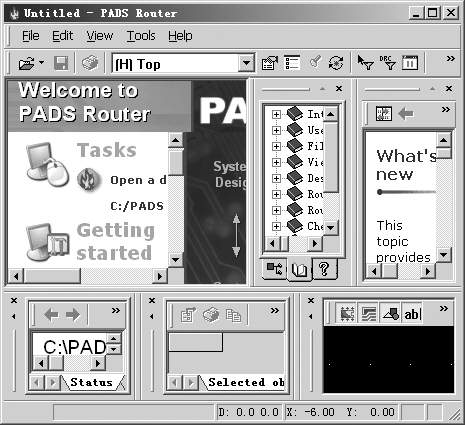
PADS Router的6个子窗口分别是:工作区、项目浏览器、帮助窗口、命令窗口、电子表格和导航器。
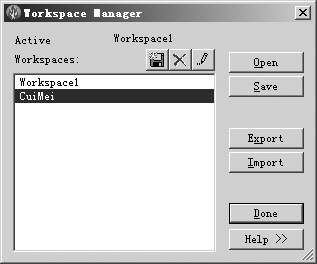
打开Router,在工作区上显示欢迎界面。退出程序时,当前的工具条、对话框和窗口的位置和尺寸都将被保存在注册表中,这些设置在下次运行程序时被调用。操作者可以保存属于自己的工作环境,执行菜单命令View>Workspaces>Manage。打开工作区管理器,如图2所示。
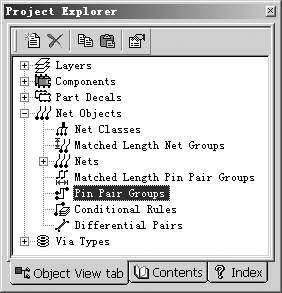
项目浏览器有三个页。它们是:对象查看Object View tab、帮助目录Contents和索引Index。如图3所示。
对象查看页以树型结构浏览数据,为操作设计项目提供帮助。PCB的对象分为Layers(层)、Components(元件)、Part Decals(元件封装)、Net Objects(网络对象)、Match Length Groups(长度匹配组)和Via Types(过孔类型)等5大类。在各子目录中,列出元件、网络和连接。在对象查看页被选中的对象将在工作空间中高亮显示,并在导航窗口中最大化显示。
命令窗口包含状态报告窗、宏录制器、Basic脚本编辑器等三部分。如图4所示。点击主工具栏上的按钮148打开/关闭命令窗口。
命令窗口显示对话记录和报告,编辑和调试宏,创建和调试自定义程序等。
在电子表格Spreadsheet中查看和修改全部设计对象的属性,如图5所示。用户可自定义数据类型,浏览已布和未布的网络长度。表格支持全部数据字段的排序功能,能通过更改电子表格数据更新电路元件布局、规则等,支持设计规则的反馈和错误说明等。表格以HTML文件格式输出,设计成员可在Web上共享数据。
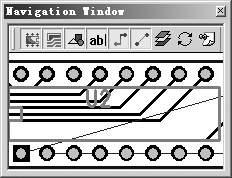
导航窗口补充显示电路板信息数据,见图6。该窗口用自己的工具条按钮过滤显示的对象。
导航窗口工具条按钮的选择过滤对象依次为元件、铜箔、绘图、字符、走线、飞线、工作层、交换工作区和导航窗口的显示比例(或按F7)和锁定导航窗口内容(或按F8)。
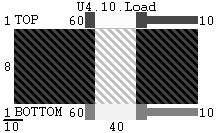
选中焊盘后,在导航窗口中显示焊盘直径、层、钻孔直径、元件引脚/过孔名,走线宽度等信息。图7是某集成电路10脚的信息。
(6) 快捷命令对话框
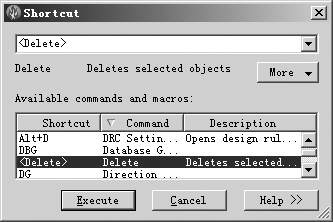
快捷命令对话框显示从键盘输入的命令,以检查命令的正确性,如图8所示。快捷命令如果合法,命令及其描述将显示在输入栏的下方。命令提示的尖括号中是可选参量。
2. 基本操作
(1) 选择对象
可以在工作界面、项目管理器或电子表格中选择对象。在工作界面中选择对象,先要在快捷菜单中选定选择对象类型。按下Shift键,可以扩展选中与此对象关联的项目。如按下Shift键时再点击一个焊盘,则此焊盘所属网络上的焊盘都被选中。当按下空格键时,光标指向的对象被选中,但前提是此对象已被过滤,允许选中。按住空格键时移动光标,光标指示的对象将被依次选中。在电子表格中选中对象将使其在工作区最大化显示。
有两种选择对象和执行命令的模式。先选中对象,再执行命令称“选择模式”;先选择命令,再选择对象编辑称“动词模式”。
选择模式的操作是:左击对象,被选中的对象高亮显示。再从快捷菜单或工具盒中选择命令,即对此对象执行操作。
动词模式附属于一个命令,作用于随后选中的对象。动词模式自动设置响应当前命令的项目选择过滤器。如选中放置Placement工具板上“移动元件”按钮,由于此工具板的操作对象只能是元件,所以选择过滤器自动改变为仅允许选中元件。移动一个元件后,可继续移动其他元件。
点击主工具条上的149按钮,打开选择过滤工具条。该工具条各按钮功能见表1。应用有*的选项先要使走线选择功能有效。
(2) 查看对象
按PageUp键放大屏幕,按PageDown键缩小屏幕,按Home键使板面适合窗口,按End键刷新屏幕,按Insert键使当前光标所指位置移到屏幕中央。
按主工具条的150按钮,画面进入变焦模式。按左键或空格键放大屏幕,按右键缩小屏幕;或按住左键,以对角线方向拖动鼠标,放大镜光标上出现“+”号时放大屏幕,出现“-”号时缩小屏幕。光标旁边的数字是新图形对旧图形的比例。按主工具栏上的151键使板面适合窗口,按152键全屏显示。
(3) 基本编辑
Router对已放置的元件有多种操作。选中元件后打开快捷菜单,如图9所示。或调用Placement to工具板上的相应按钮。
可重新设置元件的原点。选中Set Move Origin命令后,在元件1脚出现原点标志。在适当位置单击鼠标,确定后原点移到新位置。移动元件时,光标将定位于新的原点;旋转和转动元件,将以新的原点为旋转中心 ;翻转时,将以新原点为对称点。图10表示以元件外的新原点为中心转动一个1206封装,转过的角度是30°。
用鼠标或方向键控制元件放置。“移动(Move)”将元件平移,最小移动距离受格点设置值限制;“旋转(Rotate)”每次转过90°;“转动(Spin)”以原点为中心转过任意角度,默认最小旋转角度为1°。在Tools>Options对话框的Placement页的Set angle increment区Rotate objects栏设置最小旋转角度;“翻转(Flip)”将元件翻转到印制电路板的另一面。
Unroute拆除选中的走线; Protect保护选中的对象,使之不能移动;Unprotect取消保护。
(4) 暂停工具
在移动或旋转元件时,如果遇到违反设计规则,如间距太小等原因,则元件会粘住光标不能放下。点击主工具栏的暂停工具Suspend板按钮153,再点击其中的Explain(说明)按钮154,可将元件暂时放下,或调用快捷键Alt+X。如图11所示。
按暂停工具板上的155按钮退回到前一个状态,按156按钮忽略错误继续操作。操作错误的描述记录在电子表格的Error页。
(5) 设计准备
Router默认的长度单位是Mil。在Options对话框General页的Design units栏,可改变测量单位为英寸(Inches)、密尔(mils)或者毫米(metric)。
设置网络的可见性就是给各网络设置不同的颜色,以便区分和操作。执行菜单命令View>Nets,打开View Nets对话框,见图12。
在Nit list区的网络列表中选择网络名,点击Add按钮将其添加到View details列表中。选择Palette中的颜色,点击网络名后的“Colors of Pads, Vias, Unroutes”列中的颜色方块,改变网络的显示颜色。如果有必要,取消列表中第一行Default的Traces选项,隐藏其他未被定义颜色的网络。在工作区已被选中的网络,在Net List列表的网络符号上有红色星号。
为了使整个印制板的网络长度最短化(length minimization),执行Tools 菜单上的 Length Minimization。菜单命令Tools>Pre-routing Analysis对电路板的布线性进行分析,分析报告显示在命令窗口的状态报告窗中。
(6) 设计规则检查
设计规则检查Design Rule Checks(DRC)检查在交互布线、布线编辑和放置编辑中违反设计规则的错误。
点击主工具栏上的按钮157,可打开DRC过滤器。
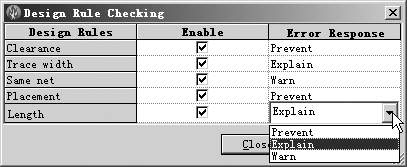
DRC可设置错误禁止模式,有防止Prevent、解释explain和警告Warn等三种。点击DRC设置按钮,打开Design Rule Checks对话框,如图13所示。
如将Trace width的Error Response(错误响应)项设为Prevent时,在人机交互布线中改变走线宽度的命令将无效;设为Explain时系统暂停,用暂停工具回到前一状态或忽略错误继续布线;设为Warn时忽略走线宽度错误,在交互布线中可任意改变走线宽度(只要布线空间允许)。
文/崔玫