电脑是一个复杂的系统设备,需要许多关键部件的协调运转才能正常工作。有些初学者挑选电脑时往往只注重CPU、内存等量化指标非常明显的部分,对其他部分则了解不多,重视不够。结果装配出来的电脑经常带有缺憾,不能达到合理利用资金和资源的效果。个人业余用户当然没有必要追求太高的可靠性,但能否应付日常的高负荷运行还是应该留意一下的,毕竟经常莫名其妙地死机和重启肯定不是用户愿意看到的。
今年第10期杂志的《电脑电源的指标与检测》一文介绍了电脑电源检测软件OCCT,但没有介绍详细的测试过程和结果分析。这是因为电源其实也是系统的一部分,而这个软件检测的不仅仅是电源,还包括其他部分的高负荷运转能力,事实上在许多计算机系统上这个测试是无法完成的,相信许多试验过的读者遇到过这样的挫折,现在我们就一起来看看问题在哪里。
首先我们看一下正常的测试过程。
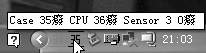
在安装MBM5后运行,即可在Windows右下角任务栏的“通知区域”生成一个指示温度的图标,分别指示CPU和主板(Case)的温度,将鼠标移到图标上时会弹出提示文字,如图1所示。不过由于这是英文软件,在中文Windows操作系统中会出现乱码。
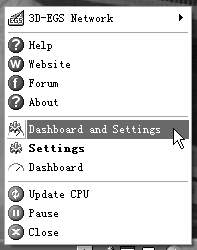
正确探测和显示温度的前提是要给软件正确指定你的主板型号。如果指定错误,大部分情况下你是无法得到正确的数据的。这个指定过程可以在软件安装时完成,也可以随时运行程序列表里的“MBM 5 Config Wizard”来进行。在上述图标上右击鼠标,即可弹出图2所示的对话框,在这里可以选择显示“Dashboard and Settings”(仪表面板及设置窗口),也可以分别选择其中一项。
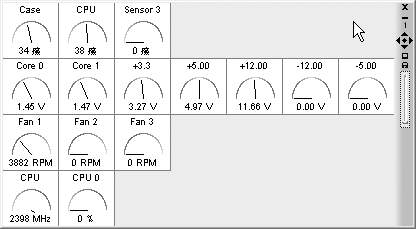
仪表面板的外观如图3所示。在这里将指示出CPU及系统温度、各组电压值、CPU及系统风扇速度、CPU运行速度等各项指标,以仪表指针的方式显示,非常直观。图示是一个P4 2.4G系统的数值。
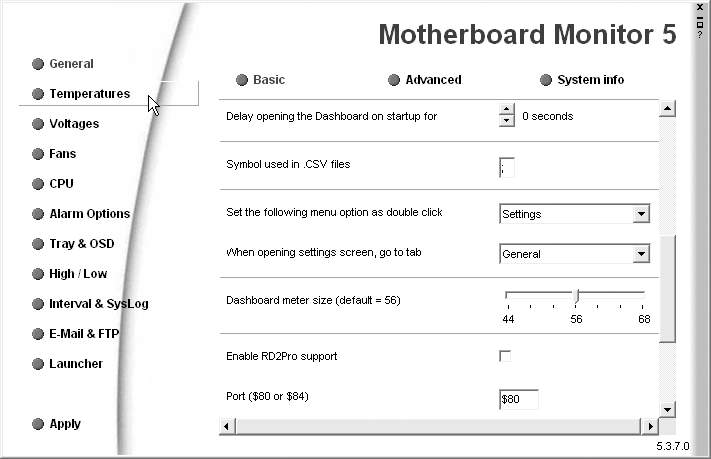
设置窗口如图4所示。这里可以详细设置各项测试的参数,不过一般我们选默认值即可。
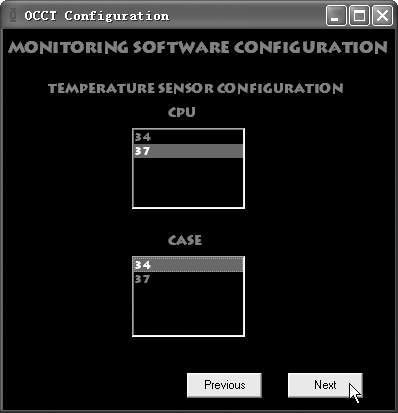
打开OCCT程序时会要求你选择使用的检测软件,我们要选MBM5,然后还要求选择检测出的CPU和系统温度,如图5所示。一般来说高一点的是CPU温度,另一个就是系统温度。这个选择必须正确,否则OCCT程序不会正常工作。接下来要选择各组电压值,一般都会自动检测到正确数值的,否则仍然需要改变选择。
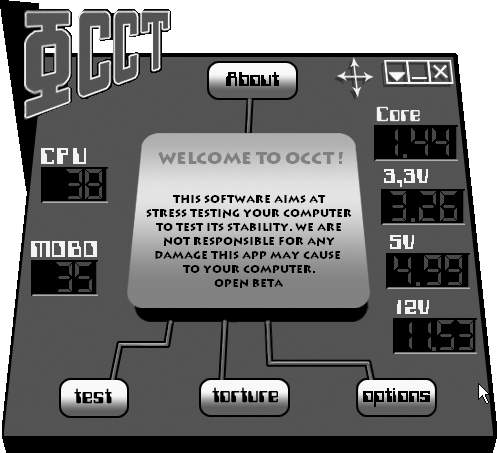
设置好后出现图6所示的软件窗口,这时点击“TEST按钮”就可以开始测试了。注意,测试前一定要关闭其他应用程序,因为测试是让CPU以接近满负荷的任务来运行的,同时运行其他应用程序容易造成死机。
测试前我们也可以同时打开MBM5的仪表面板来对比各项指标数值。测试需要半个小时,这期间不要使用电脑,隔一会儿观察一下即可。运行过程中程序窗口会指示剩余测试时间和CPU负荷,在测试的中间时段的CPU负荷达到99%以上。不过笔者为了记录测试情况,打开了截图软件,发现CPU负荷在96%至98%间变化。
测试完成后点击窗口的“Upload your Config to Ocbase”提示按钮,见图7,即可在OCCT程序文件夹内的“Graphs”生成测试结果图表。
笔者测试出的系统温度曲线、CPU温度曲线、5V电压变化曲线、12V电压变化曲线见本期配刊光盘的相关文件夹。
测试出的CPU核心电压变化曲线,见图8。该电压开始是标准的1.45V,CPU高负载开始后下降到1.43V,而且比较稳定,可见主板的CPU核心供电电路还是比较精确的。这也是理所当然的,因为CPU供电电路本身的要求就特别高,达到1%的精度,当然不能用系统供电电路5%的误差容量来比较。在高功耗的P4级系统上,CPU供电电路大多采用三相回路,由12V电源变换为CPU核心电压,提供上几十至上百安的核心耗电电流。这个设计的难度比较大,是主板设计的重要部分。
这次测试是在某一品牌电脑上进行的。通过测试发现,该品牌电脑的电源指标虽然不是最好,但还是可以保证稳定工作的。而在另外几台组装机上运行该测试,可以说是费尽周折,很难通过!典型的情况是,运行一段时间的测试后,CPU过热,OCCT停止运行,出现图9所示的警告,说明测试失败。
遇到这种情况我们可以点击程序窗口的“options”设置按钮,在图10所示的设置窗口中调节CPU最高温度限制。虽然软件可以设置到150℃,但我们永远不要尝试那样高的温度限制,烧毁CPU可不是好玩的!一般最高设置到75℃~80℃就可以了。
然而,笔者测试的两台组装机,一台P4 2.4G,一台赛扬D 2.53G,即使将CPU温度限制设置到75℃,还是要超温!虽然屋里有空调,温度在27℃左右,机箱带有CPU导风口,还是不行。而上述的品牌机并没有CPU导风口!最后采取了打开机箱用风扇直吹的极端措施,才勉强完成P4 2.4G系统的测试!
显然,这个测试软件测试的不仅仅是电源。系统没有良好的稳定性和足够的散热能力,是不可能顺利完成测试的!换言之,系统的各个环节都是重要的,同样的CPU在不同系统里工作的负荷能力是大不一样的!即便是平常的使用,如果任务多负担重,稳定性和散热能力不足的系统就很容易发生问题。
2.系统的硬件选择
看完上述内容,相信大家会有这样的认识:计算机真是一个有机的整体,任何一个地方都马虎不得!那么我们如何进行系统的硬件选择呢?这里只给大家讲一点大概的问题,期望起到抛砖引玉的作用。
首先电源的质量必须过关。劣质电源不但输出功率小,还会产生较大的纹波波动,既影响硬件寿命,又容易产生各种各样莫名其妙的重启、死机、“硬件不兼容”问题,非常令人烦恼。如果你的电源质量不好,可以考虑更换,现在一百多元就可以买到质量不错的名牌P4电源。而如果是旧的P3级系统,更可以在二手市场廉价找到许多旧的名牌电源。
其次散热系统的作用大家已经认识到了。如果不能通过软件测试,而且使用时间已较长,首先考虑清洗CPU散热器和电源,如果还不行,可以考虑更换CPU散热器。
另外各配件的质量都是重要的,即便是小小的硬盘数据线也不能忽视。笔者接触的许多使用了几年的系统大多发生过因硬盘数据线接触不良而不能认出硬盘的故障。所以,如果是新装机或购机,建议大家选择SATA硬盘的机型,毕竟SATA硬盘已经很成熟,它的几条数据线肯定要比PATA硬盘的80条线可靠性高。
最后给大家提的建议就是,一般用户最好选择购买品牌机。大多著名的品牌机质量、稳定性、售后服务还是有保障的,相比之下组装机虽然看起来是可能节省一点钱,但却要冒买到假冒伪劣配件的风险,售后服务也要差很多,事实上投资效率并不高。
无论如何,带上软件去“考”一下要购买的系统是个不错的主意,测试成绩太差,或者干脆不能通过的系统,必然存在比较大的问题,当然要拒之门外!
文/杨明海