QuickPic SchemCreator是一款共享软件,我们可以用该软件方便地绘制出电路图,电路图可保存为BMP、JPG、GIF格式。读者可到http://dl.163.com/html/3/3888.html下载它的试用版本。软件经压缩后大小仅约380K,下载解压缩后是一个可执行文件,用鼠标左键双击即可安装,默认安装目录为C:\Program Files\QuickPic。该版本试用期为15天,仅可以创建640×640像素或不超过20KB的文件,注册版本则不受此限制。软件内置百余种常用元件图形符号库,可以满足大多数的绘图需要,如果遇上没有的元件图形,读者还可以在其他绘图软件中创建后添加到符号库中。下面为大家介绍一下该软件的使用方法。
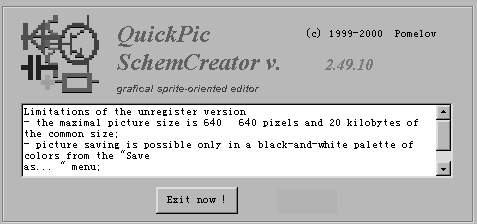
在程序启动菜单里双击“QuickPic.exe”就可以启动该程序。程序启动后并不能直接进入应用界面,而是出现如图1所示提示界面。
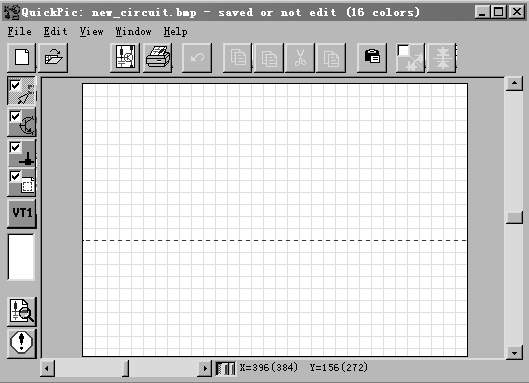
大约5秒钟后会出现一个“OK”按钮,点击即可进入应用界面。软件应用界面如图2所示。
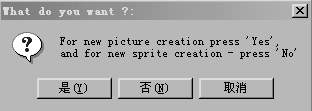
点击“File(文件) →New picture or sprite(新图片或子画面)”或按“Ctrl+N”组合键就可以建立一个新文件,该软件的创建“子画面”功能(即创建元件符号图形)实在太简单而且一般不会用到,还是在如图3所示的对话框中点击“是”,直接进入绘图设置界面吧!
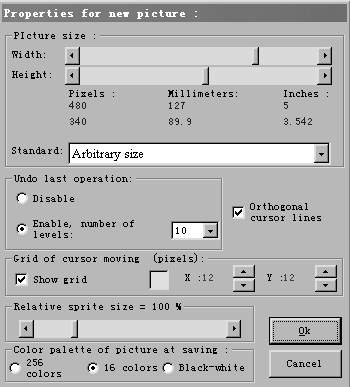
程序弹出一个设置窗口,如图4所示。这是提示我们设置电路图尺寸大小、是否显示网格线及其尺寸等,一般我们只需要设置画面为自己需要的尺寸,其他选默认值就可以了,点击右下方“OK”按钮就可进入绘图界面。
笔者以绘制一幅晶体管共发射极放大电路的原理图为例,介绍绘图方法。
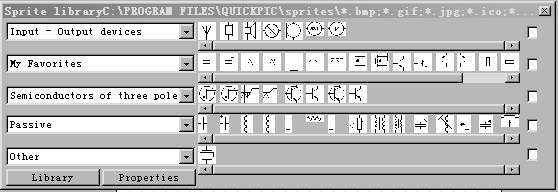
首先点击界面左边快捷工具栏的“”图标,软件会弹出元件选择窗口,见图5。
你可以通过预览图形选择所需要绘制的元件,用鼠标左键单击,该元件即被选中。同时选择元件窗口自动隐藏。在图纸上确定好位置以后,单击鼠标左键,元件就“画”在图纸上了。这里我先选取“My Favorites”元件库的NPN三极管图标在图纸中间定位。
接下来再依次把所需要的阻容元件画好。如果哪一步不小心画错了也没关系,可以点击界面上方的“”图标撤销错误操作,也可以点击快捷工具栏的“”按钮,选择“By selection(删除选择区域)”或者“By mask(擦除指定大小)”,把错误的地方擦除。
直接单击鼠标右键,在弹出的菜单中选择“Rotate(旋转)”或者“Ctrl+R”组合键可以把元件图形按所需要的角度摆放。点击“Mirror(镜像)”或者“Ctrl+M”组合键可以直接进行180°翻转。
元件都摆放完毕以后如图6所示,此时可以开始连线和设置连接点了。
点击快捷工具栏的“”按钮,弹出“Primitives drawing(基本绘图工具)”窗口,如图7所示。
点击左上角几个图标分别进行绘制连接点、绘制连线、绘制矩形、绘制圆形等操作。点击右边的“Line color and width(pixels)”区域的上下选择箭头,可以改变所画线条的粗细程度,普通制图连线选择“1”即可,直接单击线条图标可以改变连线颜色。点击左下角的“Lines properties”区域的下拉箭头可以选择线条样式。右下角的“90 or 45 degrees”及“Any angle”是单选按钮,单击后选择连线角度为90°、45°角或任意角度。这一步结束后图纸基本绘制完毕,如图8所示。
单击快捷工具栏的“”按钮,软件弹出文字输入菜单,可以为每个元件加上标号,见图9。
我们可以在上方空白区域内输入元件标号或者自己任意添加的文字,也可以在中下方的两行下拉菜单中直接选择要输入的符号,如果在“Autode-\-in crement”前面的复选框内打勾,则软件会自动把元件序列号+1,这在绘制一些整体图纸时会方便不少。输入文字后,点击“Paste”按钮,离开文字输入框,把输入的内容粘贴到图纸相应位置。文字输入完毕后,一幅完整的电路图就绘制完毕了,如图20所示。
图纸画完后,依次点击“File→Save as…→Picture of .BMP format→Black-white Picture”,把图片保存为.BMP格式的黑白颜色文件,
4.创建新元件
如果要创建自己的元件库,可以用软件本身或者Windows自带的“画图”程序,按照自己需要的图形样式大小绘制一个元件图形,然后把它保存到软件安装目录下的Sprites\My Favorites目录里即可。在元件选择窗口打开“My Favorites”元件库,就可以找到自己刚创建的元件了。
文/张建华