Proteus是一款集单片机模拟仿真和SPICE分析于一身的软件,功能非常强大,本刊前几期介绍了这个软件的基本功能和基本应用。本文再介绍有关Proteus器件库的知识以及器件库管理方面的一些操作。
一、器件库的类型
器件库的元器件分为两大类型,一种是可以模拟仿真的,另一种是不能模拟仿真、只能用来做原理图和印板图的。可以模拟仿真的又分四种,即Primitive Model(简单的模拟类型)、Schematic Model (示意性的模拟类型)、VSM(Virtual System Modelling)Model(虚拟模拟类型)、SPICE Model (SPICE分析类型)。像电容、电阻等模拟器件以及各种触发器等数字器件是 Primitive Model;类似集成74HC595器件是几种数字电路结合的是Schematic Model ;像单片机是 VSM Model类型,它模拟的时候是需要DLL文件的;SPICE Model顾名思义是可以进行SPICE分析的,具有SPICEMODE属性。
二、器件库的添加
器件是可以自己设计的,笔者也在进行这方面的尝试,但是DLL文件的设计还有很大难度,网上有不少Proteus爱好者已经做了不少,在http://www.callbus.ru/网站上就有很多版主自己设计的器件,这是个俄罗斯的个人网站。另外笔者在www.EDAboard.com的论坛上也找到了几个爱好者做的器件,读者可到本刊网站www.radio.com.cn上下载笔者收集的这些器件。下载后的器件是不能直接应用的,要简单设置一下。
具体的设置方法如下:
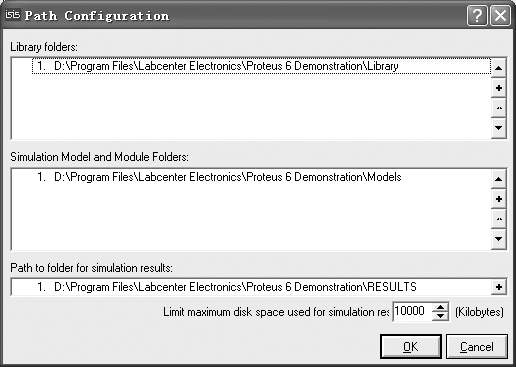
在ISIS软件界面下,点击菜单栏System下的Set Paths…选项,出现如图1所示的对话框。在上面的一栏是设置库文件的情形,它的下面就是设置模拟Model DLL的情形。点击右侧的“+”号,在出现的对话框中找到我们下载放置库文件的路径,选中,确定,这样就把库文件路径设置好了;要想去掉刚才设置的路径,选中这个路径,使它变为反色,然后点击右侧的“-”号即可。不过笔者喜欢直接把库文件和DLL文件复制到相应的安装目录里,这样就可以不用设置相应的路径了。添加和删除Model DLL的操作同添加库文件类似。
三、建立自己的特色库
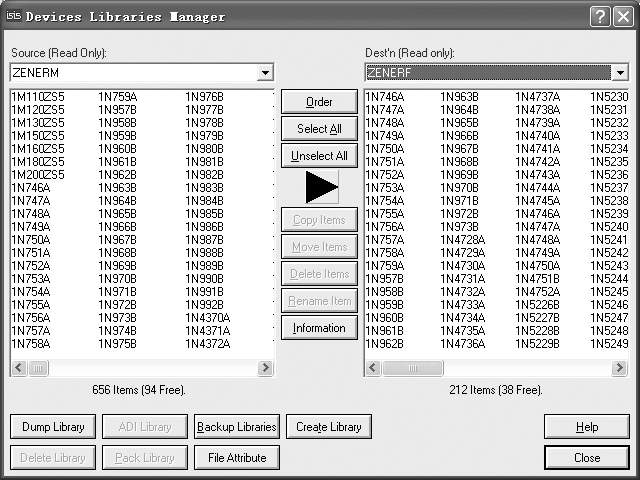
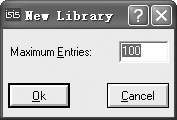
我们在进行电路图设计时会发现需要的器件可能不在一个地方,需要一个一个地去查找,很麻烦。实际上我们可以建立自己的库,把自己常用的元器件(如电阻、电容、二极管等)放到一起,这样添加元器件的时候就方便多了。点击对象选择栏的按钮或者点击菜单栏Library下的Library Manager选项,此时会出现图2所示的对话框。它有左右两个库,一侧是源库文件,另一侧是可以设计的库。点击左下方的创造库按钮,出现新的对话框,让我们设置保存的库的路径和名字。设置好后会出现新的对话框,如图3所示,这是提示我们设置的这个库的容量是多少,默认的是100个,足够用了。确定后,新的库就建好了,不过库里还没有什么元件呢!
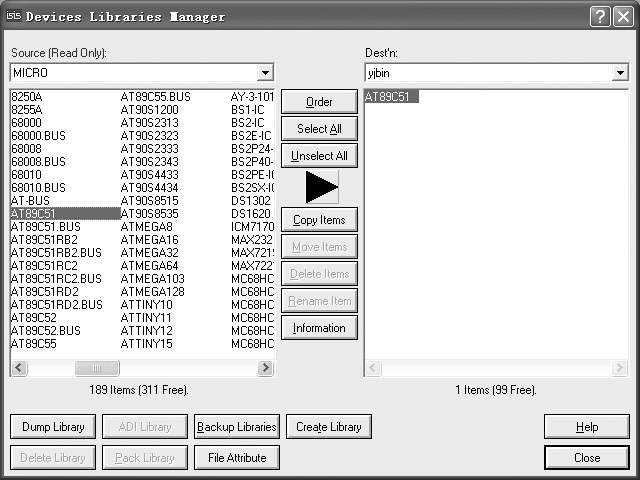
笔者以添加单片机AT89C51为例,介绍一下如何把器件加到新建的库里。点击源库的下拉箭头找到单片机AT89C51的库MICRO,在库中找到单片机AT89C51,点击中间的复制按钮,出现提示对话框,点击“yes”,这时AT89C51就添加到自己的库里了。当然你也可以选择移动按钮,不过这个操作后,原来的库文件中就没有该项了,建议不要这样做。操作情形如图4所示。在这个对话框的左下侧还有几个按钮,如删除按钮、备份按钮等,你可以试着自己操作一下。可能因为笔者使用的是试用版,有的按钮不能用,点击时会出现失败的提示。
另外,当我们添加到器件选择管理器的元器件有多余的时候,可以通过EDIT菜单下的Tudy选项来删除。点击,出现确认对话框,点击“OK”即可把所有在原理图编辑区没有用上的元件全部删除。
文/殷建彬 朱前华