初学者用Protel 99 SE学习绘制单面印制电路板,除了按照一般书中介绍的许多方法之外,有种简捷的方法就是纯手工直接在PCB窗口下绘制单面印制电路板。当然,它不是一种规范的方法,但却是初学者较快做出简单电路板的一条捷径。对于初学者,不妨用本文介绍的方法试一试,你会感到业余条件下用Protel 99 SE绘制单面印制电路板并不难,有了快捷和顺利的开头,你会更有信心和兴趣去钻研其他全面的制版技术。
在进行纯手工直接绘制简单电路板之前,一个很重要的条件,也是必须要了解的知识,就是Protel中关于电子元件的外形封装形式Footprint。对于初学者,只要掌握了元件外形封装形式,原则上讲,就可以绘制出任何简单电路的PCB设计图,并在业余条件下制作出精美的单面印制电路板了。
一、有关Protel 的PCB中电子元件的外形封装形式Footprint的知识
PCB中的电子元件由3部分组成,包括图形、焊盘及属性,图2中以电阻和塑封晶体管标示其组成。
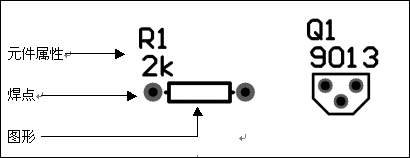
(1)图形:
在PCB图上可以看见的该元件的图形符号,它无任何电气意义,其存在不影响布线。
(2)焊盘:
焊盘和元件引脚对应,也是与其他元件进行连接的电气部分。
(3)元件属性:
元件属性包括元件序号如R1和Q1,元件标称如2k和9013等。
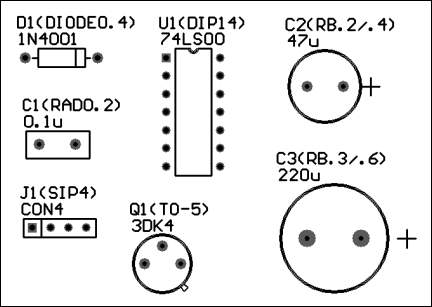
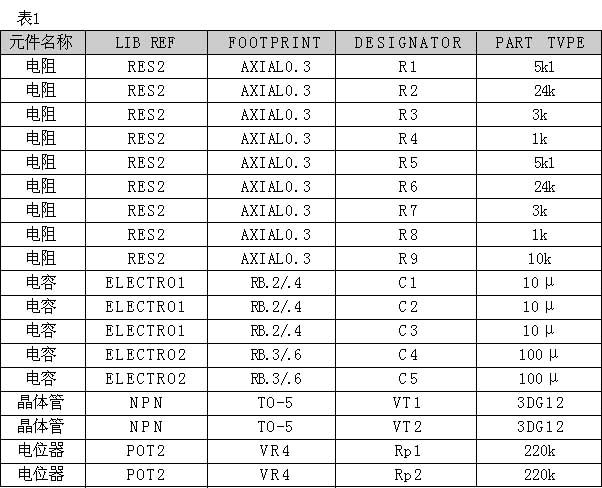
在进行PCB制版时,元件属性对话框中的元件外形封装形式栏Footprint显得尤其重要,因为只有选择正确的元件外形封装,才能产生与其对应的元件引脚焊盘,做成印制板钻孔后焊上实际的元件才能准确无误。除了图2中所示的电阻和塑封晶体管所用封装形式外,再举几种常用元器件的封装形式如图2所示。图2中,元件序号后面的括号中所标即为该元件封装形式。关于元件封装形式的详细资料和更多元件封装形式请读者参阅其他的Protel PCB书籍。
二、纯手工直接绘制简单电路板的方法
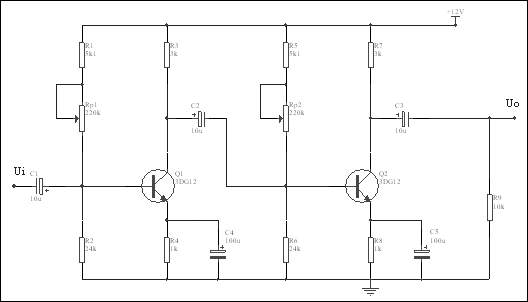
下面以绘制“两级放大电路”印制电路板为例说明它的制版步骤。两级放大电路原理图如图3所示,图2中的Footprint栏列出了该电路中所有元件的外形封装形式供参考。
1.在Protel 99 SE初始界面下新建“两级放大电路.ddb”设计数据库文件(或不专门新建,放在其他设计数据库文件下也行),切换到Decuments窗口下,然后单击菜单File/New…,打开New Document对话框,直接双击“PCB Document”图标,即在Documents下建立了“PCB1.PCB”文件,将其改名为“两级放大电路.PCB”,如图4所示。
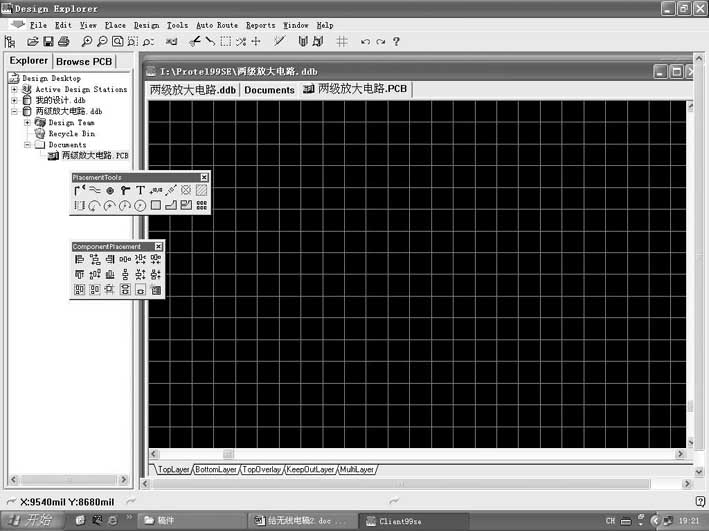
2.双击“两级放大电路.PCB”图标,即进入“两级放大电路.PCB”设计窗口如图5所示。
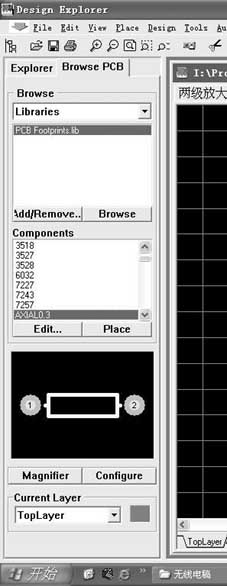
3.将左边设计管理器切换到Browse PCB选项卡下,并单击Browse下方下拉箭头,在下拉列表中选取Libraries,下方列表框中可见PCB Footprints.lib文件,如图6所示。只要建立一个PCB文件,Protel系统会默认自动将常用分立元件封装库文件PCB Footprints.lib加载到列表框中。在列表框下方Components框内列出了PCB Footprints.lib文件里的所有分立元件的外形封装代号约300多种。图6中我们选中电阻AXIAL0.3为例,在其下方预览框可见电阻形状,其焊盘间距为0.3英寸,即300mil。
4.根据图3电路所需各元件,参照图2中对应的FOOTPRINT栏外形封装代号,用鼠标移动Components框右侧滚动条,找到它们并将它们逐一调入“两级放大电路.PCB”设计窗口中。比如图6中,我们选中电阻AXIAL0.3后,可按下方“Place”按钮,将鼠标移入PCB窗口,鼠标箭头会带着一个黄色的电阻,如调出电阻看上去太小,可连续按键盘上的“PageUp”键将电阻适当放大,然后按下鼠标左键,即可将电阻放置在PCB窗口中,如图7所示。其他元件调出和放置方法与此相同。

5.将所有元件调出并放置好。一般每个元件上方都带两项文字标注,双击其中的“Designator”标注,在弹出的如图8所示对话框的Text框中填入该元件的标称值(如5k1),按下方“OK”按钮退出。再双击该元件的“Comment”标注,在弹出的对话框中的Text框的填入该元件编号(如R1),按下方“OK”按钮退出。另外,用鼠标左键单击元件或标注,并同时按键盘上的“空格”键或“X”键,可将该“元件”或“标注”实施90°或水平方向翻转。将“两级放大电路”所有元件标注修改并作90°或水平方向翻转等操作后,排列如图9所示。
6.单击菜单View/Toolbars/PlacementTools,调出图件放置工具栏,单击工具栏上行第4个“过孔”图标,鼠标带出一个过孔,按下键盘上功能键“Tab”,将弹出对话框中的过孔直径改成80mil,按下方“OK”,将鼠标移到每个元件的引脚上单击左键加上过孔。与图9的区别是加了过孔后焊盘中心由青色变为黄色。
7.单击PCB窗口下方BottomLayer选项卡,使PCB窗口切换到底层。单击图件放置工具栏中上行第2个“单纯连线”工具,将鼠标移至要绘线的某一元件引脚(即加上过孔的焊点),按下鼠标左键拉出一小段蓝色铜膜走线后,再按下键盘上的功能键“Tab”,将弹出对话框中的线径改成50mil,按下方“OK”按钮退出,继续进行绘铜膜走线,将所有焊盘根据图3电气关系连接后的“两级放大电路”底层铜膜走线如图20所示。由于我们没有遵循Protel的设计规则,不会发生与Protel的设计规则冲突而产生其他颜色的铜膜走线,因而在底层铜膜上绘制的铜膜走线全部呈深蓝色。
8.在“两级放大电路.PCB”窗口下,单击菜单File/Print/Preview…,即建立并打开了“Preview两级放大电路.PPC”窗口,经适当放大后如图11所示。
9.将左边设计管理面板切换到Browse PCB Print选项卡下,单击下方Multilayer Composite Print文件,再单击菜单Edit/Change…,将出现Printout Properties对话框如图12所示。
10.将Printout Properties对话框中的Components栏下的3个复选项取消,复选Options栏下的Show Holes选项,单选Color Set栏下的Black & White选项,再选取右边Layer框内的BottomLayer层,最后单击下方“OK”按钮,即打开打印预览窗口如图13所示。
11.在激光打印机中放入一种表面光滑的“敷腊纸”(有的邮购商称“专用转印纸”,其实就是不干胶下面的衬纸),单击工具栏打印图标,即可在“敷腊纸”的光滑面上打印出“两级放大电路”的铜膜走线图。
12.将“敷腊纸”上打印的“两级放大电路”的铜膜走线图转印到敷铜板的铜膜上,再将印有铜膜走线图的敷铜板放入腐蚀溶液中腐蚀,即可得到“两级放大电路”的单面印制电路板。最后就是打孔和刷上保护膜,一块精美的电路板就制成了。
以上纯手工直接绘制简单印制电路板方法是否简单又快捷?只要掌握元件的封装形式知识,不需要画电原理图,也可以直接绘制出任何简单电路的PCB图,可以避免Protel许多规则限制的麻烦和冲突,再配以一套业余条件下进行转印、腐蚀的工具,将使初学者制作简单电路板变得非常方便。
文/黄培根