在印制电路板设计中,封装是指元件外形的轮廓和焊盘的类型。封装轮廓是元件外形在印制板上的垂直投影,焊盘类型取决于元件引脚形式和安装要求。元件引脚通过印制板上的焊盘和走线与其他器件建立连接。不同厂商生产的元器件(主要是集成电路)在封装形态、尺寸、引脚数目和间距等方面都有较大的差别。
有两类引脚形式:一是通孔插装技术THT(Through Hole Technology),需要对焊盘钻插装孔; 二是表面贴装技术SMT(Surface Mount Technology),无需在焊盘上钻插装孔,将引脚焊接端位于同一平面的元器件平贴并焊接于印制板的焊盘表面。小型化产品较多地应用表面贴装技术,但一些受到较大外力的接插件仍需要用通孔插装技术以增加强度。
作为一个PCB设计者,必须掌握自制元件封装的技术。因为PCB设计软件自带的封装库都有局限性,不可能囊括市场上所有的电子元器件。另一种情况是要适合本企业的生产要求,如某集成电路可能有两种不同的外形,就要设计同时适合这两种外形的PCB封装。
进入PADS Layout界面,可建立自己的元件库文件。在Layout界面中执行File>Library,点击对话框中的New Lib按钮,输入元件库文件名,然后到封装编辑器中建立PCB封装。
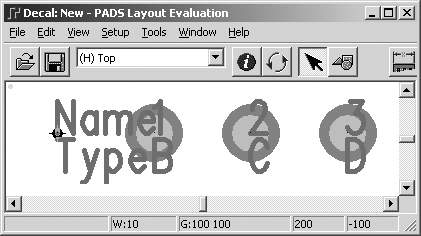
执行菜单命令Tools>Decal Editor进入封装编辑器,见图1。在封装编辑界面中,有PCB封装的字符标号和原点标记。NAME字符表示元件的参考编号,原点标记标示元件的定位点。移动、旋转元件时,光标定位在原点。调用PCB封装到设计中,参考编号将显示在图纸中。
以一个小型电解电容器为例,说明人工制作封装的过程。设此电容的外径为200mil,引脚间距为100mil,高度为400 mil。

端点是元件引脚在印制电路板上的连接点。每个端点都有惟一的编号。端点编号对应于元件电气图形符号的引脚编号。元件物理引脚的基本间距是100mil。随着封装技术的发展,集成电路的引脚间距正变得越来越小。
为了保证焊盘放在正确的位置上,要根据元件引脚间距设定设计栅格。此电容器引脚距离为100mil,键入g100,将设计栅格设定为100mil。从工具条中选择绘图按钮,打开绘图工具盒,如图2所示。
从绘图工具盒中选择添加端点(Add Terminal)按钮144,单击鼠标在图纸上添加端点。回到选择状态,选中已放置的一个或多个端点后,在快捷菜单中选Step and Repeat命令,打开步进和重复对话框,如图3所示。
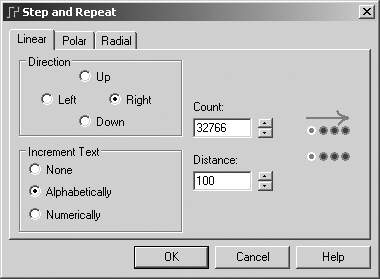
该对话框设置端点的放置方向、字符标识放置数量及端点的间距。
双击端点,打开端点属性对话框,见图4。
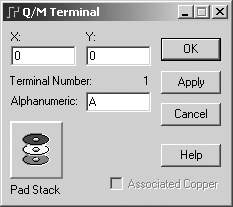
在图4的 Alphanumeric栏中设置端点的字母标识符。标识符较多地用在球格阵列(BGA)等封装中。可用字符和数字结合标示端点。例如,用A1和B2等分别表示位于第一排第一列和第二排第二列的端点。
用快捷命令Renumber Terminals重新定义端点的序号。
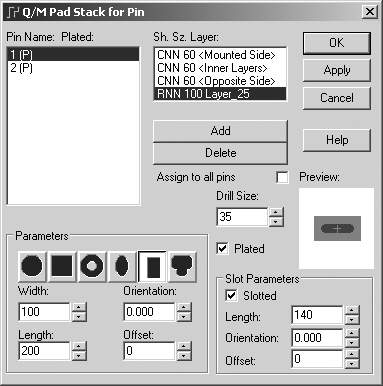
单击图4中Pad Stack按钮,打开焊盘属性对话框,如图5所示。执行菜单命令Setup>Pad Stacks打开的Query/Modify Pad Stacks对话框和图5的对话框略有不同。
在图5对话框中,定义焊盘的形状和尺寸。插针元件的引脚将穿过每一个铜箔层。如果是双面板,在顶层和底层两个覆铜面上都要设置焊盘。Inner Layer是内部信号层焊盘,各参数设置和顶层、底层相同。对于表面贴装元件,只要在顶层设置焊盘,并将钻孔直径Drill设为0即可。
Pin Name区列出了已被选中的端点,可逐个选择编辑。当所有的焊盘都相同时,选中Assign to all pins,然后编辑一个焊盘,各焊盘的参数将全部被改变。
在Parameters(参数)区,选择焊盘形状。可选的形状有圆形、方形、长圆形和长方形。需要时,可把1脚设置为方形以示区别。
在Drill Size栏设置焊盘钻孔直径,孔径应比元件引脚的直径略大。具体数据请查阅PCB设计规范。
Plated设置焊盘镀层(金或其他金属)。如果是固定孔,则不要选中。
Slot Parameters设置狭槽形焊孔。
此电解电容有两个端点:在原点放入方形端点1,在坐标(100,0)处放入圆形端点2。端点的其他参数取默认值。
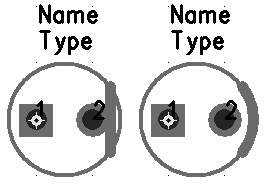
元件外框显示元件在印制板上所占的空间,用二维线建立。元件外框画在TOP层或<All Layers>。出制造图时,系统自动产生对应的Silkscreen TOP层(顶层丝印)。
从绘图工具盒中选择二维线按钮145,在快捷菜单中选择圆形绘图方式Circle。键入G50后回车,将设计栅格改为50mil;键入S50 0回车,将光标定位在两个焊盘的中点。单击鼠标水平拖动光标,到坐标显示为(150,0)时单击鼠标,绘出外形轮廓圆。退出二维线模式,打开圆的属性对话框,将轮廓线宽度设为8mil,层设为<All Layers>。
绘制电容器负极标识: 用路径模式Path在焊盘2边上画一条轮廓圆的弦,宽度为20mil,层设为<All Layers>,如图6左图所示。将栅格改为1mil。在快捷菜单中选Select Anything命令后选中直线,在快捷菜单中选Pull Arc。将直线拉成和轮廓线半径相同的一段弧,如图6右图所示。外形轮廓绘制完成。可在属性对话框中设置二维线各参数。
定义元件的封装高度,以保证电路板上无空间冲突。执行菜单命令Edit>Attribute,打开Decal属性对话框。在Attribute列的Geometry. Height栏的Value框中填入元件高度值400。要注意当前系统长度单位,默认为mil。更改长度单位在Preferences的Global页。
(4) 保存封装
完成PCB封装图形绘制后,要将这个封装保存到元件库内。在PADS Layout的工具条中选择保存图标。在Save PCB Decal to Library对话框中,从Library下拉列表中选择目标元件库misc。在Name of PCB Decal字符框内,打入元件名DJ,确定。弹出建立元件类型提示“Would you like to create new Part Type?”时,选择“否”。
2. 元件封装向导
PADS Layout 的封装编辑器提供了封装编辑向导Decal wizards,用于建立标准的集成电路封装。
以一个32脚QFP(方型扁平封装)为例,如图7所示(单位mm),说明应用向导建立元件封装的方法。
此元件为表面安装类型、引脚的焊接面为0.4×0.4、引脚间距为0.4、外形轮廓为7.0×7.0、引脚轮廓为9.0×9.0、元件最大高度是1.55。PCB封装的焊盘宽度宜和引脚相同,可避免焊接时在两脚间形成焊锡的“桥接”。焊盘长度可稍长一些,以吸收多余的熔锡,也可增加焊盘强度。
点击绘图工具盒中的PCB元件向导按钮146,打开PCB元件引脚向导对话框,如图8所示。图中数据已改为适合图7的元件。
3. 元件类型定义
在PADS中要调用元件必须建立元件类型Part Type。元件类型可以在Layout中建立,也可以在Logic中建立(请参见本刊2005年第2期)。
(1) 在Layout界面选择File>Library菜单命令,打开PADS Layout的库管理器,从库下拉列表中选择misc元件库,选择元件类型Parts图标。
(2) 选择New,打开元件类型编辑器对话框,选择General页,定义如图9所示。
(3) 在PCB Decals页(见图10)的Library栏中调入misc库,其他设置如图所示。
(4) 在Gates页(见图11)按Add,选中CAE Decal 1栏按Edit按钮,再点击147按钮,打开指定元件符号对话框。查找电容器符号CAP+,将其添加至Assigned列表框,确定。将Pins for Gate A区Unused Pins列表中的引脚用Add按钮添加到右面列表中。其余参数可暂不设置。
(5) 按OK按钮,弹出元件类型名对话框。将此元件类型命名为ECAP,确定。元件的封装名和类型名应符合使用习惯。
完成元件类型设置。可在Logic中调用ECAP以检验此元件的正确性。如能放入电路中,并在属性对话框中看到已定义的封装,说明元件类型无错误。
文/甘雨