布线是印制电路板设计的核心步骤, 就是将网络飞线转换成板上的铜箔走线。布线有两种方式:自动布线和人机交互式布线。自动布线速度比较快,但质量一般不是很好,如占用更大的PCB面积,产生较多的过孔等。如果对布线没有很高的要求,先用自动布线生成走线,然后对已布成的线进行人工修改。或者先用交互式布线对要求比较严格的线,如高频时钟、主电源等进行处理,并设置保护,再用自动布线完成余下的网络。手动布线是印制电路板设计的一项关键技术。手动布线融合了设计师的智慧和经验,因而布线质量更好。本文为PADS Layout的初学者介绍交互式布线的方法。
布线中要注意: 印制板的走线应尽可能短,拐弯为45°角;相邻两层的走线宜相互垂直或斜交,以减小寄生耦合;电路的输入和输出走线应远离,减少后级对前级的干扰,或用接地线屏蔽;地线、电源线要适当加粗;所有走线应排列整齐,分布均匀。
PADS Layout的交互布线工具在Design工具板中。部分布线工具要打开在线设计规则检查(无模命令DRP)功能才有效。
要观察某一个零件的网络飞线,先选中该零件,按F5观察连接,按F6观察整个网络。
添加走线模式是最基本的布线工具。不打开在线规则检查(DRC)仍可用此工具,但走线不受设计规则约束,发生了各种布线错误时,如不同网络的走线过近,甚至相互交叉也不禁止,继续布线。
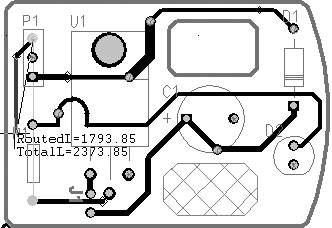
点击添加走线工具按钮,在主工具栏Layer下拉列表选择布线层,如单面板选用Bottom。输入无模命令AD,设置走线角度为diagonal对角线方式。设置适当的走线格点,一般为100mil(标准的元件引脚间距),如有特别细小的元件,走线密度比较高,可设格点为50mil或25mil。单击连有飞线的焊盘后拉出铜线,移动光标,铜线跟着延伸。光标右下的RoutedL是已拉出的铜箔走线长度,TotalL表示此网络的总长度,见图1。
在布线中,单击添加走线转折点;“Shift+单击”添加过孔,并将走线改变到布线层对的另一面; 双击完成一个连接(两个焊盘间的连线)的布线;“Ctrl+单击”使走线暂停于任一点; 按退格键退回到前一转折点处; 按ESC退出布线操作。
在快捷菜单中,执行Swap End命令光标跳到飞线另一端的焊盘上;Add Arc命令为走线添加一段圆弧;Coordinate查找并跳到新的坐标点。
调用无模命令W,在布线中改变走线宽度。宽度值必须在规则Trace width定义的范围内。
有两种方法结束布线: 一是调用右键的Complete命令或双击左键,用此法结束布线时,将自动使走线简洁而光滑。二是用光标牵引飞线到终端焊盘时单击左键,不对已走的线进行优化。
添加走线模式的各种操作也适用于其他走线模式。
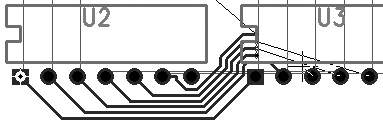
动态布线器是一个功能强大的人机交互布线工具。开始布线后,向希望的方向移动光标,走线会自动地绕过障碍物,动态地添加拐角和推挤其他网络的走线和过孔以腾出板面。动态走线模式将自动检查设计规则,因此必须先执行无模命令DRP。
打开PADS的样例文件:PADS Evaluation Projects\Samples\pwrdemod.pcb,对此电路进行动态布线,体会其操作特点,特别是推挤功能。布成的线(局部)如图2所示。
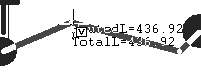
总线是一组传输线,如地址总线或数据总线等。总线在PCB上一般平行地成组布出。打开DRC功能,用框选或“Ctrl+单击”选中属于总线的一组焊盘,点击总线布线按钮,总线的第一根线会被光标牵引。拉着此线到某一位置单击,其他各线即跟随而至,如图3所示。如果觉得位置不合适或线形不佳,可按退格键回到前一状态,按ESC键退到初始状态。继续引导第一根线到终点焊盘并双击,此时总线组中其他各线将自动连接到它们的终点。可在样例文件pwrdemoe.pcb中试用此功能。
用自动布线工具点击焊盘,每次自动完成一根布线。
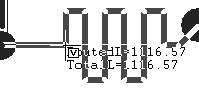
添加转角模式可在一段走线上拉出一个转折点,转折点跟随光标移动,使连接转折点的线段作任意角度拉伸,如图4所示。
分割走线模式可将一段走线分为两部分,一部分固定,另一部分随光标垂直或平行移动,在原走线上拉出一个垂直线段。图5是将一段直走线用分割走线工具拉成的蛇形线。
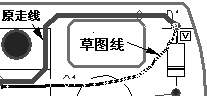
草图走线模式是修改走线的工具,用此工具使已完成的走线改道。选取草图走线按钮,单击走线并移动光标,光标运动的轨迹在图面上显示,见图6。在终点焊盘处单击左键,Layout根据光标轨迹更改走线。
(1) 复制走线
方法是:点击走线的第一段,按下Shift点击其最后一段,选中走线,按Ctrl+C,走线被复制粘附在光标上。点相似飞线连接的管脚,走线被粘贴。Layout自动寻找下一个符合要求的粘贴点,按ESC键退出,或找不到可粘贴之处而自动结束。如果指定粘贴点的网络不匹配,则不能粘贴。可在样例文件pwrdemoe.pcb中试用此功能。
(2) 添加跳线
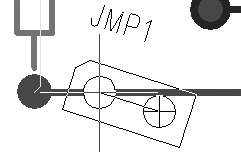
跳线主要用于单面板。当走线难以贯通时,就要借助跳线。Layout有两种添加跳线的方式。一是正在拉线时,从右键的快捷菜单中调用Add Jumper命令(快捷键是Ctrl+Alt+J)。此时跳线的方向与走线一致,不能调整,长度固定为100mil。一是在已经布成的线上添加跳线。按下添加跳线工具,点击拟增加跳线的起点位置,出现跳线如图7所示,可以改变跳线方向和长度。为了方便生产,跳线的长度应固定为尽可能少的几种规格。
(3) 添加测试点
测试点用于安装元件后,检测电路板的电气性能。测试方法有飞针测试(以一对探针接触电路板走线)或针床(装于绝缘板上的大量探针同时接触电路板)两种。根据测试点的网络和位置数据生成测试数据,用于驱动测试设备和制造针床。
按下添加测试点工具按钮,在已布成的走线上点击,如没有违反设计规则,将生成测试点。默认的测试点相当于一个过孔。在图1中已添加了若干测试点。如果要改变测试点的形状,先要设置过孔形状,然后在测试点的属性对话框中更改。
执行Setup>DFT Audit,打开测试点分析和管理对话框, DTF是Design for test的缩写。
(4) 添加泪滴
与焊盘连接的走线较细时,将焊盘与走线之间的连接设计成泪滴状,加强走线与焊盘之间的连接,也使焊盘不容易被剥离。
在Layout中,泪滴只能统一添加,但可以个别地去除。执行菜单命令Setup>Preferences打开对话框,在Routing页的Preferences区选中Generate Teardrops选项。板上已布好的线会被自动加上泪滴,其后的布线也自动添加泪滴。在Preferences的Teardrops页中设置泪滴形状。
要去掉某一个焊盘的泪滴,打开它的属性对话框,将Teardrops选项前的勾去掉。图2中,焊盘2的泪滴已被去除。不可将默认形状的泪滴加于方形焊盘上。如果走线在焊盘或过孔内已有转角,或连接线过短等情形不能添加泪滴。
3. 工程修改模式
印制板设计是以电原理图的网络表为依据,保证了PCB和电路图数据的一致。如果要在Layout中更改电路结构,就必须在工程更改模式ECO下进行。在ECO模式下对电路的任何修改都将被记录,并存入ECO文件,据此文件更新电原理图。
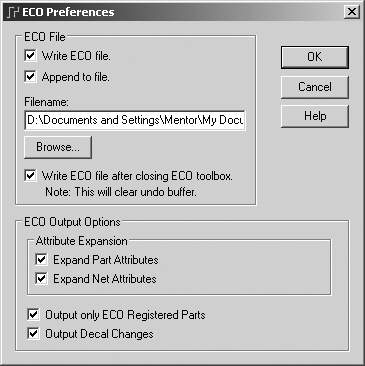
点击ECO工具盒按钮,弹出ECO选项对话框,如图8所示。
在ECO File区中,Write ECO file选项将修改数据写入ECO文件;Append to file选项有效时,将数据添加到ECO文件的末尾。否则每次调用ECO工具时产生新的ECO文件,将原有的文件覆盖; Filename选项指定ECO数据文件的路径和文件名,默认的文件名和PCB文件一致,后缀为.eco;Write ECO file after close ECO toolbox选项指定关闭ECO工具盒或退出ECO模式时,将数据保存到ECO文件中。
ECO Output Options区是扩展记录元件和网络的属性, 仅将已登记元件的修改记录到文件中, 记录封装改变等选项。
点击OK后,就能调用ECO工具盒中各工具进行修改了,见图9。具体修改方法本文不再介绍。
文/甘雨