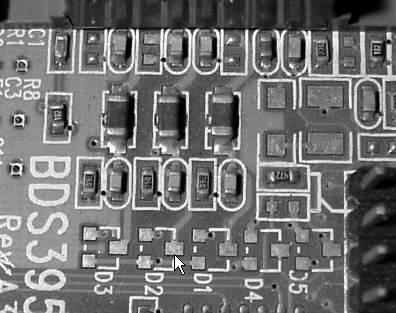
显示器的信号是由显卡供给的,如果显卡输出质量不好,就不能指望显示器有好的表现。
根据笔者个人的实践和观察,得出的结论可能让你意外:2D显示效果最好的竟然是Intel的集成显卡!笔者的LG775FT显示器正是在一块“老掉牙”的815EP主板上达到了最优的显示效果!另外据笔者调查,其他的8xx系列集成显卡显示效果也都很好。为什么呢?
要解释这个问题,需要从几方面入手。首先,很多显卡的设计是主要着眼于游戏视频应用的,对2D效果不太用心。其次,输出模拟的显示信号需要一个数模转换单元来完成,而这个数模转换单元的质量取决于半导体芯片的设计能力和制造质量。8xx系列集成显卡的数模转换单元都是集成在主板北桥芯片内的,英特尔的芯片设计能力和制造质量大家用不着怀疑吧?所以它的质量好是理所当然的。再者,为了降低电磁辐射,提高信号稳定性,显卡输出通道都带有RC滤波电路和二极管保护电路,如图12所示。注意图中看起来像贴片三极管的是高频保护二极管,是为了防止外部串入的干扰信号损坏显卡而设置的。这些电路的参数和元件质量都是直接影响输出质量的,有些显卡省略了保护电路,但RC滤波电路是必不可少的,如图13所示。
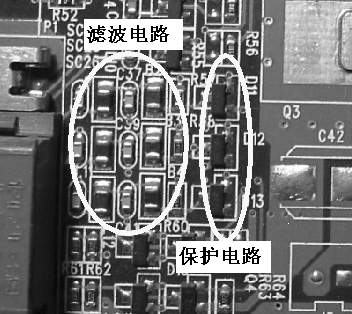
不要小瞧这几个廉价元件的作用!如果RC滤波电路和二极管保护电路指标不良,不论显卡模数转换单元输出的信号如何优良,必然在这里大打折扣。如果你对自己的显卡输出质量不满意,而且有很强的动手能力,可以试着用优质元件替换,并可适当加大图中所示的大电容容量和减小小电容容量。它们分别串联和对地并联在RGB信号输出通道中,控制信号低通和高截止带宽。
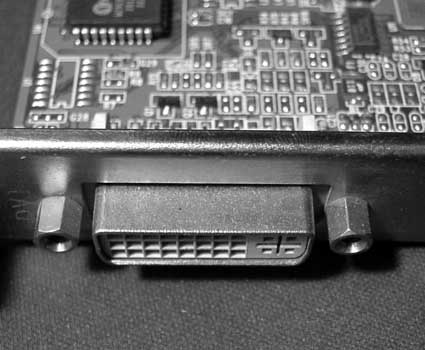
而现在的主流显卡一般也都带有DVI(数字视频)输出接口,如图14所示。如果没有DVI输出接口,最好谨慎购买。
有人可能会觉得数字输出就没有模拟滤波的问题了,其实数字输出同样要滤波,不过一般不会直接影响图像质量。但数字输出受芯片处理质量的影响非常大,最典型的就是“JITTER”,即信号抖动,这在图像的直观表现上仍然是模糊。如果显卡芯片质量不好,即使低速输出也会有明显的信号抖动现象。
现在ATI和NVIDIA的所有显卡芯片都带有DVI输出功能,但大家如果要买DVI输出质量好的显卡,最好看显卡上是否有一块图15所示的芯片。这就是Silcon Image公司出产的Sil 164CT64芯片,是专门负责输出DVI信号的。
经过几十年的研究和发展,CRT显示器的色彩再现能力已经相当完善。但是由于用途和环境的差异,默认的显示器颜色设置可能并不是最合适的。另外,不同的显卡输出信号本来就有一些差异,再随着使用时间增加,荧光粉或液晶灯管老化,显示器会偏离原来的颜色参数。这就要求我们学会自行调节,进行色彩空间管理。
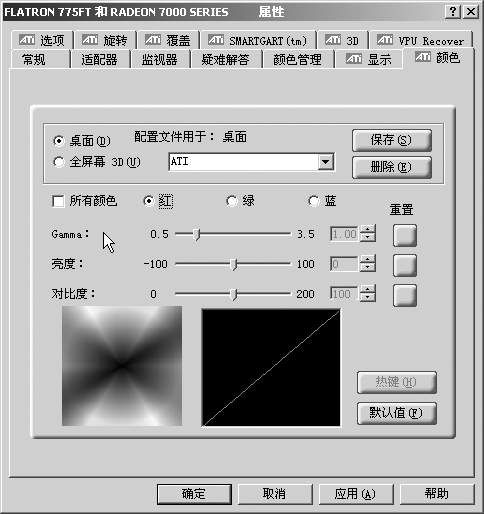
现在大部分显卡驱动都带有颜色调节功能。图16即ATI系列显卡安装专用驱动后在“显示属性”里增加的颜色调节选项(Windows XP操作系统自带的默认驱动是没有这些带“ATI”徽标的增强选项的)。
在这里你可以分别调节红绿蓝三原色的“亮度”、“对比度”和“Gamma”(伽玛)值,如果选中“所有颜色”选项则是同步调节。所谓“Gamma”,即图像明暗程度的线性指标。不过这里虽然提供了设置选项,却没有参考选项来指示调节得是否合适,调节起来比较困难,不容易达到理想的效果。
这时我们就需要用到专门的Gamma调节工具——Adobe Gamma。安装任一版本的Adobe Photoshop软件,都会在“控制面板”中添加一个“Adobe Gamma”设置选项,双击打开,即可看到图17所示的设置窗口。
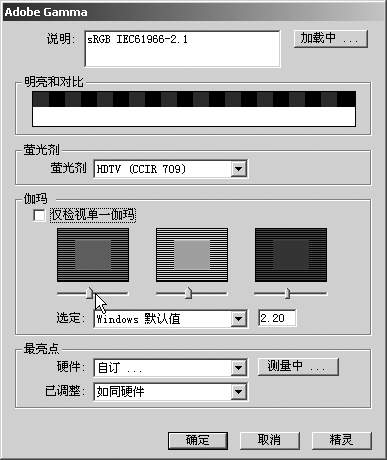
首先调节亮度和对比度,达到一般工作时的要求,然后就可以开始调节“伽玛”栏。在这里我们不选“仅检视单一伽玛”,就可以进行各颜色单独的调节。设置窗口中部显示三个长方形图案,分别是红绿蓝三原色条纹背景内嵌一个相应的暗色块,如果伽玛值是正确的,则中心色块亮度与周围的条纹区应该一样。如果嫌条纹影响判断,可以离远点或眯起眼看,调节图案下边的滑块直至中心色块“消融”到背景中。
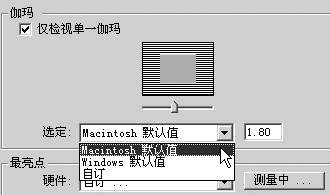
如果选“仅检视单一伽玛”,则显示图18所示的灰色块和黑白条纹,调节方法类似。
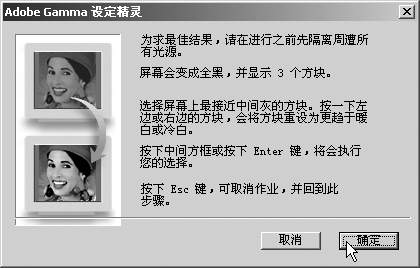
“最亮点”调节其实就是调节显示器的色温,或者说三原色的比例,即白色的基准。点击“测量中”按钮即可弹出图19所示的窗口来指导你进行设置。
设置完成后点击图19设置窗口的“确定”按钮,会弹出对话框要求你保存设置文件,取一个名字例如“AdobeRGB2005”,即可将此设置文件保存到“Windows→System32→Spool→Drivers→Colour”文件夹中供以后调用。这个设置文件是可以通过“显示属性→高级”中的“颜色管理”项来打开执行的。至此显示器色彩空间调节即告完成。
6. 显卡 /显示器调节管理软件:PowerStrip
显示器可以在几个不同的屏幕分辨率下工作。虽然显示器的最佳分辨率一般只有一个,但当显示特殊的图像,例如字体很小的网页时,可能需要调整显示器的分辨率来方便阅读。大家可能都知道在桌面上点击右键或通过“控制面板”调出“显示属性”来调节屏幕分辨率、刷新率,不过说到如何进行更自由地调节显卡和显示器的参数等可能就不太了解了。这里给大家介绍一个管理软件:PowerStrip,最新版本3.60,大家可以到网站下载:http://www.entechtaiwan.com/files/pstrip.exe,另外国内许多软件网站也提供下载,可以很容易地搜索到。
下载安装后重启系统,打开程序即可在Windows任务栏“通知区域”生成图20所示的图标,单击即可弹出图21所示的菜单。
在进行调节前我们可以点击“Options→Monitor information”(显示器信息)选项,在弹出的窗口中了解显示器的各种参数,作为调节的依据,如图22所示。
这里显示出的显示器的类型、型号、最大分辨率、行频/场频上限等,为下述调节过程提供了依据,特别是行频/场频上限,是不可逾越的“规矩”。
点击“Display profiles→Configure”选项,即可弹出图23所示的窗口,在这里你可以调整屏幕的分辨率和刷新率。不过要注意将“Options”栏目的“Hide modes not support by monitor”(隐藏显示器不支持的模式)选中,否则分辨率和刷新率都是以显卡所支持的模式为准,设置高了不能实现,还有损坏显示器的可能。
这些其实是和“显示属性”里的设置一样的。不过如果我们点击“Advanced timing options保ǜ呒妒奔涫粜裕纱蚩24所示的设置窗口,就可以对屏幕大小和位置进行调节,也可以微调分辨率设置。图中的单向箭头和双向箭头就是进行屏幕位置和大小设置的按钮,其功能一目了然。不过这是从原始信号上调节显示器的显示画面,与在显示器的OSD菜单里的“硬”调节不一样。推荐只有在显示器的OSD菜单调不好时再使用,而不要图省事先使用它,否则容易超出显示器的适用参数。
窗口右部是微调显示器行频、场频等参数的,你可以试一下小范围调节是否会改善画面质量。左边的“Synchronization”(同步)调节则是微调行、场同步的。这些选项可以帮助我们对显示器进行小范围的“超频”优化或“降频”使用,也可以对参数失调的显示器进行“软”修复。不过如果变化太多反而会使正常的显示器失调,这时只要按下“Ctrl+Alt+S”组合键即可恢复正常设置,大家一定记住这个快捷键,否则一旦调节失败可能会黑屏,无法进行视窗操作。
“Colour profiles→Configure”选项与前述的显卡颜色调节选项基本一样,这里不再详述。不过要注意,这些颜色管理工具的作用是一样的,但设置并不通用。一般只用一个好用的即可,推荐用Adobe Gamma,其他颜色管理工具就不要再动了,否则会再次调乱。
如果你的显卡比较好,而且喜欢游戏,希望超频使用,可以试一下“Performance profiles→Configure”选项里的超频调节工具,如图25所示。
这里你选中“Enable clock power management”(打开时钟频率调节)选项即可对左边的“Engine clock”(核心频率)和“Memory clock”(显存频率)进行调节。据说有些超频能力强的显卡可以通过调节获得大幅度性能提高。
至于集成显卡,由于核心频率或显存频率都是与系统前端总线同步的,更不可超频。
文/杨明海