从事电子技术工作,经常需要查阅电子元器件的详细功能、逻辑真值表及引脚图等。在编写设计说明书时,常需要插入一些复杂的电路图。应用MAX+plusⅡ、Protel 99SE、Electronics Workbench(以下简称EWB)等EDA软件,可以很方便地快速实现上述功能,下面分别介绍如何实现这些功能。
一、应用MAX+plusⅡ、Protel 99SE、EWB等软件,查阅电子元器件的详细功能、逻辑真值表及引脚图
以计数器74290为例,其查阅方法如下:
启动MAX+plusⅡ软件,新建一原理图编辑文件,单击“Help”菜单,在Help菜单中选择“Old-Style Macrofunctions”选项,在弹出的窗口中选择“Macrofunction Categories:”项中的Counters选项,再在其弹出的窗口中单击74290,便出现74290的详细功能表及逻辑真值表。
MAX+plusⅡ软件免费版的下载地址为http://www.altera.com。
2.用Protel 99 SE软件查阅元器件的功能、引脚图
启动Protel 99 SE原理图设计系统,点击主菜单Tools\Find Component命令, 或者点击Browse Sch元器件管理浏览器右下角的“Find”按钮, 在弹出的Find Schematic Component查找元件对话框中,将所需查找的元件型号填入By Library Reference框中,如74290。然后点击右下角的“Find Now”按钮,系统将启动搜索程序开始搜索,在Find Library区域会显示搜索到的元件所在的元件库,在Component 区域会显示系统搜索到的元件; 在Component 区域选中所需元件的具体型号,然后点击右下角的“Place”按钮,系统会关闭查找元件对话框。最后在绘图区点击左键放置该元件,调节绘图区显示比例即可清晰地观察到该集成电路各引脚及其功能分配。另外,在Protel 99 SE 原理图设计系统中,大部分集成电路的电源引脚被自动隐藏,要想观察这些引脚可双击集成电路图标,在打开的元件属性对话框中选中Attributes 标签,将Hidden Pins的复选框中打“√”即可。
Protel软件的试用版在查找元器件功能、引脚图及原理图输入、PCB制作等方面与正版软件没什么区别,但要注意在安装时,有所不同:在第一次安装完后,要再进入Design Explorer 99 SE 目录下的Library目录中,安装Setup32后元件库才可使用。
3.用EWB软件查阅元器件的功能、引脚图
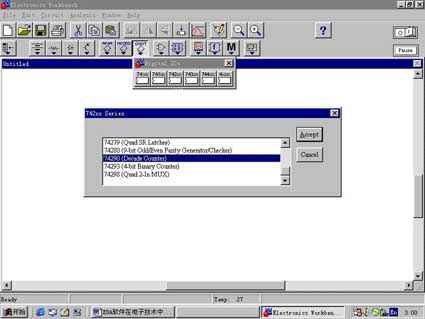
启动EWB软件,单击元器件及仪器库栏中的数字集成电路库(见图1),用鼠标拖拉“742XX”按钮至电路工作窗口,在弹出的对话框中,选中要查找的元件74290,单击“Accept” 按钮,电路工作窗口中即出现查找的元件74290的引脚图及其功能分配。
二、将MAX+plusⅡ、Protel 99SE、EWB软件中的原理图,插入到Word 文档中
在进行某项设计后,常常要在其说明书中插入电路图。在Word 文档中绘制复杂的电路图很麻烦,但在这些EDA软件中绘制却要简单得多。下面分别介绍将这些EDA软件中的原理图插入到Word 文档中的方法:
1.将Protel 99SE软件中的原理图插入到Word 文档中
启动Protel 99SE软件,打开需要插入原理图的编辑文件,首先点击主菜单“Tools”中的“Preferences”命令,在弹出的属性Preferences对话框中,选择Graphical Editing标签,更改Add Template to Clipboard项,缺省设置该项是选中的,我们将此项前面的“√”去掉(这样我们复制到Word 文档中图形就只是我们所选择的原理图,而不是一整张Protel图纸),然后选定所要复制的原理图,再单击主菜单“Edit”中的copy命令。最后回到Word 文档中单击“粘贴”按钮即可。
2.将EWB软件中的原理图插入到Word 文档中
启动EWB软件,打开需要插入原理图的编辑文件,单击主菜单“Edit”中的Copy as Bitmap命令,随后鼠标变为“+”形状,再拖动鼠标左键形成一闭合矩形包围所要复制的原理图,释放鼠标按键,复制过程完成。最后回到Word 文档中单击“粘贴”按钮即可。
3.将MAX+plusⅡ软件中的原理图插入到Word 文档中
启动MAX+plusⅡ软件,打开需要插入原理图的编辑文件,点击键盘上的“Print Screen SysRq”键,进行屏幕拷贝,然后回到Word 文档中单击“粘贴”按钮,再单击所复制的图形,打开Word的“图片”工具栏,单击“裁剪”按钮,将所复制的图形多余部分裁剪掉,最后将所复制的原理图放大到合适的位置即可。(此种方法也可适用前面两种软件)
文/陈华容