Proteus、Ultra Edit和Keil这三个软件是笔者学习单片机的好伙伴。Proteus是目前笔者接触到的很好用的电路设计、分析、模拟软件,尤其是它能够进行单片机的模拟调试(前两期本刊为读者介绍过),Keil是8051单片机效率较高的汇编和C语言的编译软件,而Ultra Edit则是比较优秀的编辑软件,它支持中文注释,高亮显示的关键字也可以自己设置,它还可以和其他的软件配合使用。下面笔者介绍如何把这三个软件结合起来使用。
Proteus与Ultra Edit的结合
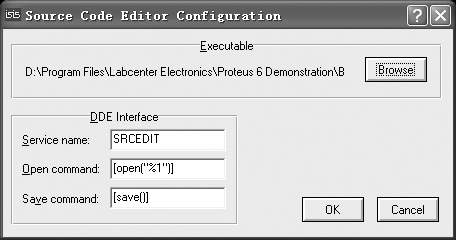
其实Proteus有自己的编辑器,不过其功能不太好用,我们还是用Ultra Edit吧。打开Proteus的ISIS,点击菜单栏的“Source”,在下拉菜单点击“Setup External Text Editor(设置外部的文本编辑器)”,出现一个对话框如图1所示。在出现的对话框里点击“Browse(浏览)”按钮,找到我们安装Ultra Edit的根目录,选中“Uedit32.exe”,点击打开。其他的可以默认,最后点击“OK”即可。这样我们就可以在Ultra Edit编辑文件,在Proteus里进行编译了。
Proteus与Keil的结合
Proteus自带有免费的汇编编译器,目前有51系列、PIC系列、AVR系列单片机的汇编编译软件。不过编译51系列单片机程序时,我们还是喜欢用Keil的编译器,特别是在用C语言设计时。
设置Keil汇编编译器的方法
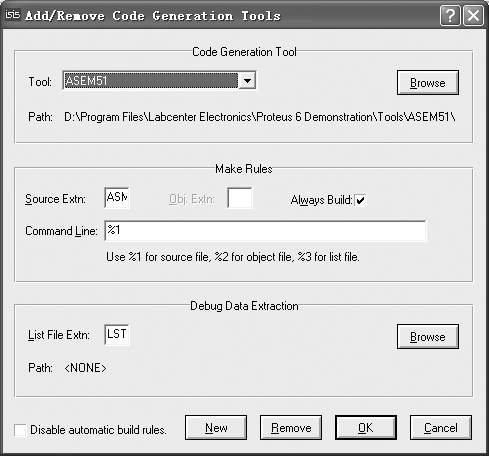
打开Proteus的ISIS,点击菜单栏的“Source”,在下拉菜单里点击“Define Code Generation Tools(定义代码编译工具)”就出现如图2所示的“Code Generation Tool(代码编译工具)”对话框。点击对话框下方的“NEW”按钮,在出现的设置编译器的对话框里找到安装Keil的目录,在Keil\C51\BIN目录下找到A51.EXE汇编编译器,点击它,将回到图1所示的对话框,这时图1对话框的“Tool”后面就变成了A51了。然后,在“Source Extn (源程序的类型)”后面添写上“ASM”,因为它编译的是后缀为ASM的汇编源程序; 在Obj. Extn后面填上“HEX”,这是为了得到的编译结果;在command Line后面填上“1%”,这是为了编译当前编辑软件打开程序文件;其他的默认即可。点击“OK”按钮结束设置。
设置Keil的C语言编译器
设置Keil的C语言编译器的方法和设置汇编的方法一样,不过这次我们在Keil\C51\BIN找的是C51编译器,另外要在“Source Extn (源程序的类型)”后面添写上“C”。其他的设置就一样了。
编译方法
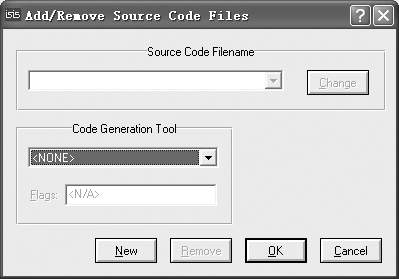
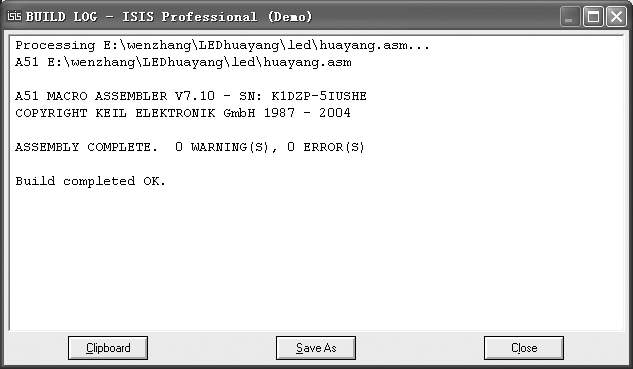
首先我们在ISIS添加文件,方法如下:点击菜单栏的“Source”,在下拉菜单点击“Add/Remove Source Files(添加或删除源程序)”,出现一个对话框,如图3所示。点击对话框的“NEW”按钮,在出现的对话框中找到我们需要编译的文件,点击打开;在“Code Generation Tools”中找到需要的编译器,如刚才我们设置好的“A51”、“C51”等。然后点击“OK”按钮。设置完毕就可以编译了,点击菜单栏的“Source”,在下拉菜单点击“Build All”,过一会儿,编译结果的对话框(BUILD LOG)就会出现在我们面前,如图4所示。如果有错误,对话框会告诉我们是哪一行出现了问题,可惜,点击出错的提示,不能跳到出错所在的行,但是能提示出现错误的行号。我们在Ultra Edit中给文件添加上行号,就知道是什么地方出错了。
首先打开C:\Program Files\Labcenter Electronics\Proteus 6 Professional\MODELS\文件夹,找到该目录下的VDM51.dll文件,把它复制到 C:\Keil\C51\BIN文件夹下。接着用Ultra Edit打开Keil根目录下的TOOLS.INI 文件,在[C51] 栏目下加入“TDRV6=BIN\VDM51.DLL (‘Proteus VSM Monitor-51 Driver’)”(引号不要输入),其中“TDRV6”中的“6”要根据实际情况写,不要和原来的重复。在Keil里建立一个工程, 然后点击工具栏的按钮,在出现的对话框里点击“Debug”,在右栏上部的下拉菜单里选中“Proteus VSM Monitor-51 Driver”,还要点击一下Use前面的小圆点。再点击“Setting”设置通信接口,在Host后面添上“127.0.0.1”,在Port后面添上“8000”。点击“OK”按钮即可。最后,在ISIS设置一下,鼠标左键点击菜单“DEBUG”,选中“use romote debuger monitor”。
互调的时候,把Keil和Proteus的文件放在同一目录下。打开这两个软件,在keil里,按Ctrl+F5进入调试界面或者点击工具栏的按钮就进入了互调状态。
Ultra Edit调用Keil编译器
1. 调用C编译器
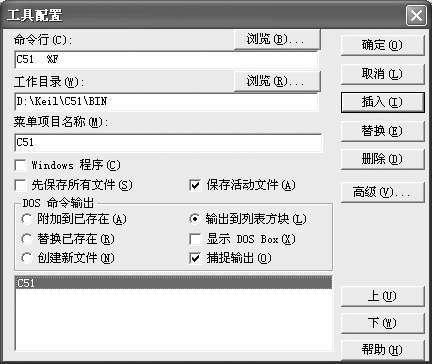
打开Ultra Edit,点击菜单栏“高级”,在下拉菜单里点击“项目工具配置”,打开工具配置窗口,如图5所示。在“命令栏”里输入:“C51 %F”(不要输入引号)。在“工作目录”里输入keil的安装路径,如果安装在C盘,这样输入:“C:\Keil\C51\BIN”。当然也可以点击“游览(R)”找到这个“BIN”文件夹。接着我们在“菜单项目名称(M)”输入名字,笔者输入的是“C51”。为了能看到输出结果我们还需要做下面的设置: 在“保存活动文件”前面的方框里打勾,在“输出到列表窗口”前面的方框里打勾,在“捕获输出”前面的方框里打勾。点击“插入”按钮,下面就会出现“C51”,最后还要点击“确定”按钮。这样我们点击菜单栏“高级”时,在下拉菜单里就可以看到“C51”选项,编译C程序时,点击一下它就可以了!
在Ultra Edit中调用Keil的C编译器的好处在于, 如果程序编写有错误,在屏幕上出现的提示信息行直接双击,就可跳到出错文件所在的行。
2. 调用汇编编译器
设置方式和C的差不多,不同的地方是在“命令栏”里,输入“A51 %F”,在“菜单项目名称(M)”输入“A51”。可惜的是程序编写出现错误的时候,不能通过双击错误提示行跳到出错文件所在的位置。
文/黄夙绚