在PCB设计中,布局是一个重要环节。布局的好坏决定着布线的效果。布局的基本要求是: 在符合性能的前提下,板面面积尽可能小一些,最好符合PCB专业标准的推荐尺寸;元件布置在印制板平面和空间上无冲突,插座等机械结构符合外壳设计;元器件排列均匀整齐,满足电路板组装工艺要求,便于安装和维修;元件之间特别是热敏元件与工作时温度较高的元件之间有适当的距离,功率元件要考虑安装合适的散热器;信号流程顺畅且互连最短等。
PADS Layout布局的方式有人机交互式布局和自动布局两种。一般在自动布局的基础上再用交互式布局进行调整。Layout有很多独特的布局功能,如:极坐标设置和布局;交换同类型元件或门电路,使之利于布线;布局完成后,可将PCB设计信息返回标注于原理图,使得原理图和PCB板的有关信息完全一致等。
边框定义了印制板的机械尺寸和形状。在实际工作中,必须和整机结构设计协调。
首先要设定设计栅格。Layout默认的格点是100mil,所以绘制的线条长度只能是2.54mm的整数倍。可根据印制板实际尺寸确定最小的栅格间距。如打入G10,回车后设置所有的栅格为10 mils。
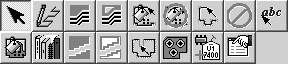
点击绘图工具板按钮110,打开绘图工具盒(见图1),从中选择板框和切割(Board Outline and Cut Out)图标111。
按右键,在快捷菜单中选取Rectangle(矩形),另有两个形状选项是多边形和圆。可选的走线方式为Orthogonal(直角)、Diagonal(45°斜角)和Any Angle(任意角度)。选中Auto Miter项自动绘制边框倒角。
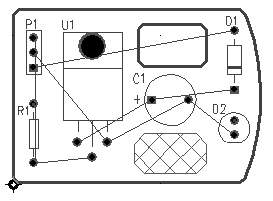
按左键从原点开始绘制边框线,在状态栏观察光标位置的变化。如果要准确地定位光标,用无模命令S <n> <n> 搜索绝对坐标(相对于原点),如S 1000 1000,或用SR <n> <n> 搜索相对坐标(相对于当前坐标的位移)X与Y, 如SR 200 100。回车后,光标定位到指定的坐标。单击鼠标完成边框绘制,如图2所示(右边框已被修改过)。
可能需要在板上定义机械的禁止区域(开孔),以确保PCB满足硬件的装配要求。用板框和切割工具在边框内再绘制一个或多个封闭的框,如图2中C1的上方,不能在板框之外再另建一个板框。如果一个设计要做两块印制板,可将它们设计在一板上,用开孔的方法隔开。
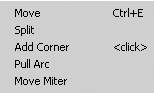
可修改已绘好边框的形状和尺寸。在系统空闲状态下按右键,选择快捷菜单中的Select Board Outline命令,再选中拟修改的框边。若要选中多个线段,点击线段时按下Ctrl键。右击打开快捷菜单,其中控制边框形状的命令如图3所示。
Move移动选中的边,可以很方便地改变矩形框的大小或圆形框的直径;Split以一个点拉开一个线段;Add Corner为线段增加一个转折点; Pull Arc将一段直边拉为圆弧; Move Miter添加平滑过渡,对不同的线段,有不同的操作效果。
如果要修改边框线的宽度(默认为10mil),双击线条,在Q/M Drafting Edge对话框中点击Parent按钮,在打开的Q/M Drafting对话框中的Width栏中更改。图2中边框的宽度已改为20mil。
装入PCB的元件封装集中堆置在原点上,有两种方法可将元件散开。
执行菜单命令Tools>Disperse Components,元件自动散布到板框外,再逐个把它们移到板框内恰当的位置上,如图2所示。
(2)连续放置
选中全部元件后按右键,在快捷菜单中选Move Sequential命令,选弹出对话框中的Yes to All按钮。选中的第一个元件粘附在光标上,按Ctrl+R旋转元件,移动到恰当位置按左键放下。组内的第二个元件粘附在光标上,如此直到连续地放置完毕。
选中元件后,在快捷菜单中执行Align,打开排列元件对话框。可使元件按竖直或水平方向对齐。
3. 元件位置调整
在PCB设计中必须对元件做各种调整,设计工具盒(如图4所示)有多个相关工具按钮。在操作前必须先过滤选择对象,否则可能无效。
(1)112移动元件。移动元件时,可用键盘方向键移动元件。每按一次方向键,元件移动一个设计格点设置长度。如已设置G10,则每次移动10mil。
(2)113按极坐标方式移动元件。将数个元件排成弧形需要用此工具。
(3)114旋转并定位元件到水平和竖直方向。
(4)115任意角度旋转元件。
(5)116对换两个元件的位置。在某些情况下,两个元件互换位置可减小网络飞线长度或减少飞线交叉点。
(6)117移动元件标号的位置。
4. 元件组合
在复杂的电路板中,为了提高布局质量和效率,可将电路中元件建立为若干特定的组合。Layout可将元件结合成“组”、“阵列”和“群”等组合。
⑴ 组(Union)
当一个组合被移动时,组内元件的相对位置保持不变。建组的方法是:将拟建组的元件位置调整好并选中,右击打开快捷菜单,选择Create Union命令,弹出定义组名对话框,默认名为UNI_1。
要解散一个组,先选中此组,在快捷菜单中执行Break命令即可。
(2)排列(Array)
排列在建立时有自动排列元件的功能,排列和组有相同的特性。排列有阵列和圆弧两种形式。
图5是用两组表面封装电阻0402,分别排列为阵列和圆弧。
(3)群(Cluster)
群用于大型的或在板上需要分成若干区域的设计中。群不同于组,群只是指示元件的布局参考,并非元件的实际位置状态。建立群的方法是:选中拟建群的对象,在快捷菜单中选Create Cluster,在弹出对话框中输入新建群的名字,默认名是CLU_1。
图6是把图2中的元件设置为两个群。按设计工具盒的View Clusters118按钮,进入或退出群状态。
(4)自动排列
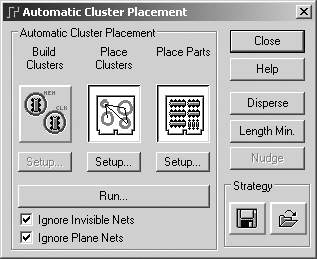
自动排列包括群排列和元件排列。执行Tools>Automatic Cluster Placement命令,打开自动放置器,如图7所示。
点击Place Parts按钮,再按Run按钮,即运行自动布局,系统将元件排列到板上。Disperse重新将元件散布到框外;Length Min.使网络线最短化;Nudge是将间距太近的元件稍稍推开。Place Clusters是对群的自动布局, 通常自动布局的质量都不能令人满意,仍需人工调整各元件的位置。
某些在板上不可随意改变位置的如接插件、安装孔、指示灯等,要在自动布局前先行固定。双击对象,选中属性框内的Glued项,此元件即被固定。
5. 禁入区
禁入区(Keepout)是在印制板面上禁止某些对象如元件、走线等放入的区域。先在颜色设置对话框的Outlines区检查禁入区的颜色能否和背景区分,或将Keepout设置为比较醒目的颜色。从绘图工具盒中调用Keepout工具119,在快捷菜单中选择区域形状和绘图线的方式。
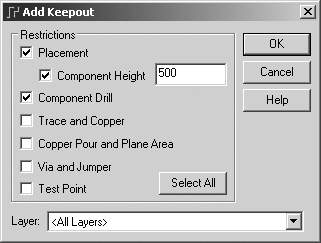
在板框内绘出一个区域,形成一个封闭区域后弹出Add Keepout对话框,如图8所示。
在Restrictions(约束)区定义禁止放入的对象,可选的有:Placement元件、Component Drill元件引脚孔(本选项的有效层必须选<All Layers>)、Trace and Copper走线和铺铜、Copper Pour and Plane Area灌铜和内电层、Via and Jumper过孔和跳线、Test Point测试点等。在Layer下拉列表中指定禁入区所在的层。
选中Component Height(元件高度)项允许在禁入区中放置元件,但限制元件的高度。只有高度低于设置值的元件才能被放入禁入区。高度值在空格中填入,单位为mil,范围0~28000。
执行快捷菜单命令Select Sharps,选中禁入区后,可执行移动或修改操作。
设置元件高度参数的操作是:双击元件,在属性框中点击Attributes按钮。在Object Attributes对话框的Group下拉列表中选Geometry(几何);点Add后,在Attribute栏下拉列表中选Height;双击Value栏在其中输入元件高度(单位为mil)。
图2中的网状区域即是禁入区。打开DRC(设计规则检查)功能时禁入区才有效。
文/甘雨