VCD、DVD影碟机在开机或者待机状态都有一个静止画面,一般是作为厂家的专用标识。如果能够把它改成自己喜欢的图片岂不别有一番情趣?看完下面的文章,您就可以实现自己的愿望了!
影碟机解码电路离不开只读存储器ROM,开机画面等一系列微码就在它内部储存着。我们通过编程器把ROM里面的数据读出来,通过特定软件把里面的开机画面替换成我们所需要的画面,数据重组后再用编程器写到ROM里,装好以后再开机,出现的就是自己制作的画面了。
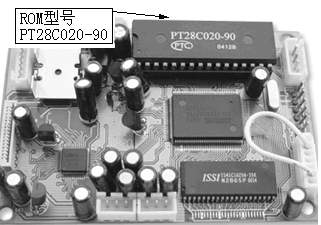
图1是一款VCD影碟机采用的2Mbit ROM(即容量为256KB×8,下同)。
更改开待机画面工作流程
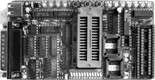
首先打开影碟机机壳,把ROM取下来,有少部分ROM是贴片封装焊在电路板上的,要用烙铁或热风枪才能取下,这需要掌握一定的焊接技巧。再把取下的ROM插到如图2所示的编程器对应插座上,编程器与电脑连接好,打开电脑,启动编程器驱动软件,就可以对ROM进行读写操作了。将ROM中的内容读取出后,重命名保存到硬盘上,再用改画面的软件对原机ROM数据进行修改,把原开机画面替换为我们需要的画面,生成新的ROM数据文件,再通过编程器把新ROM数据写入存储器,就完成了更改影碟机开机画面的工作。
必备条件
进行影碟机开机画面修改需要的条件有:一台PⅡ333以上电脑、相应软件、编程器(型号不论,只要支持烧写上述大部分ROM的就可以。本文以Willem Eprom多功能编程器为例,这款编程器可与电脑之间用并口电缆连接,目前各大编程器制作销售网站推出的多功能编程器都与其类似,驱动软件一般可通用)、2Mbit或4Mbit的Flash Memory(闪存,因为它擦写容易,对不满意的地方可及时修改)。如果有扫描仪、数码相机等设备,处理图像就更方便了。图2是笔者使用的编程器照片。
制作开机画面
笔者在本文中先介绍用VCD系列工具1.80软件制作可提取替换的影碟机开机画面。
VCD系列工具1.80是免费的。读者可以到本刊网站www.radio.com.cn上下载,软件工作于DOS模式。下载后双击自解压文件图标,把软件解压到硬盘根目录下,其中包含两个文件夹,分别是LOGO1、LOGO2。LOGO1文件夹内的工具是进行图片格式转换用的,即把自己喜欢的图片转换成影碟机所能识别的*.MPG格式文件。LOGO2文件夹里的工具是图片提取替换软件,它能够把影碟机ROM里的原始开机画面提取出来,还可以用我们自己制作的开机画面替换掉原始画面。
2.操作指南
笔者把下载后的压缩文件解压到D:\Ydjlogo文件夹里。下面就以更换一幅VCD影碟机的开机画面为例介绍这个软件的使用方法。
⑴创建个性图片
首先用绘图软件(比如Windows自带的“画图”程序)制作一幅352×288像素24位彩色的*.BMP格式图片。如果是已有的照片或其他图片文件也必须用如Acdsee等软件处理成符合上述要求的文件才行,很多制作失败的原因就是因为没有按照要求建立图片文件。图片制作好,把它命名为DIY.BMP保存在LOGO1文件夹里。图3是笔者制作的BMP格式图像文件,该文件在下载的压缩包里,读者可以用它演练软件的使用。
⑵提取原机图片
用编程器把影碟机ROM的数据读出来(编程器的使用将在下期介绍),保存为*.BIN或*.ROM格式到LOGO2文件夹里面,本例命名为Yssj.bin。在DOS模式下运行LOGO2文件夹里的Logotool可执行文件,或者在Windows操作系统的资源管理器里双击Logotool程序图标,即可启动VCD系列工具1.80。软件运行后先出现启动标识画面,按任意键后进入运行界面,如图4所示。
我们主要使用“取画面”和“换画面”功能。因为替换的图像文件大小不能超过原始画面在ROM中所占字节大小,所以要把原始画面提取出来看它所占的空间大小,以便后面转换图像格式时调整压缩率。通过按光标键使“取画面”按钮高亮显示,回车后就进入取画面状态。按照软件提示输入相应文件名后回车,其中第一项“Please enter input_filename”是输入原始ROM文件名,注意不要忘记输入文件扩展名。由于这个软件是在DOS系统下工作,所以文件命名也遵循“8+3”格式,不支持长文件名,而且为应用方便,尽量不要用中文给文件命名。第二项“Please enter output_filename(.MPG)”是要求输入扩展名为*.MPG的输出图像文件名,这是因为软件支持的影碟机ROM中图像文件都是*.MPG格式的。我们把提取的原机开机画面命名为Yssj.mpg,稍后软件会提示提取完成,提取出的Yssj.mpg文件被自动保存在LOGO2文件夹里。
接下来先按“Esc”键退出“VCD系列工具1.80”程序,进入Windows系统,找到刚创建的Yssj.MPG文件,通过查看属性获知文件大小,本例Yssj.MPG大小为7.34KB(7 518字节)。知道了这个数据后在我们自己创建DIY.MPG文件时就可以精确掌握压缩率,使DIY.MPG文件大小尽量接近7 518字节。由BMP格式转换为MPG格式属于有损压缩,压缩率大图像清晰度会降低。下面就该创建我们自己的DIY.MPG文件了。
⑶图片格式转换
进入DOS模式,逐一输入路径进入LOGO1文件夹。或者在Windows系统双击LOGO1文件夹内的“MS-DOS方式”图标也会打开一个DOS窗口。我们所要做的就是利用这个文件夹内的批处理命令“M.bat”把DIY.BMP转换成大小合适的DIY.MPG文件。键入“m diy xx”后回车,DIY.MPG文件就创建成功,自动保存到LOGO2文件夹里。其中xx是2~35之间的数字,这个数字决定压缩率,数字越小生成的MPG文件越大。输入方法如图5所示。
生成MPG文件后,可以通过查看屏幕显示的文件大小与Yssj.MPG比较,随时更改压缩率。图6为提示文件大小的文字。我们还可以用Windows自带的媒体播放器打开DIY.MPG进行预览。当然由于显示器与电视机的分辨率相差很大,在电脑里看到的图像略显模糊而通过影碟机用电视机观看效果就好多了。
请读者注意,为使用方便,笔者对LOGO1文件夹内文件进行了稍许改动,请读者把下载的文件解压到硬盘根目录下,且不要改动文件名。否则屏幕不会显示生成*.MPG文件大小,比较起来很麻烦,而且生成的MPG文件不会保存到LOGO2文件夹里。此外笔者创建的自解压程序会在Windows桌面建立名为“MPG”和“Picture”的快捷方式,在Windows操作系统双击这两个快捷方式图标就会分别启动图片格式转换程序和LOGOTOOL.EXE,大大提高了软件的易用性。
⑷换画面
预览DIY.MPG符合要求,再次启动LOGO2文件夹里面的Logotool程序,选择“换画面”,按照提示依次输入文件名后回车,软件提示语的含义如下:
第一句:
Please enter input_filename:输入原始文件名,就是把我们最初用编程器读取的原机存储器数据保存的文件名输入,这里输入Yssj.bin。
第二句:
Please enter output_filename:输入生成文件名,就是把经过软件处理过的存储器数据文件命名。这个名字可以任意命名, 比如可假设这个文件名是DIY.bin。
接下来软件会提示你所替换的MPG文件的最大字节,由于我们开始已经按要求去做了,所以不必管它了。
第三句:
Please enter mpg_filename:输入MPG文件名,就是把我们已经制作好的*.MPG文件名输入,这里我们输入DIY.MPG。
一切就绪后回车,几秒钟后软件提示新的存储器数据制作完成。重组的存储器数据文件自动保存到LOGO2文件夹里,我们把这个文件通过编程器烧录到存储器里装好,开机就可以看到自己设计的图像啦!
下期笔者将介绍另一个影碟机画面制作软件《开机画面随心换V2.0》的使用方法及编程器的操作使用。
文/张鉴华