保证印制电路板达到性能要求的依据是设计规范,设计规范根据相关专业标准和企业实际情况制定。EDA软件实现PCB设计规范的参数设置被称为设计规则。设计规则有两个方面的内容:一是各种类型的设计参数;二是指定参数的适用对象。
设计参数包括层设置(电气层的数量和排序、非电层)、布线参数(布线层分配、铜箔线宽度、走线转角、过孔尺寸等)、图形(走线、焊盘、焊孔等)间距、高速参数(阻抗、等长、屏蔽等)及SMT(表面安装)参数等。
参数的适用对象是指某一规则的应用范围:可能是整个印制板,或者是多个网络(类)、一个网络、多条连线(组)、一条连线,甚至是某一个元件等。
设计规则设置是一个复杂的问题,涉及的因素比较多。可接受的基本原则是:信号变化越快(频率较高或信号上升/下降沿较陡),板上元件和走线的密度越高,对设计规则的要求就越严。有些规则属于常规要求,例如:在保证电性能的前提下用较少的电气层;走线的宽度和承载的电流相适应; 合理排列元件使连线最短; 电源和地线适当加粗等。如果不设置任何规则,则采用软件的默认值。
PADS Logic带有基本的板层设置和设计规则定义,更多的PCB设计规则在Layout和自动布线器Router中设置。
现以一个简单的稳压电路来说明PADS Logic的PCB设计规则,电路如图1所示。此电路要考虑输出电流强度,走线按每安培40mil(约1mm)设置宽度,间距为20mil,单面布线,其他参数用默认值。本文为了介绍PADS Logic的某些功能,先按四层板设置。
为便于识别,最好重命名网络。按下查询模式按钮,再按右键,选择弹出菜单中的Select Nets,选择连线,在弹出的Query/Modify Net对话框中更改网络名。图1中有IN、PWR、LED、OUT和GND等5个网络。
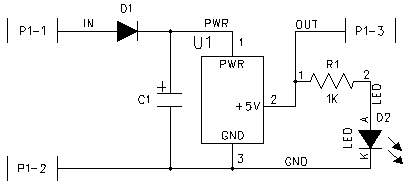
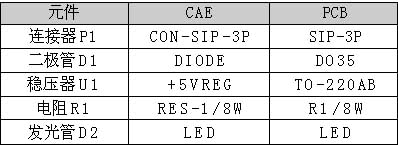
图中各元件的CAE符号和PCB封装名称见附表。
PCB设计中有多种意义的“层”:走电路连接线的布线层; 整个覆铜面接地或连接电源的平面层; 在设计和制造过程中用到的非电层,如丝印层、阻焊层、锡膏层和负片层等。Logic允许自定义电气层的数目和属性、层的排列顺序、平面层的网络定义、铜箔层的厚度和绝缘层的介电系数等参数。PADS可以设置30个工作层(其中20个电气层)。
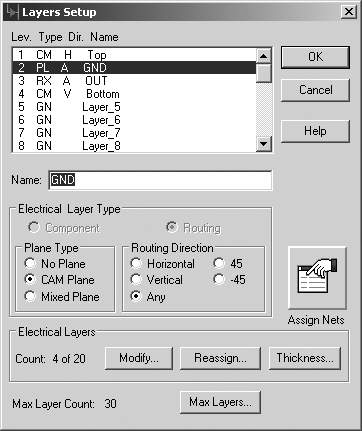
执行菜单命令Setup>Layer Definition打开层设置对话框,如图2所示。
Logic默认的是双面板。点击Electrical Layers区的Modify按钮,在对话框中更改层数(已自动显示为4)。关闭此对话框,自动弹出指定电气层编号的Reassign Layers对话框,采用默认的参数。在本例中,系统将原第2层改为第4层,新增加的2层分别指定为第2层和第3层。
(2)定义层参数
在层列表框中,更改层参数。
①Lev.是层编号。
②Type是层类型。电气层有元件和非平面层CM、布线和非平面层RT、布线和平面层PL、元件和平面层CP、元件和分割/混合层CX、布线和分割/混合层RX等6种。在4层板中,通常安排第1层和第4层(顶层和底层)为元件和布线层,第2层为接地层,第3层为电源层。
层参数在Electrical Layer Type区中定义。顶层和底层在Plane Type栏中选No Plane(非平面层),指定Component(元件)或Routing(布线);CAM Plane(计算机辅助制造)类型用于接地或电源;Mixed Plane(混合)用于需要分割的平面层。如果电路中存在两种以上的电源,就要将平面层划分为多个区域,分配给各个电源。选定平面层或分割层后,点击Assign Nets按钮,在Plane Layer Nets对话框中指定属于该层的网络名。在本例中,将接地网络GND关联到CAM Plane层,将电源网络OUT关联到Mixed Plane层。
③Dir.是走线方向。为了最大限度地减小布线层间的相互电磁干扰,应将相邻布线层的铜箔线走向设置为相互垂直。布线方向有水平(H)、竖直(V)、任意(A)、与水平成45°角(/)或与水平成-45°角(\)等5种。
④Name是层的名称,输入说明文字。
在列表中还有多个非电气层选项,这些层的属性在Layout中设置。PADS的布线层最少为2层。如果要设计单面布线,在设计规则中定义底层为布线层。
2.设计规则
在Logic中定义的设计规则有安全间距、布线规则和高速约束等。PADS采用层次式的规则结构。最底层的默认设置Default对全部网络有效;高一层的是有相同规则的一批网络(类);再高一层是指定的某一个网络。另外还可以指定条件设计规则和差分对规则等。
执行菜单命令Setup>Design Rules打开设计规则对话框,如图3所示。在Units下拉列表中选择长度单位,通常用Mils。
(1)默认规则
在图3对话框的Hierarchy区,点击Default按钮,打开默认规则对话框,见图4。
图4中的4个按钮分别打开间距、布线、高速和报告对话框。
①间距
设置PCB上各对象的安全间距。安装密度大、走线复杂、微型化的电路板,安全间距要小一些; 如果工作电压比较高,电流强度比较大,安全间距再大一些。使安全间距保持和走线宽度相同也是可以的,间距太小增加制造的难度,可能增加成本。
点击Clearance按钮,弹出间距默认规则对话框,见图5。
在Same Net区,设置属于同一网络的过孔(Via)、焊盘(SMD)、走线(Trace)、焊孔(Pad)和走线转角(Corner)之间的最小间距约束。在小格内更改各间距值。点击各行/列按钮弹出参数对话框,更改一行/列的参数值;点击All按钮修改全部值。
在Trace Width(走线宽度)区,设置全体网络的走线宽度。Recommended(被推荐值)是开始布线时的优先采用值。Minimum(最小值)和Maximum(最大值)在自动布线时被调用。为满足阻抗匹配,系统自动采用恰当的走线宽度。
在Clearance区,设置属于不同网络的对象间距,包括走线、过孔、焊孔、焊盘、覆铜(Copper)、字符、板框(Board)和钻孔(Drill)等。
在Other区,Drill to Drill项设置两个钻孔边缘之间的最小距离;Body to Body项设置两个元件边缘之间的最小距离。
②布线
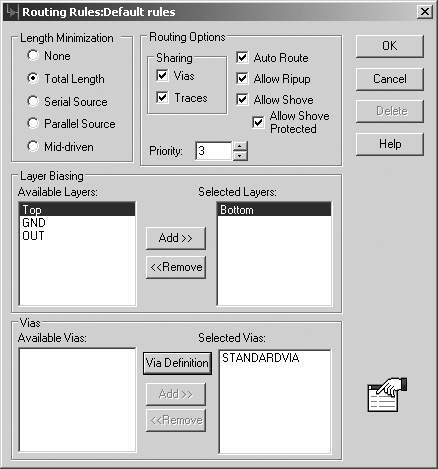
点击Routing按钮,弹出布线设置对话框,如图6所示。
Length Minimization(长度最小限度)区设置当移动元件时,重建飞线拓扑结构的方式。拓扑是在同一个网络中,元件引脚的连接顺序。
在Routing Options(布线选项)区中,Sharing是否允许在过孔或走线上引出分支线,分支线会导致信号质量降低;Auto Route允许用自动布线器布线; Allow Ripup允许自动布线器取消或重布一个已布好的走线。
Allow Shove(推挤)允许自动布线器移动已布好的网络。
Allow Shove Protected选中时,允许自动布线器移动一个受保护的走线。
Priority(优先级)设置自动布线器使用的网络布线优先级,其值从0到100。在很多情况下,可以给重要的走线定义较高的优先级,以提高布线质量。
Layer Biasing(布线偏向)选择布线层。在Available Layers列表框中是可用的层,Selected Layers框内是选中的层。如布单面板,将底层(Bottom)加入Available列表框。如果是2层以上的板,可以指定某一个网络布在哪一层上。
Via项选择过孔类型。Available栏是有效的过孔列表,Selected是布线时使用的过孔。
(2)类(Class)规则
类是由设计者定义的,具有相同设计规则的网络集合。按图3中的Class按钮,弹出类规则对话框,如图7所示。
在Class栏中输入拟定义的类名(默认的第一个类名是CLASS_0),按下Add按钮,将类名添加到类列表Class中。选中类列表中的类名,当前可用的网络将出现在Nets区的Available列表中。选中拟定义到类CLASS_0的网络名,按Add>>按钮,将它们添加到Selected列表中,完成类CLASS_0的定义。在图7中,已将IN、LED、OUT、PWR等4个网络定义到类CLASS_0中。一个设计可定义多个类,但每个网络只能被定义到一个类中。类和网络名后的括号是已定义规则的标记,以字母C(间距)、R(布线)和H(高速)表示。
Show Classes with Rules复选项选中后,在类列表框中只显示已被定义了规则的类。
(3)网络(Net)规则
网络规则是针对一个网络定义规则,它比类有更高的优先级。点击图3中的Net按钮,弹出网络规则对话框,如图8所示。
在Nets列表中选择网络名,再点击规则按钮对网络设置规则。按下Default按钮取消已设置的网络规则,恢复为默认规则。在各规则按钮下方的图形表示当前选中网络的规则层次。在图8中,LED网络的间距和布线规则是类层次,高速规则是默认层次。高速规则定义网络阻抗等参数。
3.规则报告
每个层次上的规则都可以生成报告。按Report按钮,在对话框中选择报告内容,如规则类型、指定的网络和类等。确定后产生一个名为rules.rep的纯文本文件,此文件保存在用户文件夹中。
文/甘雨