现在越来越多的人都有了DV摄像机,可以把身边的新鲜事物拍摄下来,并且刻成VCD或DVD光盘以作纪念。然而对于大多数人来说DV摄像机还属于奢侈品,而可拍照的手机和数码相机相对来说要普及得多,所以很多人都有一个梦想:要是能把照片也做成能在VCD/DVD机上播放的影视光盘就好了。其实现在有很多软件都可以实现这样的功能,使用起来也比较简单,然而要想做成一部完整的有丰富内容的影片,并且不失其艺术性,不是一堆照片的简单堆积、罗列,就不是那么简单了,除了软件支持外,还要把自己的想法、创意糅合进去。
大学毕业的时候因为我手头没有DV摄像机,只有很多数码照片,我就用非线性编辑软件把这些照片做成了一张毕业纪念影视光盘,没事的时候在DVD机上放一放,重新回顾一下那段美好的时光,十分惬意。相信很多人也都想做一个属于自己的影片,下面就以我当年做的影片为例(见本期配刊光盘),带领大家一起体验一下,看如何把我们的梦想变成现实。
一、准备阶段
工欲善其事,必先利其器。首先我们要选择好制作所用的工具,现在市面上有很多做视频编辑的软件,这些软件都有它们各自的特色,而对于稍微了解一点视频的人来说,一般还是愿意使用比较专业的非线性编辑软件来做,这里我们就选择比较大众化的专业非线性编辑软件Premiere 6.5来编辑。
动手编辑之前,首先要对软件进行一番了解和设置。在安装软件时,一定要安装Quick Time软件或插件,否则将会给以后的编辑带来不必要的麻烦。
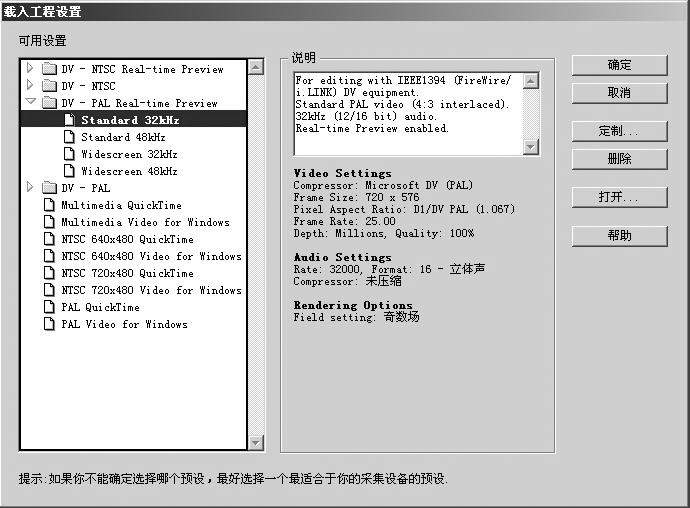
一开始进入软件之后,系统会弹出一个预设选择窗口,见图1,这里我们选择“DV-PAL Real-time Preview”下的“Standard 32kHz”。
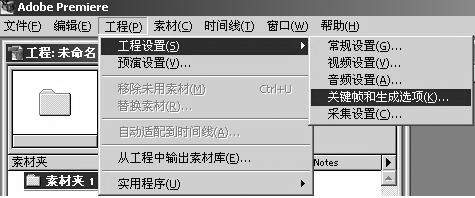
然后点击“确定”按钮,进入编辑系统,这时会自动新建一个项目文件,接下来点击菜单栏中“工程”菜单,选择“工程设置”中的“关键帧和生成选项”,见图2。
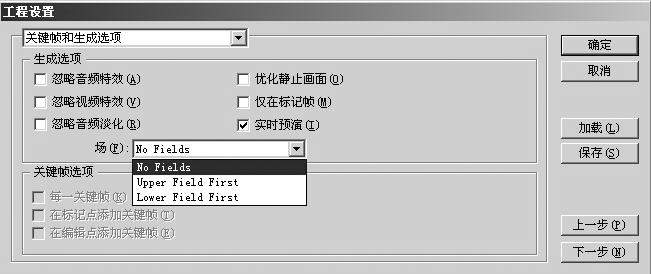
把“场”选项选为“No Fields”,见图3,点击“确定”。
这时会弹出一个警告对话框,说“视频设置已经被更改,视频预演文件将被删除”,不用理会,直接点击“确定”。
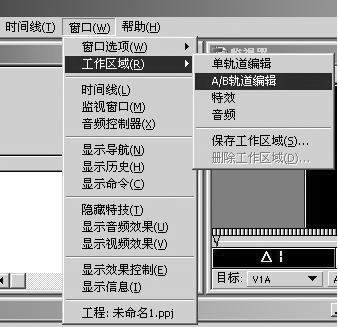
接下来,点击菜单栏中“窗口”菜单,选择“工作区域”中的“A/B轨道编辑”,见图4。
这些设置完成之后,再简单地向大家介绍一下软件的各个窗口的作用。
“工程窗口”(图5)是存放工程文件和视频、图片、字幕、音乐等素材的,我们编辑时使用的所有素材都要放在这里,以便被调用。
“时间线窗口”(图6)是进行编辑的平台,我们所有的编辑工作都是在这个窗口里进行的。
“监视器窗口”(图7)是用来回放时间线上所放素材内容的,可以对时间线进行播放、打入出点等。
在“特技窗口”(图8)中可以选择各种转场特技添加在时间线上两段素材重叠的部分中,以实现丰富多彩的效果。
对软件进行完这些必要的了解和设置之后,我们就可以着手进行编辑了。
二、制作阶段
因为所有的素材都只是照片,所以先构思好每张照片怎么用,需要加一些什么效果非常重要,如果只是按照时间顺序把这些照片简单地罗列出来,那是没有意义的,也不需要费这么大的功夫来专门制作。我们在每张照片切换到下一张照片时,如果能加一些转场特技,就会看起来生动很多。另外,这些照片都是静态的图片,如何让它们看起来像是动态的画面也是要考虑的问题,我们可以使用各种视频特技来模仿镜头的“推、拉、摇、移”,使其看起来更像是动态的影像。除此之外,为了使影片更加完整,我们还要在开头和结尾的时候加上适当的字幕,来记录一些信息。这些都想好之后,我们就可以开始影片的创作了。这里就以我当时做的毕业光盘为例给大家介绍详细的制作步骤。
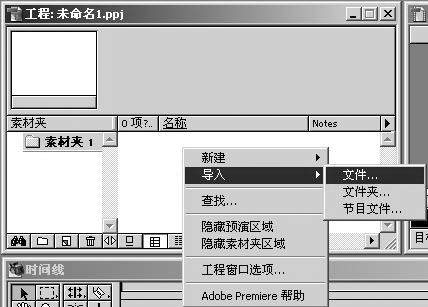
首先,将我们需要的照片和背景音乐导入到Premiere中,背景音乐可以是MP3格式的,也可以是WAV格式的。这里我们使用的音乐是《放心去飞》。
在“工程窗口”右下方的空白处,点击鼠标右键,在弹出的菜单中选择“导入”—“文件”,见图9。
在弹出的窗口中找到存放素材的目录,选择需要的素材,点击“确定”,各种素材就会被导入到素材夹中来。以后编辑的时候,就直接在这里将所需要的素材拖放到时间线上合适的位置即可。
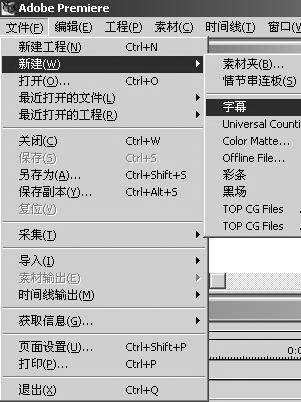
在影片开头不添加背景音乐,只添加一段开场字幕,在“文件”菜单中选择“新建”—“字幕”,见图10,进入字幕创作界面。
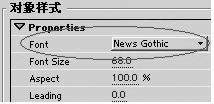
在操作区域中用鼠标左键拖出一个矩形文字输入框,在右边字体选择处(图11)选择合适的字体和大小,输入片头字幕。
字幕调整好之后,点击“文件”菜单选择“保存”,以保存字幕文件,然后退出字幕创作界面,这时刚才创作的字幕文件会自动被导入到“素材夹”中以供使用。
把刚才制作的字幕拖放到时间线“V视频2”轨道上,并点击“V视频2”左边的小三角,将该视频轨道展开,将字幕素材中间的红线调整成一个梯形状,如图12所示。
这就做好一个字幕的淡入淡出效果,此时可以直接按回车键进行预览,如果不满意可再进行修改。
3.添加音乐和图片
字幕结束后,音乐渐起。因为是毕业纪念,所以在音乐前奏的部分我们全部使用黑白图片(可以事先用图片处理软件进行处理),以表达怀旧之情。音乐响起的时候,第一幅图像配合音乐渐渐出现,持续一段时间后,渐渐消失。持续时间根据音乐节奏来掌握,这一部分除了添加黑起黑落外,不再添加任何视频特技。具体做法如下:
将“素材夹”中的音乐素材拖放到“A音频1”轨,并移动它的位置,使音乐的开头和字幕的结尾首尾相接,如图13所示。
接下来把一张照片用同样的方法拖放到“V视频1A”轨,位置和音乐开头对齐,根据音乐节奏调整持续的时间长短。在特技窗口中选择“Cross Dissolve”特技,如图14所示。
把它拖放到“V视频1A”和“V视频1B”之间的“特技”轨,开头和第一张图片的开头对齐,长短根据音乐节奏调整,然后在时间线上双击它,在窗口中点击右下方的小箭头,使它的方向为由下指向上,点击“确定”。之后,再次将“Cross Dissolve”特技拖放到“特技”轨,结尾和第一张图片结尾对齐,依然根据音乐节奏调整长短,并且双击它,调整小箭头方向为由上向下。做好后如图15所示。
此时已经对第一张照片做了淡入淡出特技。
接下来,我们要实现在第一幅图片渐渐消失的同时,第二幅图片渐渐出现,两幅图片达到叠化的效果。然后根据时间和音乐节奏,同样以叠化效果从第二幅图片转到第三幅图片,做法如下:
将第二张照片拖放到“V视频1B”轨,使它的开头和第一张照片结尾有一部分重叠,然后再把第三张照片拖放到“V视频1A”轨,使它的开头和第二张图片结尾有一部分重叠,并按照第一张照片的处理方式做淡入淡出处理。做好后如图16所示。
到此,已经做了三张照片的淡入淡出和叠化效果,这是最简单的效果处理,如果没有什么其他需求,以后就可以按照此方法,根据音乐节奏继续往时间线上添加其他照片,使它们都有淡入淡出效果。
当然,整部影片中只有一些简单的淡入淡出效果是远远不够的,有些时候可以对一些照片再添加一些特殊的效果,比如模拟镜头的“推、拉、摇、移” 效果 ,比如“拉唱片”等效果,可以使影片更加丰富多彩。下面给大家简单介绍一下几种比较复杂的效果制作。
● 模拟镜头的“推、拉、摇、移”
在时间线上选中一段素材,在此素材上点击右键,在弹出的菜单中(图17)选择“视频选项”—“运动设置”,弹出运动设置窗口,如图18所示。
“推”:
在右上方窗口中选中“开始”镜头,点击右边的“居中”按钮,再在右上方窗口中选中“结尾”镜头,点击“居中”按钮,把下方的“缩放”设置数值设为“120%”,然后再根据镜头的焦点在右上方窗口中移动“结尾”镜头的位置,使之保持焦点在合适的位置。这样处理之后,就更像一个推镜头了。
“拉”:
同样用上述方法,只不过把“开始”镜头的“缩放”设置数值设为“120%”,“结尾”镜头“缩放”设置数值设为“100%”,并调整位置即可。
“移”:
把“开始”镜头和“结束”镜头的“缩放”设置数值设为“150%”,然后移动“开始”镜头和“结束”镜头的位置,使之看起来是从照片的一个焦点移动到另一个焦点,不过要注意此过程中在右上方的窗口里照片一定要保持将“可见区域”覆盖住,否则就穿帮了。
而“摇”镜头的制作相对来说比较麻烦,而且效果也不是很好,这里就不再详细介绍了。
在实际制作中如果能将这几种手段配合使用的话,效果会更好。
● 拉唱片效果
接下来做一个“拉唱片”的效果。制作完成后的最终效果是: 屏幕上半部分有一排缩小了的照片按顺序从左边进入屏幕,移动到右边出屏幕,屏幕下半部分有一排缩小了的照片按顺序从右边进入屏幕,移动到左边出屏幕。具体做法如下:
首先添加6条视频轨(在时间线上点击鼠标右键选择“添加视频轨道”),在“V视频2”轨上放置一段素材,在此素材上点击右键,在弹出的菜单中选择“视频选项”—“运动设置”,弹出运动设置窗口。设置“开始”镜头:坐标“-60,-14”,缩放“45%”;“结尾”镜头:坐标“60,-14”,缩放“45%”。
然后在“V视频3”和“V视频4”轨上添加素材,长短和“V视频2”轨上素材一样,位置要按照“V视频2”轨上素材移动的位置错开一定的间隔,如图19所示。
调节“V视频3”和“V视频4”轨上素材“运动设置”属性,各参数和“V视频2”上素材的参数完全一样。
这时候按回车键预览一下,可以看到有三张图片排成一排从屏幕上半部分划过。
接着做下半部分,在“V视频5”轨上放置一段素材,位置、长短都和“V视频2”轨上素材一致,在此素材上点击右键,在弹出的菜单中选择“视频选项”—“运动设置”,弹出运动设置窗口。设置“开始”镜头:坐标“60,14”,缩放“45%”;“结尾”镜头:坐标“-60,14”,缩放“45%”。
然后在“V视频6”和“V视频7”轨上添加素材,长短和“V视频5”轨上素材一样,“V视频6”位置要和“V视频3”轨上素材对齐,“V视频7”轨上素材位置要和“V视频4”轨上素材对齐。
调节“V视频6”和“V视频7”轨上素材“运动设置”属性,各参数和“V视频5”上素材的参数完全一样。
至此,时间线上的结构应该是图20显示的这个样子。
此时再按回车键预览,就会呈现我们说的最终效果。
Premiere 6.5提供了非常丰富的视频特技,对这些特技灵活搭配运用,可以实现不同的视频效果,在这里不一一赘述。不过有一点要明确,视频特技是为影片内容服务的,对于某一个内容,也许只有一种特效是最适合表达其中的含义的,所以在制作影片的时候还是要以内容为主,视频特技为辅,不能喧宾夺主,毕竟一部影片最终是要向人们传达一种信息,而不是以眼花缭乱的视频特技来迷惑别人。
三、输出阶段
影片做完之后,就可以将成片输出了,点击“文件”菜单,选择“时间线输出”—“电影”,如图21所示。
最后选择好保存路径,然后给影片起好名字,点击保存,即可输出成一个后缀名为“.avi”的视频文件。由于Premiere自带的MPEG压缩器效果并不好,所以建议在输出成avi的视频文件之后,用TMPGEnc PLUS压缩为适合光盘刻录的MPEG视频文件,再用刻录软件刻成VCD或DVD光盘就可以了。
一切工作完成之后,把光盘放入影碟机里,按下播放键,舒舒服服地坐在沙发上欣赏自己的作品,是不是很惬意啊!
文/张洪涛