本文将为读者介绍两种使用C语言的51系列单片机集成开发环境uVision2和TKStudio。其中uVision2是Keil 软件的IDE(集成开发环境),它把项目管理、源代码编辑、程序调试等功能集成到一个功能强大的环境中。编辑源代码可采用C语言,也可采用汇编语言。uVision2支持所有的Keil 8051工具,包括C编译器(C51)、宏汇编器(A51)、 库管理器(LIB51)、连接/定位器(BL51)、分段目标文件转换器(OC51)、目标代码到HEX的转换器(OH51)。uVision2可以连接仿真器进行仿真调试,也可以进行软件仿真调试。
TKStudio IDE 是简体中文界面的集成开发环境,软件从界面、功能到操作方法与Keil uVision2高度兼容,其编译功能需要Keil 8051工具的支持。系统在兼容Keil uVision2时,更多地融入了自己的风格与经验,界面更美观,功能更实用,能更准确、快捷地完成仿真调试任务。
从使用的角度,可以将TKStudio IDE看成是uVision2 IDE的中文简写版。
uVision2 IDE
uVision2的最新版本是V7.07a版,读者可以从网站http://www.keil.com/uvision2/获取相关信息。该软件大小约13 073K,是英文界面,可用于Win9x/NT/2000/XP系统下。
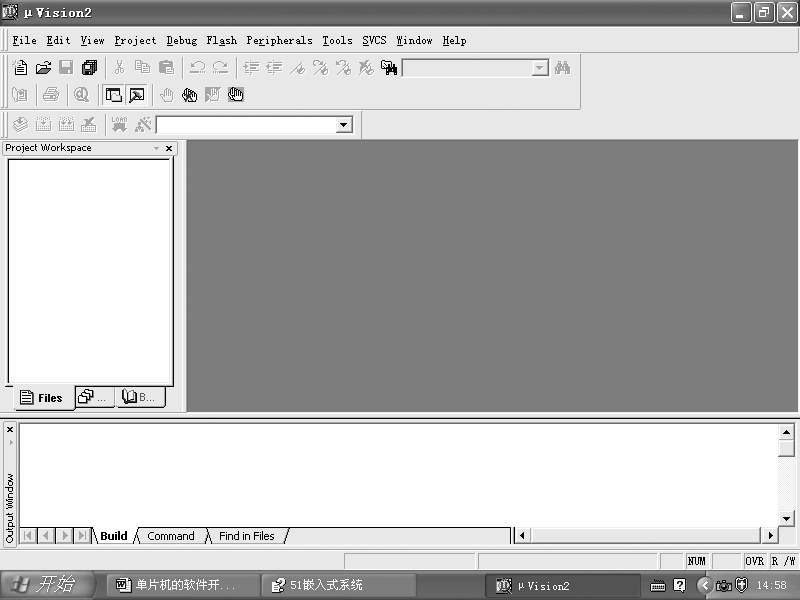
uVision2启动后的界面见图1,该界面提供1个菜单、1个工具条以便快速选择命令按钮,另外还有源代码的显示窗口、对话框和信息显示。uVision2允许同时打开浏览多个源文件。
uVision2包括一个项目管理器,它可以使51应用系统设计变得简单。下面以一个实际的程序为例来介绍具体的操作步骤。
1.创建项目
从uVision2的Project菜单中选择New Project,即可打开一个标准的Windows对话框(图2),此对话框要求你输入项目文件名。
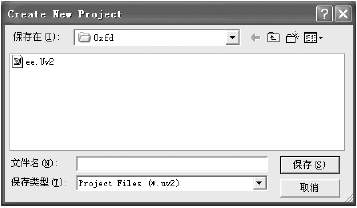
键入项目的名称(如Project1)后,按[保存]键,uVision2将创建一个文件名为Project1.UV2的新项目文件。新的项目文件包含了一个以默认的文件名命名的目标和文件组。
2.选择适用的51芯片
创建新项目后,将出现图3界面,为你的项目选择一个芯片。弹出的对话框中显示的是器件数据库。只要选择所需要的MCU就可以了。
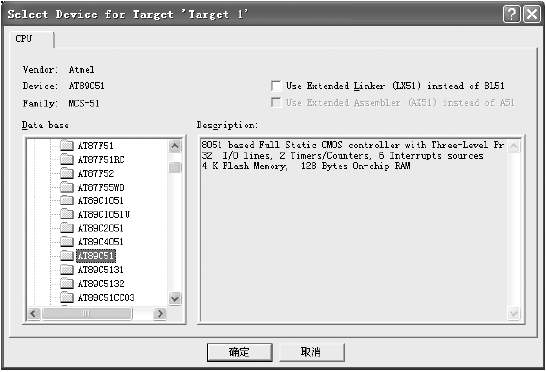
注意:对于一些器件,uVision2环境需要手工输入一些附加的参数。仔细阅读此选择器件对话框中Description下面的信息,它可能提供了你所选择器件的一些附加说明。
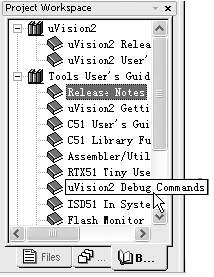
一旦从器件库中选择了一种芯片,就可以在项目窗口的Books页打开此CPU的用户手册(图4)。这些用户手册是Keil开发工具中的一部分。
3.新建一个源程序
从菜单选项File-New可以新建一个源文件。这时将打开一个空的编辑窗口让你输入源代码。当你把此文件另存为*.C的文件后,uVision2将高亮显示C语言语法字符。
一旦创建了源文件,你就可以把它加入到项目中。uVision2提供了几种把源文件加入到项目中的方法。例如,可以右击Project窗口- Files页中的文件组来弹出快捷菜单(图5),选择菜单中的Add Files选项可打开一个标准的文件对话框,从对话框中选择刚刚生成的文件MAIN.C。
4.增加和配置启动代码
文件STARTUP.A51是为大多数8051CPU准备的启动代码。在启动代码中,完成了清除数据存储器并初始化硬件和重入函数堆栈指针等工作。
为了满足目标项目的实际需要,你可以修改启动代码。
5.目标配置
要进行目标配置,可从uVision2的Project菜单中选择Options for Target,即可打开目标配置对话框(图6)。
在目标配置对话框中需要配置的参数有:存储模式(Memory Model)、代码ROM大小(Code Rom Size)、操作环境(Operating)、片外程序存储器(Off_chip Code memory)和片外数据存储器(Off_chip Xdata memory)等。
在配置对话框中,除了配置目标参数以外,还可以配置其他选项。如:输出选项(Output)、目录选项(Listing)等。一般情况下,在Options - Target对话框中的设置已能满足应用环境的需要。这时,可以开始编译所有的源文件并生成目标代码了。
6.编译
要编译源文件并生成目标代码,可从uVision2的Project菜单中选择Rebuild all target files,也可通过单击工具条上的Rebuild all target files图标进行。
当源文件中有语法错误时,uVision2将在Output Window - Build页显示这些错误和相应信息。双击一个信息可打开此信息对应的文件并定位到语法错误处。
7.程序调试
uVision2可以连接仿真器进行仿真调试,也可以进行软件仿真调试。从uVision2的Debug菜单中选择Start/Stop Debug Session,可启动/停止软件仿真调试。
uVision2的软件仿真调试界面见图7。在实际调试中,可根据需要打开各种窗口,如源程序窗口、寄存器窗口、存储器窗口等。
在软件仿真调试中,可以进行单步运行、连续运行、设断点运行,可通过查看相应的窗口来观察执行过程的状态。
TKStudio IDE
TKStudio IDE的最新版本是V2.0版,读者可以从网站http://www.zlgmcu.com/tools/fangzhenqi/TKStudio.asp查询相关信息和获取方式。该软件大小约2326KB,具有中文界面,能在Win9x/NT/2000/XP系统下运行。
TKStudio启动后的界面设置与uVision2类似。
第一次运行TKStudio,必须进行环境设置,因为TKStudio本身没有编译器,其编译功能需要Keil 8051工具的支持,为此需要设置Keil 8051工具的路径。可从TKStudio的[选项]菜单中选择[编译环境/路径设置],即可打开环境设置对话框(图8)。
TKStudio同uVision2一样,由一个工程管理器来管理51应用系统设计。创建步骤大致相同,此文不再赘述。
注意:对于一些器件,TKStudio也需要手工输入一些附加的参数,与uVision2不同的是,TKStudio没有嵌入CPU的用户手册。
同uVision2一样,TKStudio可以连接仿真器进行仿真调试,也可以进行软件仿真调试。特点相同,也不赘述了。
以上是这两种单片机集成开发环境的基本使用方法,如果读者要深入应用,还应在实践中不断学习、提高。
文/谢永宁