本刊曾连续介绍过Adobe Audition软件作为信号发生器、数字存储示波器、频谱分析仪的应用,让我们领略到了该软件的广泛应用领域,然而这还只是冰山的一角,该软件的编辑功能才是重头戏!结合编辑功能使我们可以将虚拟仪器测试的很多项目做得更精确、高效。下面,笔者就以比较常见的需求为例介绍一些主要的编辑功能。
1. 淡入/淡出及振幅处理
在作为信号发生器使用时,产生的信号最好做淡入/淡出处理,即在信号开始时音量逐渐加大而结束时逐渐减小,这样可以有效避免突发信号带来的冲击失真,特别是对于电声设备,可以得到稳定的响应特征。
Adobe Audition的淡入/淡出处理非常简单。首先选中要处理的波形开头/结尾一段长度,例如1秒钟,然后执行菜单栏“Effects→Amplitude→Amplify”(效果→振幅→幅度)命令,弹出图1所示的对话框,选择“Fade”(渐变)项目标签,然后在右边预设栏目中选择“Fade In”(淡入)/“Fade Out”(淡出)项,点击“OK”按钮,即可完成淡入/淡出处理。
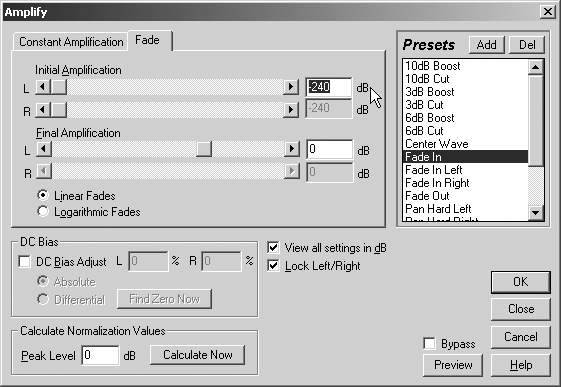
对话框中可以设置渐变的特性为“Linear Fades”(线性渐变)或“Logarithmic Fades”(对数渐变),一般我们用线性渐变即可。其他的渐变预设置都是为音乐处理设定的,可以不必理会。
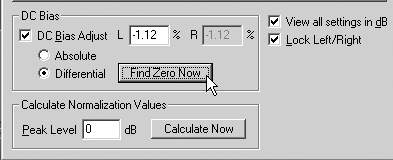
“幅度”处理的另一个功能是进行直流偏置矫正。我们知道,声卡处理信号时可能产生直流偏置,录制的信号含有直流成分。但直流偏置的程度是多大,应该如何矫正呢?这时可以将“DC Bias Adjust”(直流偏置调节)选中激活,再选中“Differential”(差分,相对),即可将“Find Zero Now”(寻找零点)按钮激活,点击该按钮,软件立刻会将直流偏置值计算出来显示在数值框内,如图2所示。这是将“Lock Left/Right”(锁定左/右声道)选中的,所以两声道相同,否则会得到各自的直流偏置值。
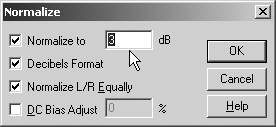
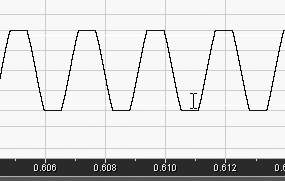
选择菜单栏“Effects→Amplitude→Normalize”(效果→振幅→标准化)命令,弹出图3所示的对话框,这里可以对信号进行数字式的放大和衰减,从而得到所希望的信号峰值。选中“Decibel Format”(分贝值)即以分贝显示信号峰值,否则以百分比显示。这里得到的值就是最后的信号峰值,而并非相对的增减,所以我们一般不能选正数。但当我们希望得到削波失真的信号用于特殊的测量时,正好需要设定一个合适的正数值。如图4所示为3 dB峰值的正弦削波信号,这时含有大量奇次谐波,十分难听,也容易损坏设备,使用时要注意。
“振幅”项下的其他编辑功能包括 “Channel Mixer”(通道混合)、“Dynamics Processing”(动态范围处理)、“Envelope”(音量包络)、“Hard Limiting”(硬压限)、“Pan/Expand”(声相/声场扩展)、“Stereo Field Rotate”(空间回旋),都是用于音乐处理的,当然如果你深刻理解了它们的意义和使用技巧,也可以用来生成特殊的测试信号。
2. 分离声道操作
在前面的“信号发生器”应用介绍中我们可以看到,Adobe Audition产生的双声道信号是相互关联的,信号类型、基频、扫描类型、长度等基本参数必须一样,只有相位及相位变化率、相对音量可以选择不同的设置。这在音乐制作时自然是基本够用了,但对于我们的科学研究则显然不够。有时我们需要用一对差别非常大的信号来进行实验,比如下面介绍的李沙育图谱需要两声道间频率比例自由设定,这时就必须使用分离声道的编辑处理方法来得到需要的波形。好在Adobe Audition的分离声道编辑处理很容易,所以关键还是在于你需要什么样的波形。
在双声道波形窗口将鼠标移到窗口顶端和底端,光标右下角将分别弹出一个“L”、“R”标志,这时点击鼠标,即可对相应的声道进行单独操作。按住左键拖动鼠标即可选取单声道波形,如图5所示。
选取波形后可以进行复制、剪切、粘贴、插入、删除等操作。用键盘的“Home”、“End”键可以将选取点快速准确地移到波形的开始、结束点,这时再同时按“Shift+Home”、“Shift+End”键即可选取全段波形。选中全段波形再执行“生成波形”命令,生成2倍频率的正弦波,得到的波形如图6所示。
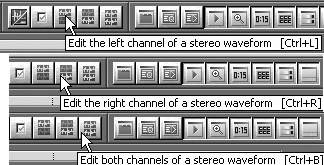
编辑操作时也可以在时间窗口输入数字来指定选择和查看的时间段。对于双声道整段编辑,快捷工具栏有3个工具按钮可以简单操作,以便在左/右/双声道编辑间迅速切换,如图7所示。后面括号里的快捷键也很好用。
3. 相位测量及李沙育图谱
打开或新建一段波形,选择菜单栏“Analyze→Show Phase Analyze”(分析→相位分析)命令,即可弹出图8所示的窗口。
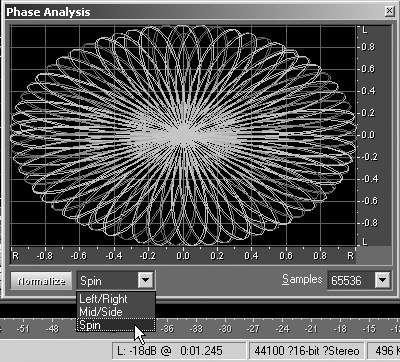
这里的相位分析是针对两声道间的相位关系的,得到的是标准的李沙育(Lissajous)图形。而Spectra Plus/Pro/Lab软件的相位分析是针对波形自身的谐波而言的,两者各具特点,互为补充。窗口底部有一个“Normalize”(标准化)按钮和两个选择窗。点击“标准化”将使图形扩展到满窗口便于观察;后面的窗口用于选择分析方法,选择“Spin”(旋转)将得到图示的漂亮图形,不过实用价值不大,一般我们使用标准的“Left/Right”(左/右)分析即可;右边的“Samples”(取样值)用于选择分析精度,取最高65536最好!
用上述方法产生1秒长度的100Hz纯音,将右声道频率改变为150、200、300、400、500、220、333,即可得到系列李沙育图谱,读者可在本期配刊光盘中看到这一系列图谱。
文/杨明海