PADS软件采用了将元件图形符号和PCB封装整合在一起的元件库管理方式,只要在电路图中输入了元件图形,同时也就调入该元件的PCB封装。PADS元件库有4种类型的文件: .Pt4是元件类型Part Type; .pd4是PCB封装Layout Decal; .ld4是电气图形符号CAE Decal; .ln4是非电气图形Lines。
PADS的Logic或Layout组件通过元件类型文件管理和调用元件,其他三种文件不能直接被系统调用。PADS2004试用版在安装目录下的Libraries文件夹中有52个文件,其中13个是元件类型文件。自定义元件文件usr在用户文件夹中。用户可以在PADS Logic或PADS Layout中建立元件类型文件,但是在PADS Logic中只能建立CAE图形元件、在PADS Layout中只能建立PCB封装元件。
PADS的元件类型整合了以下三部分内容:
(1)电气图形符号CAE Decal(后文将此称为CAE符号)。CAE是“计算机辅助工程”的英文缩写。
(2)元件封装Layout Decal(后文将此称为PCB封装)。
(3)元件类型的电参数。如元件属性、门和封装、引脚分配等。
1. 元件库管理器
元件库管理器管理元件库和元件。如创建新的元件库文件,建立或编辑元件,管理库项目以及输出元件库清单等。用命令File>Library打开元件库管理器,见图1。
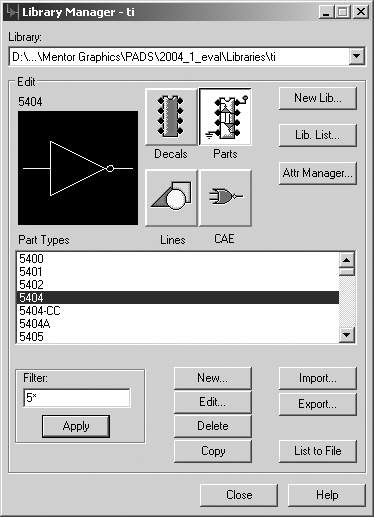
元件库管理器的Libraries栏显示当前库文件名。
在Edit区中,4个按钮对应于PCB封装(Decals)、元件类型(Parts)、图线(Lines)和CAE符号(CAE)。按下某个按钮,在左边的预览窗口中会有相应的图形显示,预览窗口的左上方显示了该元件的型号。
点击New Lib按钮新建库文件,Lib. List加入或移除库文件,Attr Manager管理库文件属性。下方的几个按钮是针对元件的操作。Import和Export是导入和导出库文件;List to File生成当前元件库列表。只能对当前的一个库进行这些操作。
2. 元件的建立步骤
建立元件的步骤一般为: 绘制元件引脚,建立元件类型,绘制CAE符号,定义元件电参数。
绘制元件的CAE符号时,应参照PADS原有元件的尺寸和国家标准《电气图用图形符号》的规定, 使自制的元件形状规范,大小协调。
3. 建立元件引脚
元件引脚是一个二维线(2D line)符号,并有表示引脚逻辑功能的作用。
(1)图形编辑器
在电路图编辑器中执行Tools>Part Editor进入元件类型编辑器Part,见图2。工作区中的黑点是图纸原点。
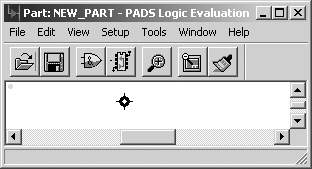
执行元件类型编辑器的File>New命令,打开编辑对象选择框(图3)。在此对话框中,有4个选项:元件类型Part Type、连接器connector、CAE符号和元件引脚Pin Decal。
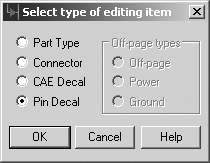
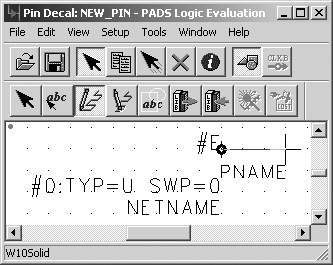
选择引脚编辑项目,确定后系统进入引脚图形编辑器Pin Decal(图4)。
(2)引脚图形编辑器。
引脚图形编辑器中有引脚图形原点标记和若干字符标号。字符标号指示引脚的相关属性,这些字符将出现在CAE符号上。原点标记有两个用途; 一是电路图连线的连接点,一是移动或放置引脚图形的参考点。
PNAME是引脚的名字,通常以该引脚在电路中的功能命名,如A00、VCC等。NETNAME是在原理图中显示该引脚的网络名。#E是元件中的引脚编号。TYP和SWP表示引脚类型和交换类别。引脚类型TYP和交换类SWP的值仅显示在符号编辑器中,在原理图中不显示。
(3)绘制引脚图形
现在制作一个简单的引脚图形,如一个较短的直线引脚。
①工具条中选择绘图图标,再从绘图工具盒中选择建立2D线图标。
②鼠标右键打开弹出菜单,选择路径Path方式为直线Straight Line。
③单击原点标记,开始画一根线。拖动鼠标到坐标指示为X100、Y0处,双击左键完成。
(4)保存引脚图形
①执行File>Save As,弹出保存图形对话框(图5)。
②在Library列表中选择usr库。
③在Name of CAE Decal栏键入引脚名PIN_SHOT。
执行File>Exit Part Editor命令退出元件编辑器,回到电路图编辑器。
4. 建立CAE符号
在电路图编辑中,执行Tools>Part Editor,进入元件编辑器Part。一般先绘制一个CAE符号,再建立元件类型Part Type。如果使用现有的CAE Decal来创建新的元件类型,则不用建新的元件符号。点击元件编辑器工具栏上的编辑元件图形按钮,进入图形符号编辑器。见图6。
CAE符号是一个二维线的图形,它代表了元件的逻辑功能。
在图6中,显示了原点标记和几行字符。这些标记指示CAE符号的属性,它们将会出现在电路图中。
REF是符号的参考编号。PART-TYPE是元件型号。Free Label是元件的2个自定义标签。
如果利用已有CAE符号建立一个新的元件类型,点击按钮设置元件电参数。
(1)绘制元件图形符号
以制作一个三端稳压器7805为例,说明操作要点。
①从绘图工具盒中选择2D图线工具按钮。键入无模命令g100后回车,再键入gn100回车,将图纸的显示栅格和设计栅格都改为100。
②在参考点上方绘出一个高400、宽600的矩形。
③从工具条中选Terminal按钮,打开引脚工具板,如图7所示。
从左向右,这些按钮的功能是: 添加引脚、更改已放置的引脚样式、设置引脚编号、更改引脚编号、设置引脚名称(如要在字母上加反号,在此字母前加反斜杠“\”)、更改引脚名称、设置引脚类型(在“TYP=”后显示)、设置引脚交换标识(在“SWP=”后显示)、改变引脚编号(引脚#号后的数字)。
④点击添加引脚按钮,为三端稳压器符号添加引脚。要改变引脚方向,在弹出菜单中选择翻转命令X/Y Mirror或旋转命令Rotate 90,再点击相应的按钮,按照7805的引脚功能设置编号和名称,得到如图8所示图形。
⑤执行File>Return to Part,退出符号编辑界面。
(2)保存元件符号。
执行File>Save As。在保存元件和图形对话框中(图9)选择usr库,将元件类型命名为VOLTAGE,CAE符号命名为7805。
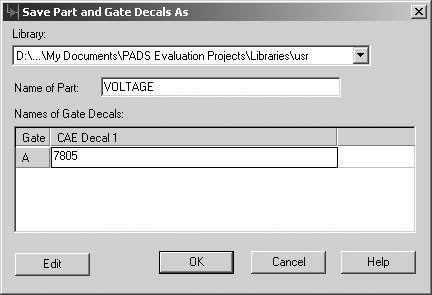
确定后,PADS Logic保存了CAE图形和元件类型。
5. 设置元件电参数
指定元件类型的CAE符号、PCB封装和引脚属性等参数。在一个元件类型中最多可以定义4种CAE符号和16种PCB封装。元件部件Gate的标号从A到ZZ,即最多可达702个。
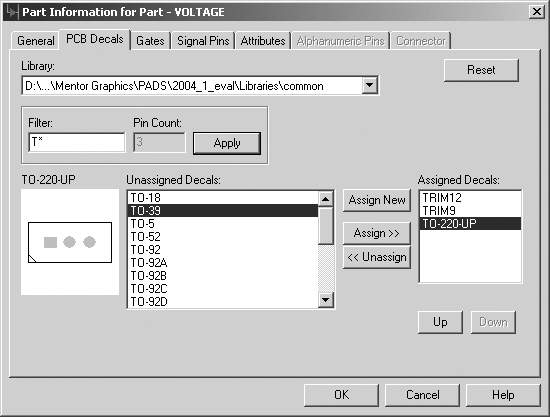
在元件类型编辑器中,点击编辑电参数按钮,打开元件信息对话框,见图10。General页的内容是对元件的一般描述,有元件数据统计、元件的分类和选项设置等。
(1)指定PCB封装图形
PCB Decals页为元件类型指定PCB封装。在Library下拉列表中选择PCB封装库。
Filter是封装名称过滤器,Pin栏指定封装的引脚数,应和元件类型的引脚数一致。如7404有6个Gate(反相器),加上一个电源端和一个接地端,共14个引脚。设定后按Apply,调出符合要求的封装。
在Unassigned栏中指定封装型号,点击Assign添加到Assigned栏中。
(2)指定元件类型的门信息
Gate可以是逻辑电路的反相器、加法器之类,也可以是排阻中的单个电阻。在Gates页中(图11),可指定门的数量和种类、每个门的引脚信息以及门的可交换性等属性。
按本文制作元件的顺序,由于先做好了元件的CAE符号,所以在CAE Decal中已有7805。若不是先做新的元件图形符号,本页中将没有任何信息。
点击右面的Add按钮添加新的Gate。激活CAE Decal栏后,点击Edit按钮,在弹出的“指定图形到元件门A”对话框(图12)中选择元件库,将选中元件的CAE符号添加到Assigned Decals栏中。每个Gate最多可有4个相同引脚数的CAE符号。可根据需要添加不同的CAE图形,如国标符号、IEEE符号或De-Morgan符号等。
Gate列是门的编号。Swap是门的交换标识号,具有相同标识号的门可对掉。同属一个门的引脚也可作类似设置。这是为了在PCB布线时最大限度地减少交叉线。
(3)分配信号引脚
在Signal Pins页定义信号引脚。Signal引脚是Part type的电源和地线引脚。在未使用的引脚(Unused)列表中选中引脚号后,按Add加入右边的Pin列表中,在Signal Name栏中输入引脚名。标准的接地信号名是GND,电源信号名是+5V。
(4)添加用户定义属性
在Attributes页定义元件类型的属性。选择Add按钮增加一个属性行。在Attribute栏输入属性名,切换到参数栏输入数据。如果对元件管理的要求不高,本页内容可暂不设置,不会影响元件的使用效果。
元件数据设置完成并保存后,可试用做好的元件。如果没有错误信息提示,说明元件参数设置正确。
文/甘雨