前言:
PADS是美国Mentor Graphics公司的印制电路板设计系列产品。PADS的早期版本就是电子爱好者熟知的POWER PCB。据统计在最常用的五种PCB设计软件PADS、PCAD、Protel、OrCAD、Allegro中,PADS的市场占有率有近四成。越来越多的企业要求电子技术人员必须掌握PADS,这也从另一个侧面说明了PADS的性能卓越。
PADS的最新版本是2004 SPac2,其中包括4个主要模块:设计输入工具PADS Logic、版图设计工具PADS Layout、自动布线工具PADS Router和高速设计工具HyperLynx。该软件的评估版可向Mentor Graphics公司的网站申请。网址是http://www.mentor.com/pads/pads2004_eval.cfm,需要在页面上填写你的相关信息和电子邮件地址。网站会自动发送一封电子邮件到你的信箱,内有PADS2004 Spac1评估版pads2004_eval.zip的ftp地址,软件的大小为106M。可使用ftp工具,如FlashGet等直接输入目标文件ftp://supportnet.mentor.com/pub/mentortech/mt2/pads/demos/pads2004_eval.zip下载。PADS评估版是一个可应用于小型设计的全功能软件,对电路的限制是只能保存30个元件、65个网络和150个连接。如果电路超过此规模,则软件进入“无输出模式”,但仍能继续运行。
将下载的文件解压缩后,再运行Setup文件,即进入PADS2004的安装过程。PADS必须安装在操作系统WindowsNT/2000/XP之下。由于是评估版软件,在安装过程中没有任何需要设置的内容。安装后,PADS在“我的文档”中自动生成一个名为“PADS Evaluation Projects”的文件夹,用于存放用户的工作文件和备份文件。此文件夹中还有原厂样例文件夹Samples、系统设置文件夹Settings和用户元件库Libraries等内容。
PADS2004的功能众多,操作繁复,本系列将通过对PADS的全面介绍,让读者学会PADS软件的基本用法和PCB设计的相关知识。L
进行PCB设计首先需要设计输入相应的原理图,PADS2004中的PADS Logic是一个功能完备的、支持多图纸的、使用方便的原理图设计输入工具,它与PADS Layout的集成提高了从原理图设计到PCB设计的转化效率。PADS Logic可以通过集成的ECO(engineering change order工程更改单)功能自动地进行电气规则检查,以确保设计的完整性。ECO功能保证每一个工程变更命令,不管是在原理图还是布线中,都可以自动地在设计中得到反映。PADS Logic带有简单的设计规则输入,用来定义印制板物理设计的要求。所有的设计规则都可以自动地被传输到Layout中,并可以利用在线的设计规则检查功能进行监视。
在Windows的开始>所有程序> PADS2004 Evaluation > System Design命令下运行PADS Logic(下文简称Logic)。Logic界面如图1所示,有主菜单、主工具栏、工作区、对象选择器和状态栏等几个部分。Logic工作区域背景的实际缺省颜色是黑色。
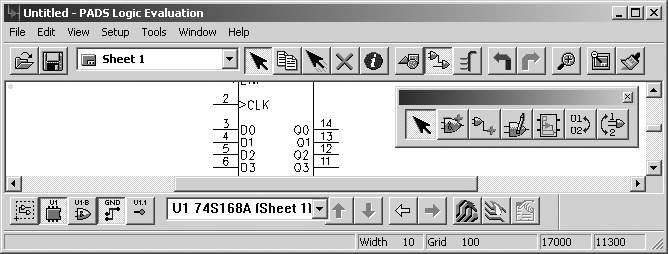
Logic的工作空间最大为56英寸×56英寸。在工作区的左上角有一个色点,绿色表示系统就绪,红色表示系统处于命令执行状态。
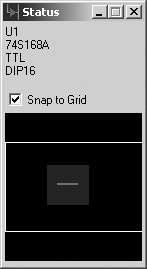
一个小的信息窗口称为状态窗Status Window,见图2。打开Logic后状态窗自动显示在屏幕的左面。状态窗上部显示当前选中对象的相关信息。在图2中,U1是被选中元件的标号,74S168A是元件的型号,TTL是元件的类型,DIP16是元件的PCB封装形式。
运行Logic后,可在欢迎页面中选择Start a new design项,建立一个新的电路图文件,或者进入工作界面后调用File>New命令新建文件。电路图文件的后缀为.sch。保存文件时要注意更改文件名,否则系统自动命名为default。新建文件只有一页空白图纸,图纸的缺省名为“Sheet 1”。一个图纸文件中可有多页图纸。图纸的缺省尺寸为D(34英寸×22英寸),图纸右上角为版本记录栏,右下角为标题栏。改变图纸大小请执行菜单命令Setup>Preferences,在Design页的Sheet栏中更换图纸型号。图纸的原点在其左下角。当前光标的位置坐标在状态栏的右面显示。在PADS Evaluation Projects文件夹中名为Logic0.sch,Logic1.sch_1等文件是系统自动产生的备份文件。如遇设计文件丢失或损坏,可直接调用最近的备份文件,能恢复大部分工作。
Logic最重要的交互操作工具是主工具栏和其下的绘图、设计和总线等3个工具盒。这3个工具盒每次只能打开一个。
在主工具栏上从左向右依次为:打开文件、保存文件和图纸选择下拉列表。其他按钮的功能见附表。
绘图工具盒(图3)用于绘制非电气图线。各按钮的功能和操作方法依次是:
①选择对象。
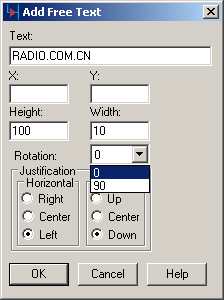
②加入文本。点击按钮,弹出Add Free Text对话框,见图4。
在Text栏中输入英文字符,PADS的图纸不支持中文。
③创建2维线条。点击按钮,在图纸上单击左键决定线条的起点,按右键打开2维线弹出菜单。
Logic不能单独改变每个图形线条的颜色,只能在颜色设置对话框中统一更改。也就是说所有的图线都是同一种颜色。
④更改2维线条。点击按钮,再单击线条改变其走向和形状。如不用此工具,双击线条,在弹出的对话框中可改变线条的宽度。
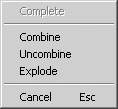
⑤组合/解组。将线条和文字等组合为一个物体。点击按钮,右击图纸任意位置,在弹出菜单中选Combine(组合)命令,见图5,然后点击拟组合的图线和文字,要注意的是必须先选图线。两个文本对象不能合为一组。选好后再在弹出菜单中选Complete(完成)命令,刚才选中的对象成为一个组合物体。在一个组中的文字在组内可移动其相对位置。
按同样的方法,在弹出菜单中选Uncombine(解组)命令,可拆开已组合物体的一部或全部。Explode的作用是将一个组合完全解体。
⑥从库中取出。取出已保存到库中图形或图形组合。
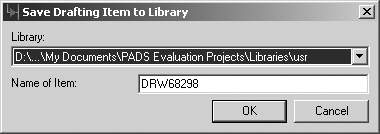
⑦保存到库中。点击按钮,再点对象,在弹出的对话框(图6)中可更改对象名称和存入的文件夹。确定后此图形作为一个图件保存。在图6中,项目名称是系统自动产生的。
设计工具盒和总线工具盒将在以后的介绍中讲述。
(3)对象选择
为了能准确、高效地选中图纸上的对象,Logic有一套定义选择方式的操作。当系统处于就绪状态时,右击图纸弹出菜单(局部)。
点击此快捷菜单某一命令后,在图纸上就只能选中对应的对象,除非是执行的“Select Anything”命令。点击Filter命令,在打开的选择过滤器中可对选择对象作进一步的设置。
每次点击只能选中一个对象,如同时按下Ctrl键则可连续选取多个对象。
在工作区的下面,还有一个“对象选择器”工具盒,见图1的水平滚动条下方。对象选择器从左到右各按钮的功能是:
①成组选择器。按此按钮,再框选一个区域中的全部对象。
②元件过滤器。按此按钮选择元件,点击某一元件的部件(Part)时,属于此元件的其他部件同时处于选中状态。通常一个数字集成电路元件中有多个部件,如7404有6个非门部件。
③门电路过滤器:选取单个门电路。
④网络过滤器:选取一个网络上的全部连线。
⑤引脚过滤器:选取元件引脚。
⑥选中对象列表:列出全部被选中的对象。
⑦点击向上和向下的箭头后,高亮显示上一个或下一个选中的对象。
⑧点击向左和向右的箭头后,显示前一次或后一次出现过的画面。
最后几个按钮是链接到Layout和Router程序。
4. 无模命令
PADS为用户提供了以字母键输入命令的快捷方式,称无模(Modeless)命令。无模命令的特点是在其他命令执行过程中仍可被调用,用于设计过程中使用频繁的设置操作。Logic和Layout组件都有各自的无模命令。
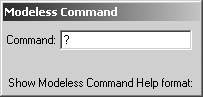
例如,按下问号键并回车,即弹出无模命令对话框,见图7。在对话框的下部,有此项命令的提示信息。再按回车键后,打开关于无模命令的帮助。
Logic的无模命令可分为图纸格点设置、设计和层次、搜索命令、更改画线角度、设定绘图形状、鼠标点击替代等几类。无模命令的具体应用将在以后的实际操作中介绍。
5. 取景和画面缩放
Logic有几种控制屏幕显示中心及放大和缩小画面的方法。
(1)取景
用三键鼠标的中键点击对象,此对象即移到屏幕中心。应用键盘上的方向键可移动光标;当小键盘处于数字状态时,按下2、4、6、8各键时使图纸向相应的方向移动;按小键盘上的0也能使当前光标处于屏幕中心。
(2)放大和缩小画面
放大和缩小画面最简单的办法是:按PageUp和PageDown键;点主工具栏上的缩放按钮,左键放大屏幕,右键缩小屏幕;按下鼠标中键,从上向下拖出一区域时缩小画面,从下向上拖出一个区域时放大画面。也可利用状态窗缩放画面比例和调整屏幕中心位置。
(3)保存和恢复视图
Logic可以保存工作区视图。先将画面调整到恰当的状态,执行菜单命令View>Capture,打开Capture View对话框,见图8。按下Capture按钮,在Capture a new view对话框中输入视图名称(PADS对话框可输入中文),确定后保存当前画面。此视图名称将出现在菜单命令View的最下面。最多可保存9个视图画面。
6. 系统参数设置
为了用户使用软件的方便,Logic有若干可选项设置。
(1)图纸设定
Logic的一个电路图文件最多可有1024页图纸。执行Setup>Sheet命令,可对电路图纸进行管理操作,如查看指定的某一页图纸、改变图纸排列顺序、重命名图纸、删除图纸和增加新图纸等。
(2)系统参数选择
执行Setup>Preferences命令,打开参数选择对话框,该对话框有3个设置页。
Global页中可选的参数有:状态窗的滚动区域Bitmap、光标的形状和方向Cursor、自动备份的时间间隔和文件数等;
Design页中可选的参数有:设计格点距离、图纸的尺寸、ECO文件参数等;
Heights/Widths页决定字符的高度和笔划的粗细及连线、总线的宽度等。
(3)显示颜色设置
更改系统颜色执行菜单命令Setup>Display Colors。设置颜色后,点击Save按钮,在弹出的对话框中输入名称保存颜色方案。各颜色方案的名称将出现在菜单命令Setup的最下端,便于随时更换工作区的颜色方案。
(4)栅格设置
Logic 有两类栅格:设计栅格(Design Grid)和显示栅格(Display Grid)。
设计栅格确定元件的间隔和连线转角的位置。设计栅格也用于绘制图形项目,如多边形、圆和矩形等。最小的栅格设置距离是2mils(密耳,一英寸的千分之一,约合0.0254mm,是PCB设计的基本长度单位)。选择Setup>Preferences菜单命令,在Design页可查看当前设计栅格参数。
显示栅格是显示在图纸上的点状栅格,便于设计者的视觉定位。可以设置显示栅格与设计栅格的距离相同,或者为设计栅格的整数倍。在Preferences对话框的Global页中可查看当前的显示栅格参数。如果要关闭显示栅格,可设置显示栅格数小于10。
用无模命令设置栅格最为简便。如对于显示栅格,打入字符GD,弹出快捷命令窗口,继续输入数字(如1000),按回车键,即完成显示栅格设置。打入字母G后再输入数字则改变设计栅格的大小。
文/甘雨