《金山词霸》是目前国内有影响的几个翻译软件之一,由金山公司开发研制,它可以在Windows 95/98/ME/2000/NT/XP等操作系统平台下工作。《金山词霸》强调自己是“词霸”,绝非吹嘘。在其专业版中,包含有10余部权威的“普通词典”和几十部“专业词库”,如电子类词库等,读者可以利用该软件帮助阅读《无线电》杂志配刊光盘中提供的英文PDF资料。该软件还能够朗读单词、进行“英汉/汉英”词汇的双向翻译。
另外,《金山词霸》还具有“生词本”、“背单词”等功能,对于学习英语也有一定帮助。该软件的最新版《金山词霸2005》还增加了部分英语视频词库。
基本功能和命令
了解一个软件的功能和命令,应当从它的“菜单”和“图标工具”入手。这也是学习、掌握一个软件的基本方法。
1.《金山词霸》的主菜单
单击主界面右上角的“43主菜单”按钮,会调出如图1所示的《金山词霸》主菜单。(注:因软件版本不同,功能界面也会有所不同。)
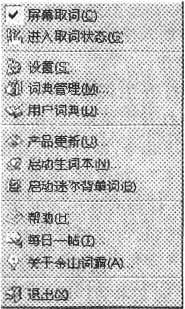
在该菜单中,列出了它的主要操作命令。
“屏幕取词”:
当单击勾选它时,“屏幕取词”激活,这是一个推拉开关;再单击它时,将关闭“屏幕取词”。
“进入取词状态”:
隐藏主界面,进入“屏幕取词”状态。该功能与主界面右上角的“44最小化”按钮效果相同。在隐藏主界面之后,可以单击Windows任务栏托盘中的《金山词霸》图标再次打开它。
“设置”:
可以选择“界面设置”、“取词设置”、“热键设置”、“系统设置”等。其中,比较重要的设置有:
“取词设置”
。其中,在“取词模式”中可以设置鼠标取词的条件。例如:设置“Ctrl+鼠标取词”,需要按住Ctrl键,然后将鼠标移动到某个词汇才能取词。这样可以避免随鼠标移动逐一取词造成干扰的弊病。
“系统设置”
。其中的“语音朗读设置”可以调整朗读的音量、频率(音调)和速度。单击“测试”按钮,立即就能听到调整的效果。
“词典管理”:
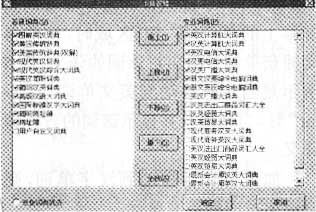
在出现的对话框中列出了《金山词霸》包含的“基本词典”和“专业词典”,如图2所示。你可以选择需要的词典;安排查找词汇的词典的先后顺序等。如果勾选对话框左下角的“专业词典优先”选项,则可优先搜索专业词典中的解释。
“用户词典”:
在用户词典中,可以添加、删除、导入《金山词霸》中没有收录的词目及其解释。
“产品更新”:
用户可以通过“产品更新”功能直接访问词霸网站(http://www.iciba.net),通过网站添加现有《金山词霸》中未有的内容和功能。
“启动生词本”:
显示用户所添加的生词,而且具有制作生词卡片等功能。这些功能方便用户记忆和复习,用户还可以通过功能设置自由调整生词本记录和测试方式。
“启动迷你背单词”:
开启词霸的小型背单词工具,可以随时记忆单词。
“帮助”:
打开帮助文件。
“每日一贴”:
提供词霸的使用技巧。
“退出”:
关闭《金山词霸》。
2.《金山词霸》的图标工具
《金山词霸》的图标工具分散在3个地方。
在主界面“输入框”右边有5个图标工具:“45”,依次为:
“显示详细解释(GO)”:
显示对词汇更多、更详细的解释。
“回退”:
回到最近一次查过的单词或词组。
“前一词”:
显示正在查找的单词或词组在词典中的前一个单词或词组。
“后一词”:
显示正在查找的单词或词组在词典中的后一个单词或词组。
“主菜单”:
前面已作详细介绍,这里不再赘述。
在“显示框”上有8个图标工具:“46”,依次为:
“隐藏/显示目录栏”:
在隐藏目录栏之后,可以增大显示区域的面积。
“复制”:
复制该单词的解释。
“朗读”:
发声按钮,出现该图标,表示此单词可以发音,点击它即可朗读单词。
“保存”:
保存该单词的解释。
“打印”:
打印该单词的解释。
“查找”:
当启用“显示详细解释”时,显示框内可能会有许多信息。“查找”将在这些信息中进行搜索。
“加入生词本”:
将单词加入生词本。
“背单词”:
调出一个背单词实用程序,流动显示选定课目的单词,如图3所示。你可以单击最左边的“47”按钮,对词库、显示速度等进行设置。要关闭“背单词”程序,单击最右边的“48”按钮。

在主界面的右下角有4个图标工具:“49”,依次为:
“搜索因特网”:
从因特网获取正在查找的单词或词组的资料。
“获取当天新闻”:
获取当天的热门新闻。
“界面方案”:
选择界面样式。
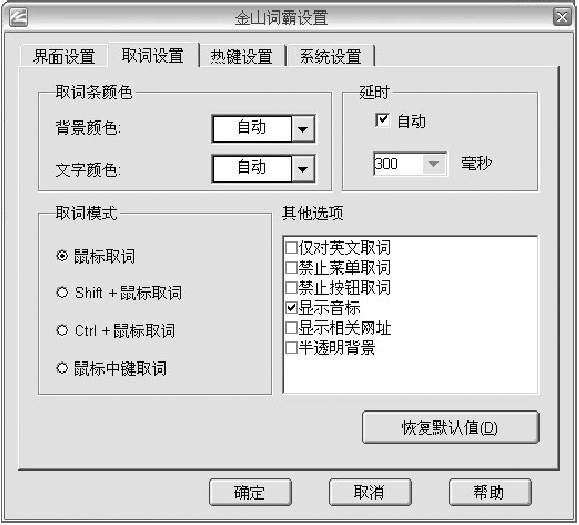
在“取词设置”中,可以设置“取词模式”、取词“延时”等。
在“系统设置”中可以进行“语音朗读”设置。
《金山词霸》的基本用法
目前的翻译软件对整段或整篇文章的翻译还不尽人意,因此它们主要是作为电子词典来使用。事实上,《金山词霸》中就没有设置翻译“文章”的功能。下面,我们介绍“金山词霸”的几个基本用途。
1. “查字典”
无论在“字典”模式还是在“屏幕取词”模式,《金山词霸》都可以进行“英汉/汉英”双向查找翻译。启动《金山词霸》后,进入“字典”模式。
在该模式下,从“输入框”输入要查找的单词,“显示框”立即显示出翻译的词汇或解释。如果输入英文单词,显示汉语解释;如果是输入中文单词,则显示英文单词或解释。
单击“输入框”右边的“50”按钮,可以获得更多、更详尽的翻译信息。
单击“显示框”上边的“51”按钮,可以隐藏“目录框”,加大“显示框”的显示区域。
单击“显示框”上边的“52”按钮,可以朗读该单词。
2. “屏幕取词”
屏幕取词是最常用,也是最有用的功能。软件的默认设置是开启“屏幕取词”。
如果你发现不能进行屏幕取词,可以通过“53主菜单”命令,调出主菜单,单击(勾选)“屏幕取词”选项。然后选择主菜单中的“进入取词状态”命令,或者按主界面右上角的“54最小化”按钮,隐藏主界面,即可进行屏幕取词了。
取词方式取决于“设置”命令中有关“取词模式”的设置(参见图1、图4及关于“设置”的相关介绍)。
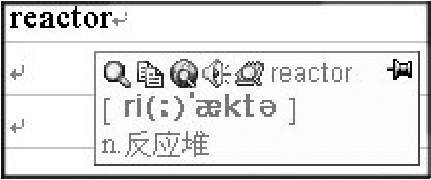
软件默认的“取词模式”设置是“鼠标取词”。即当鼠标器光标移动到屏幕上的单词(英、汉)区域时,软件自动捕获单词并给出对该词的译义。图5所示是当光标移动到英文单词“reactor”时,自动捕获并显示该词的音标和译义。
如果将光标移动到汉字单词,则会给出对应的英文单词。
在默认的“鼠标取词”模式下取词,有时会出现“干扰”:当你移动鼠标时,如果在某个不需要翻译的单词上稍作停顿,就会出现取词,使你觉得很烦。
在这种情况下,你可以用两种办法来改善:(1)在“取词设置”中,适当加大“延时”时间;(2)将“取词模式”设置为其他模式,加入人为控制。比如设置为“Ctrl+鼠标取词”,则必须在光标移动到单词区时,再压下“Ctrl”键才能取词。
另外,默认设置的取词框是不透明的,它会遮挡下面的文本,有时会觉得不方便。你可以在“取词设置”的“其他选项”中勾选“半透明背景”,“确定”退出后,取词框就变成了半透明状态,可以看到取词框下面的文本了。
要关闭屏幕取词,必须在主菜单中脱选“屏幕取词”。
3. “生词本”
你可以随时将查询的单词添加到“生词本”,供你在“打开生词本”时浏览或制作成生词卡片以便记忆。
“加入生词本”:
(1)当你在“字典”模式中查询一个英文单词时,如果你感到有必要记下它,可以单击“显示框”上边的“55”按钮,即可将该单词加入到“生词本”中;(2)如果是在“屏幕取词”模式,当出现取词解释框时,将光标移动到解释框内,然后右键单击,从下拉菜单中选择“加入生词本”,即可完成添加生词的操作。
“打开生词本”:
用“56主菜单”命令打开主菜单,选择其中的“启动生词本”命令,即可打开如图6所示的“生词本”。在这里,你可以单击“浏览”按钮,看到所有加入的生词;单击“卡片”按钮,可以设计和制作记忆卡片;单击“导入”按钮,可以导入以前导出的生词文本文件或按一定格式编排的文本文件作为生词;单击“导出”按钮,可以将列表中的生词输出到一个文本文件中保存;单击“设置”按钮,可以对生词本做相应的设置。
4. “背单词”
这是《金山词霸》提供的一个实用程序。不过,说是“背单词”,其实只是按一定顺序显示、朗读单词而已。不知什么原因,“背诵”的词库没有包括“生词本”。如果将“生词本”词库放在“背单词”中,可能会对“生词本”发挥更好的作用。作为软件系统来说,给人的印象是“生词本”和“背单词”有些游离于系统之外,缺乏相互的配合。
单击主界面“显示框”上面的“57”按钮,即可打开如图3所示的背单词运行界面。当我们单击界面中的“58设置”按钮时,可以打开设置对话框。
在该对话框中,你可以设置要背诵的“词库”。《金山词霸》提供了如图7所示的11种词库,对于高中及高中以上英语水平的朋友“背单词”有一定帮助。
你也可以设置选词“范围”:默认设置是从“A”至“Z”,即所选词库的全部单词。你可以修改设置,只选择其中的一段来背诵,比如从“B”至“B”,即只显示“B”打头的单词。
另外,还可以设置单词的“显示方式”、“发音方式”;显示单词的“字体大小”;调整单词的“显示速度”等。你可根据需要随时加以调整。
(文/刘尚诚)