三维频谱显示
Spectra 软件特有的三维频谱显示功能对了解波形频谱随时间而变化的规律十分有用。选择菜单栏“View→3D Surface”(视图→三维频谱窗口)即可打开三维频谱窗口,运行上述的扫频测试过程,得到图11所示的结果。
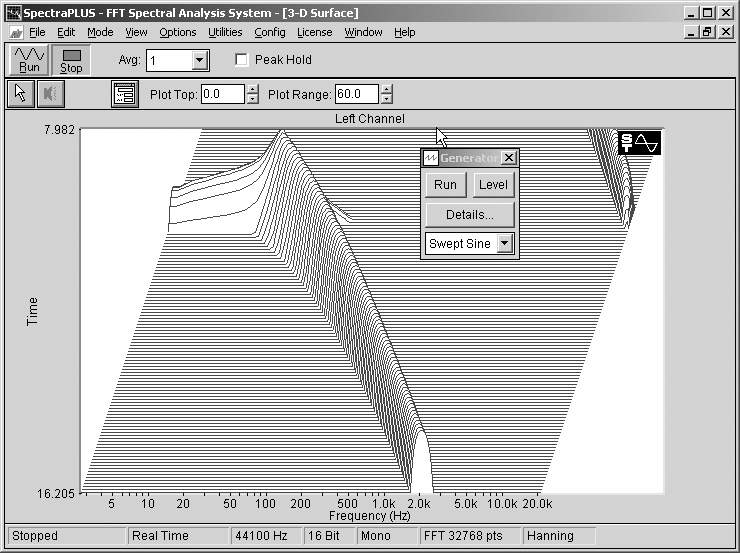
可以看到图形与上述的波谱图很类似,只不过谱线“窿”起来了,从而可以直观地看到频谱成分的相对强弱和随时间改变的规律。但是我们看不到测试产生的谐波,要看清细节,需要有正确的设置选择。选择菜单栏“Options→3D Surface”(选项→三维频谱窗口),将弹出图12所示的对话框。
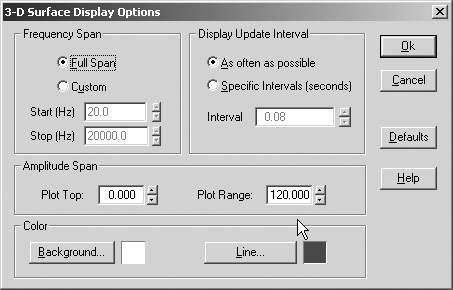
与上述波谱窗口的设置类似,这里可以进行频率范围、幅度范围、刷新速率、色彩选择四项设置。
我们可以将幅度范围设定为120dB,然后将信号发生器扫频始终点设为20000Hz、20Hz(由高到低),时间10000ms,对数扫描,然后运行测试过程,即可得到图13所示的三维频谱图。
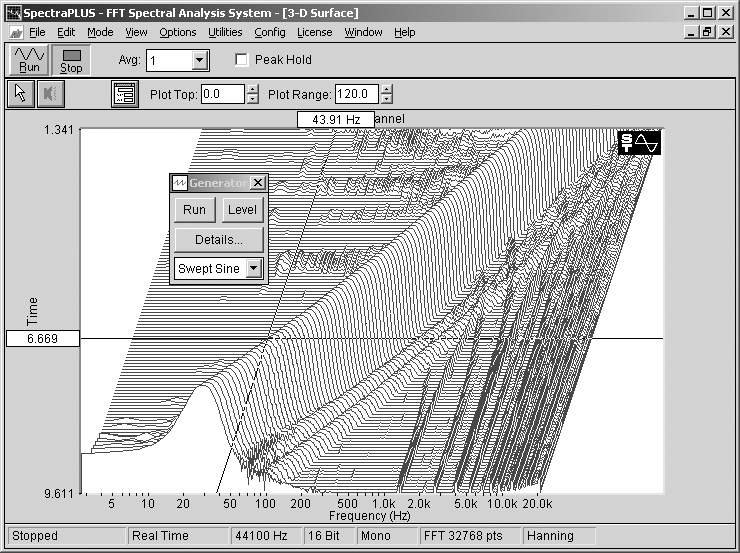
由图可见,由于加大了幅度显示范围,谐波和噪声谱线都“浮出了水面”,而且将扫频改为由高到低,避免了后面信号阻挡前面谐波的缺点,显示出了比较完美的图形。在这里按下鼠标左键移动,可以给出各处的时间和对应的频谱频率。
打开多种视图模式后“Window”菜单下将列出打开的视图模式,你可以选择任一种来切换到当前视图,也可以选择“层叠”、“垂直并列”、“水平并列”等模式来同时显示几种窗口,更便于切换和观察全貌。
录音及后期处理模式
Spectra系列软件将运行模式设定为“实时”、“录音”、“后期处理”三种,这样你就可以选择合适的模式来完成相应的任务,在一个窗口内即可完成同时放音和录制的测试过程。
以前的内容都是在实时模式下做的,现在我们再来看看录音模式。将“模式”菜单栏选为“Recorder”(录音模式),并切换到波形视图。然后我们可以打开Adobe Audition软件播放一段音乐信号,在Spectra中录制的波形如图14所示。我们可以调出各种视图来看看音乐波形的“庐山真面目”。
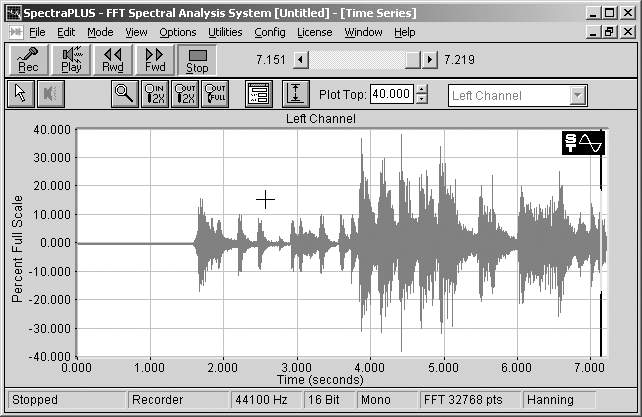
在录音模式下快捷工具变成了图中所示的“录音”、“播放”、“快进”、“快退”、“停止”5个按钮和一个时间指示条。这些按钮与通用的录音机按键功能一样。
选择“文件”菜单栏的“保存”、“另存”功能,将按照标准的Windows程序功能保存为通用的Wave文件,以便日后调用或输出给其他程序。
将“模式”菜单栏选为“Post Process”(后期处理模式),即可由“文件”菜单来打开任意的.WAV文件进行分析。这时的快捷工具栏与实时模式类似,只不过多出了一个“回退至开头”按钮和两个参数选择条。
后期处理模式的“Run”按钮只控制分析操作,它的运行速度受分析速度影响,而与波形长度不匹配,这与录音模式的“播放”按钮不一样。
如果你认为这不如Adobe Audition软件的双窗口自由,缺少单独播放测试信号的功能,那就错了。达到这样的功能需要细心考察和灵活运用。我们可以看到信号发生器窗口同样包含一个“Run”按钮,它就是为单独播放测试信号而设置的!在任一模式下,它都可以单独运行。这样使用者就可以在其他软件中录制Spectra播放的信号了。当然如果再打开一个Spectra窗口用“录音”模式也可以录制,不过那就舍近求远了。
如果希望保存纯粹的原始数字测试信号,可以在设置好信号发生器后选择菜单栏“Utilities→Save Signal To Wave File”(工具→信号保存为Wave文件)工具,即可将信号发生器产生的纯数字信号保存为Wave文件,供后期调用。这与Adobe Audition的波形保存功能类似,只不过波形发生功能要弱许多。
分析设置
上述的分析过程都涉及FFT——快速傅立叶变换,从而可以将时域的波形与频域的频谱相互变换分析。变换分析的精度可以从菜单栏“Options→Settings”(选项→设置)窗口设定,如图15所示。
这里我们可以将FFT分析的精度由32一直设定到32768,对话框下面即注明频谱分辨率1.346Hz。这是由取样频率和FFT精度共同决定的,由前者除以后者即可得出。
至于取样频率,对话框内列出了你使用的声卡支持的数值,如果用高档专业声卡可以支持到192kHz。
“Smoothing Window”(滤波窗口)是指FFT分析的滤波窗口类型。不同的窗口具有不同的特性,可以参考软件帮助文件使用,一般我们用软件默认的“汉宁窗口”即可。
设置窗口最下部的设置项为 “输入过载检测”,可以探测和消除输入过载,防止得到错误的分析结果。
相位分析
我们知道任何复杂的波形都可以分解为一系列正弦波,Spectra 的频谱分析功能给我们提供了强大的分解分析工具。那么,这一系列正弦波间的相位关系是如何的呢?Spectra 特有的相位分析可以大显身手。这里我们为了了解标准信号的特征,防止测试过程带来的失真,首先将信号发生器产生的100Hz方波存储为文件,然后用后期处理模式打开分析,FFT精度2048,得到的结果如图16所示。
可以看到相位图形是比较杂乱的,该如何看呢?首先我们要看频谱窗口,知道频谱成分的分布。方波的频谱只包含基频和奇数倍的谐波成分,因此这里我们只看100Hz、300Hz、500Hz等处即可。这样我们可以大致确定1、3、5、7等倍频间相邻频率是反相的。另外我们可以点击右键调用其中的“View Data Values”(查看数值)功能,由数值窗口直接读取相位值。由于FFT精度有限,我们不能机械地认为该分析给出的相位就是很精确的,应以数学计算分析的结果为准。物理学相关计算指出方波的相邻频谱确实是反相的。
标记
选择菜单栏“Options→Marker”(选项→标记),将弹出图17所示的窗口。这里我们可以设置6个标记点。
标记点是以频率来区分的,选中前面的点选框即可生效。在“频率”框内可以自由选取和添入数值,默认的1kHz~6kHz不合理,我们可以用三倍频率的间隔来设定30Hz、100Hz、300Hz、1kHz、3kHz、10kHz作为标记点,得到均匀的标记分布。标记的内容默认是频率,不过我们还可以选择幅度、频率加幅度,也可以自己设定标记内容,难得的是这里支持汉字输入显示!设定完后运行白噪声频响测试过程,得到图18所示的频谱图。
标记功能只在频谱窗口和相位窗口有效。在相位窗口只能显示一个菱形标志,这可以方便我们找出需要看到的频点相位,不过如前所述,不可太相信指示(可能需要到Spectra LAB版本中1M的FFT分析精度下才可以精确分析相位)。
Spectra 软件的试用版下载地址:http://www.Soundtechnology.com/download-center.htm。Spectra实际上是一个系列软件,由从低到高的SpectraRTA132、SpectraPLUS232、SpectraPRO332、SpectraLAB432四个版本构成,除SpectraRTA132太简化外,它们的界面和基本功能都是一样的,只不过分析的精度和有些扩展选件不一样。例如SpectraRTA132、PRO332的FFT分析最高精度为32768,而SpectraLAB432则可以达到1048576(1M)。
软件的试用版都是全功能的,试用期为30天。可惜后面两个高版本的下载链接已经从下载页面上去除,不能直接下载试用。不过SpectraPLUS232对于业余应用来说已经基本够用了,我们可以用它充分体验Spectra的各种强大功能。
(杨明海)