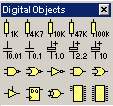
Protel99 SE软件的编辑功能强大,在绘制电路图时普遍认为从原理图浏览器中寻找元器件比较麻烦,能不能像EWB软件那样,用鼠标方便、快捷地从工具栏面板中抓取常用的元器件呢?答案是肯定的。其实在Protel99SE软件中已具备一个数据实体工具栏(见图1),它在View/Toolbars/Digital Objects路径下,或进入原理图编辑器,在工作区被激活(在工作区单击一下鼠标左键)的情况下,按“B”键后,弹出工具栏菜单,再点击“Digital Objects”选项便有图1显示。从面板的元器件来看,种类极少,不具备常用性;元件的选取也无个性化特点,从而使这一面板利用率不高。创建Protel99 SE常用的或个性化的元器件工具栏面板,大体可分三步走。
第一步:画好元器件工具栏上的图标按钮
打开操作系统自带的“画图”软件,依据图1中原图标按钮的模式,属性设置如下:宽度18、高度18,单位为像素,颜色为彩色。底色选取“颜料盒”的最底层左起第二小盒(灰色)。线条选择“黑色”、线径选取最细的一根,由于图纸面积较小,画图不便,可利用工具栏的放大镜放大到“6X”后再画,画斜线和圆时充分利用“Shift”键,可使图线均匀,折线少,线性好、美观。为便于管理并进行属性设置,将图标统一存放到系统自带的图标库中(图2),路径为...\System\Buttons。为顺利完成第一步,你可在画图软件中打开Protel99 SE自带的图标,观察、分析其特点。
第二步:选定好元器件符号
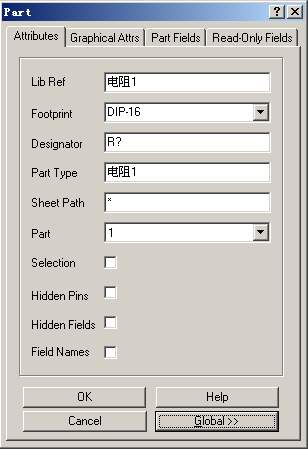
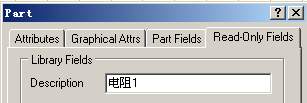
绘制电路图所用到的元器件符号与元器件工具栏面板上的图标按钮是两个截然不同的对象。前者运用在电路图上,一般来自lib文件;后者仅在面板上起标识作用,不运用在电路图上,一般为bmp文件。元器件符号可选择系统中原有的,也可选择经修改过的系统元器件符号,还可选择自制的元器件符号。系统中有些元器件符号本身就不漂亮,如三极管NPN1、压敏电阻以及像电感符号一样的电阻等,这类元件可不采用或小改后采用;有些元器件引脚太长,如电阻、二极管、稳压管等,影响整张图纸的美观和布局,同时图纸的面积过大,还会增加设计过程中输出图纸时的麻烦,这类元件须将引脚缩短后再采用;而有些元器件符号是元件库中找不到的,需自己制作。在制作和修改元器件符号时,特别注意:(1)电气热点放置要正确。(2)电源与接地引脚处理要得当。(3)为使整体电路布线美观,适当使用子件能使连线分散、灵活,图纸设计协调。(4)在设计电路板时,要及时添加与元器件符号准确对应的元器件封装。若绘制电路图过程中没有给元器件添加封装,在PCB编辑器中装载元器件和网络标号时将会出现以下问题:元器件封装找不到,元器件找不到,添加与该元器件相连接的网络时找不到节点。因此,选定元器件符号时及时添加或修改与元器件符号准确对应的元器件封装在设计电路板中就显得非常重要。图3、图4是“电阻1”元器件属性设置的版面(双击原理图中的电阻元器件)。按具体要求准确填入封装形式(Footprint)、元件参数描述(Description)项目内容。当然,对于仅用Protel99 SE软件画电路图而不考虑PCB制板的设计者来说,涉及到制板内容可不必顾及。对于“第二步”这里要强调的是,把你选择好的元器件统一存放到自己的元件库中,以便于管理和下一步的属性设置。
第三步:设置好元器件工具栏的属性和图标属性
在图1所示的工具栏“Digital Objects”面板上单击鼠标右键,执行Toolbar Properties命令便有图5对话框出现(注意,图5-1中的图标不与图1中的图标对应的原因是笔者已将图1中的图标按钮更换),图5-2的菜单是单击“Menu”后弹出的子菜单。单击“Add”命令,系统会创建一个新的条目“None”。正确运用“Separator”命令(在选中的菜单名称前加一个隔断)和“Delete”命令(可删除图1中自己不需要的图标按钮),这样可使元器件工具栏上的图标出现图6、图7的模式。面板上所画的图标是笔者按自己需要创建的,仅供参考。
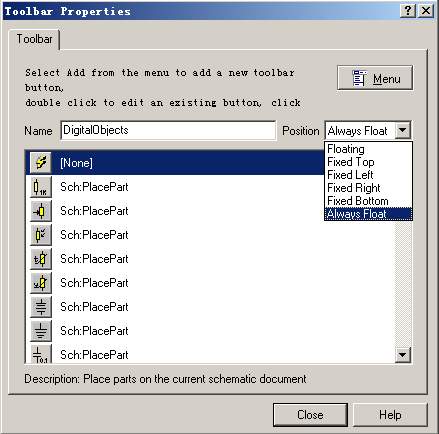
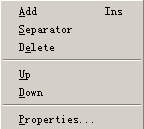

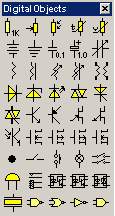
工具栏面板的显示可根据自己的习惯选择位置(Position)项中的某一条目。如Floating(可移动);Fixet (Top 、Life 、right 、Bottom)固定在(上端、左边、右边、下端);Always Float (经常移动)。
在图5中选择带电阻图标按钮★的条目后双击鼠标左键(或选择“Menu”下的“Properties”项),会弹出图8所示的★按钮属性(Button Properties)对话框。
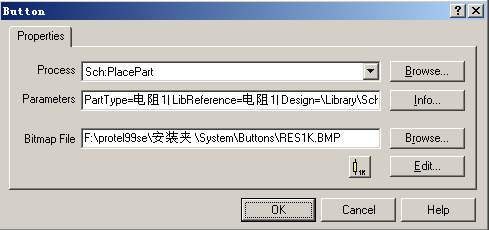
第一栏为所属工序(Process):放置元件时选择PlacePart命令。放置电源和地时选择PlacePowerPort命令,放置电路节点则选择PlaceJunction命令,Process框的下拉按钮 有许多命令项。点击Process框右边的 按钮可分类选择命令。读者可通过查看常用的工具栏(如Power Objects 、Simulation Sources等)属性中的按钮属性(Button Properties)面板上Process项对应的常用命令。以便把其他工具栏的按钮集中创建到图7中的面板上。
第二栏为参数设置(Parameters):
元件类型:PartType=电阻1
元件库中的名称:LibReference=电阻1
元件标注来源:Design= Library\Sch\
我的库文件.ddb
元件库来源:Library=我的元件库.lib
元件方位属性匹配项:Orientation=1
元件标注:Designator=R?
元件参数描述:$Description=电阻1
说明:(1)各项间用“|”号隔开
(2)“我的元件库”中的元器件用中文命名,如“电阻1”,“NPN三极管1”等。在原理图上拖放它们后,双击“电阻1”或双击“NPN三极管1”,进入像图3版面一样的元件属性设置后将元件类型(PartType)中的“电阻1”修改为具体的元件值“1k”,或将元件类型(PartType)中“NPN三极管1”修改为具体的元件类型“9013”,而元件库中的名称LibReference等号后的项目(如“电阻1”,NPN三极管1等)是不能修改的。故元件类型等号后的“电阻1”或“NPN三极管1”等及其修改值(元件值或具体的元件型号)将在绘图页中出现,而元件库中的名称“电阻1”或NPN三极管1是不会显示在绘图页中的,也不会随元件类型的修改而改变。因此PartType 项和LibReference项是有区别的。
(3)元件标注来源Design等号后的路径为相对路径(Library\Sch\我的库文件.ddb),不用填入绝对路径。
(4)元件方位属性匹配项(Orientation)取“0”时,从工具栏面板上点击抓取的元器件方位(称F1)与从来源库浏览器中双击所取得的元器件方位(称F2)一致;取“1”时,“F1”与“F2”垂直。表示从来源库浏览器中取得的元器件若水平,面板上点取的元器件就竖直;从来源库浏览器中取得的元器件若竖直,面板上点取的元器件就水平。取“0”、取“1”依你的习惯而定。
(5)图标按钮电源★、地★电路接点★的按钮属性第二栏的参数设置(Parameters)不用填,空白即可(从对应工具栏的按钮属性中可查看到空白栏)。
(6)元件参数描述$Description项是对元件数据或元件性能的说明。
第三栏为图标按钮来源(Bitmap File):
F: \ protel99se \ 安装夹 \ System \ Buttons \ RES1K.BMP
点击★按钮,可选择图标的来源路径。可见,在“第一步”中将自己所画图标按钮统一存放在同一路径下,设置参数较为方便、快捷。
了解了图8的设置后再来设置其他新图标按钮的属性。在图5中选择★图标按钮后双击鼠标左键,(或选择“Menu”菜单下的Properties属性项),弹出图9-★按钮属性(Button Properties)对话框。依据前面分析图8中的“第一栏”的提示填入命令项,大多情况是用放置元件PlacePart命令;若第一栏所属工序(Process)选取的命令项相同,则各按钮下的Parameters参数项也相同,便可采用复制、粘贴的简便方法,再参考不同元器件对应下的元器件属性对话框,如图3、图4所示的对应项,小改Parameters参数项中等号后的内容便可。最后调入在“第一步”中存放的图标按钮,将添加的★图标转换成图7中具体的图标按钮。同理,把所有要添加的图标按钮的属性都设置好即可。
考虑到使用常用元器件工具栏面板的方便,能不能像画图形工具栏(Drawing Tools)或画原理图工具栏(Wiring Tools)那样在主工具栏上创建一个像★或★的图标呢?没问题!
方法如下:在原理图编辑器中的主工具栏上点击鼠标右键,再点击“Toolbar Properties”菜单,便弹出图10所示的对话框(注意图10是已添加了对常用元器件工具栏面板起开关作用的主图标按钮★后的画面)。由于★、★、★三图标同属定制资源(CustomizeResources)类,所以第一栏选择“Client:CustomizeResources”选项。参考★或★的按钮属性,填写图11的第二栏参数同样采用复制、粘贴的快捷方法,再小改对应项“DigitalObjects”,于是第二栏变为:
ToggleToolbar=DigitalObjects|$Description=Toggle DigitalObjectsbar on or off
再调入主图标按钮★的路径到第三栏中,如图11所示。
图12为包含主图标按钮★的部分主工具栏,连击★图标,常用工具栏面板一隐一现,非常方便,抓取元件也非常爽快!大功告成!不过要特别提醒大家:若创建的图标不能保存,请使用Protel99 SE英文版。
(段传正)