《Acrobat Reader》是Adobe公司研制的用于阅读、浏览、打印 “便携式文档格式(PDF,Portable Document Format)”文档的电子阅读软件。由于PDF格式文档具有体积较小、缩放文档不失真、缩放自由等特点,为许多大容量文档所选用。特别是一些“电子图书”和较大的“帮助”、“说明”等文档,大多采用PDF格式,《无线电》杂志配刊光盘提供的很多元器件资料也多为PDF文档。因此,《Acrobat Reader》也就自然地成了个人电脑中的常备工具。
你可以从Adobe 公司的网站(http://www.adobe.com) 或国内的许多网站免费下载该软件。其最新版本为《Acrobat Reader V6.01》,下载文件大小约15.3MB。
本文以《Acrobat Reader V5.0.1》为蓝本介绍其基本用法。
常用命令
“图标工具”从左至右包括如下几个单元:
“文件”单元。如图1所示。
它包含如下命令:
“打开”:打开一个“pdf”文件;
提示:当安装《Acrobat Reader》之后,与之关联的“pdf”文件前面都会有一个“★”图标。这是确认“pdf”文件的重要标识。
“保存副本”:相当于常见的“另存为”一个文件;“打印”:打印文档;“查找”:查找文档中的“单词”或“字符串”;“显示/隐藏导航窗口”:隐藏导航窗口,增大文档显示区域。
“导览”单元。如图2所示。
它包含如下命令:
“第一页”:到文档首页;“上一页”:到上一页;“下一页”:到下一页;“最后页”:到文档末页。
“查看历史”单元。如图3所示。
它包含如下命令:
“上一视图”:到上一个阅读过的页面;“下一视图”:到下一个阅读过的页面。
“基本工具”单元。如图4所示。
它包含如下命令。
“手形工具”:拖移文档;“放大/缩小工具”:缩放视图。可进行选择性放大;“文本选择/栏选择工具”:拖动选择文本或矩形区域选择文本;“图形选择工具”:选择文档中的图像。
“视图工具”单元。如图5所示。

它包含如下命令:
“缩小”:缩小显示文档;“列表框选择”:从列表框选择缩放条件或设置缩放百分比;“放大”:放大显示文档;“实际大小”:按文档页面大小显示;“适合窗口”:让页面大小与文档显示窗口匹配;“适合宽度”:让文档宽度与文档显示窗口宽度匹配; “重排”:在阅读中无效;“顺/逆时针旋转”:旋转显示的文档。
下面是“图标工具”没有列出,但有时会用到的菜单命令。
“全屏显示”命令:由“菜单”、“视图/全屏”或快捷键“Ctrl+L”进入。
当使用“全屏”显示时,可通过键盘快捷方式来使用导览和放大命令。也可设置首选项来定义如何在系统上显示“全屏”视图。
以全屏视图阅读文档:按“PageUp”键来向前翻动页面;按“PageDown”键来向后翻动页面。要退出“全屏”显示,按“Esc”键。
“单页显示”命令:由“菜单”→“视图/单页”进入。当选择该项时,文档一页一页地更新显示。
“连续显示”命令:由“菜单”→“视图/连续”进入。当选择该项时,文档连贯地显示。
“连续-对开显示”命令:由“菜单”→“视图/连续-对开”进入。当选择该项时,文档以双页并列放置、连贯地显示。
基本用法
1.打开PDF 文档
打开PDF文档有两种方法:
(1)如果你机器中安装有《Acrobat Reader》,在用资源管理器查看文档时,看到文件名前面有一个“★”图标的文件,直接双击它,就可以启动《Acrobat Reader》并打开该文件。
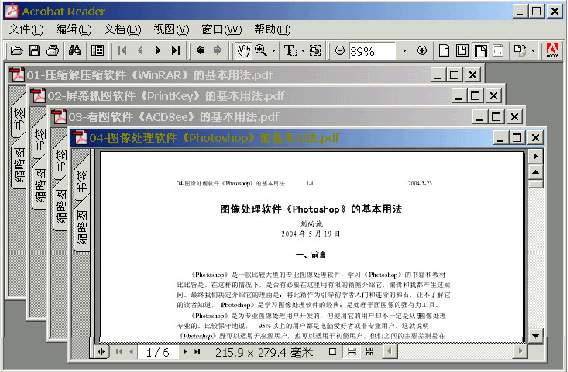
(2)用“菜单”→“文件”/“打开”命令。在出现的对话框中,选择你要阅读的、文件名前面带“★”图标的文件,就可以打开它。当用这种方式打开时,《Acrobat Reader》允许一次打开多个文档,如图6所示。如果是按“最大化”窗口打开,你只能看到1个文档,只有调整窗口后才能看到其他文档。
打开PDF文件,可以直接在“文档显示窗口”用“垂直”和“水平”卷动滑块调整显示内容进行顺序阅读;也可以通过选择“导航窗口”的标签或缩略图页面来进行选择性阅读。
提示:PDF 文档的建立者可以设置以各种方式打开文档。例如,可打开到特定的页码,或以特定放大率打开,或打开时书签或缩略图可见。如果文档被设置为以“全屏”视图打开,则工具栏、命令栏、菜单栏和窗口控件都不可见。此时你可以按Esc 键或Ctrl+L 键退出“全屏”视图。
2.选择浏览方式
为了更方便、更清楚地浏览文档,《Acrobat Reader》提供了一些安排文档显示方式的命令,让你根据需要选择使用。
显示/隐藏“导航窗口”
你可以根据需要,随时单击图标工具栏中的“★显示/隐藏导航窗口”命令:显示导航窗口时,便于你选择阅读范围;隐藏导航窗口时,可以加大文档的显示区域。
使用“导航窗口”
当显示“导航窗口”时,可以使用“书签”或“缩略图”帮助你选择阅读范围:
■“书签”。一般情况下,文档设计者会将文档的目录设计为“书签”在导航窗口进行显示。因此你可以在“书签”中选择要阅读的书签标题,直接进入相应段落进行阅读。如果“书签”有子标题,单击标题旁边的加号,即可展开显示其包含的子标题,如图7所示。
提示:单击书签也可能会执行一个动作(例如播放电影),而不是将您带到某一个位置。这取决于书签是如何定义的。
当前显示的文档部分的书签采用粗体。
■“缩略图”。缩略图显示文档的页面,如图8所示。你可以直接在缩略图中选择页面,调出文档的相应页内容,在“文档显示窗口”中进行显示。
安排文档的显示方式
■确定显示页面及页面更新方式。在“状态栏”中有一组图标命令:“★”,他们分别是“单页”显示;“连续页”显示;“连续对开(并列双页)”显示。
■确定页面在“文档显示窗口”中的安排方式。使用图标工具栏中的“★”工具,以文档的“实际大小”显示;或以文档“适合窗口”显示;或以“适合(文档)宽度”显示。
3.放大/缩小文档的视图
在图标工具栏有两套放大和缩小视图的工具:
■★“缩放”工具。直接单击“-/+”图标即可缩放文档视图,也可从列表框中选择或输入百分比数值来缩放视图:100为原始视图;>100放大视图;<100缩小视图。
■ “★放大镜”工具。与“缩放”工具不一样的是,要在视图中单击才能缩放视图;另外,它还可以拖画一个矩形选区,做选择性缩放。
4.查找文字
当你需要查找文档中的文字时,你可以使用图标工具栏的“★查找”命令,在当前文档中查找完整的或部分相同的文字。Acrobat Reader 通过读取文件中每一页上的每个字(包括表单域中的字)来寻找要查找的文字。
“查找对话框”中的搜索选项:
■“全字匹配”:搜索文本框中所输入的完整字符串。例如,搜索单词stick,则单词tick和sticky 将不会成为目标对象。
■“区分大小写”:只搜索与文本框内所输内容大小写完全相符的单词。
■“往回查找”:从当前页面开始往回搜索整个文档。
■“忽略亚洲字符宽度”:只搜索与所输入文字完全相同的内容。
提示:如果不设置上述选项,则采用“模糊查找”:比如你输入“ti”,则stick、tick、sticky等单词都会成为目标对象。
5.剪贴文本
当你需要将PDF文档中的文本内容应用于其他文档时,需要:(1)使用图标工具栏的“★文本选择工具”来拖动选择需要的文本;(2)右键单击所选中的部分(蓝色高亮区),在出现的下拉菜单中选择“复制”;(3)在需要使用该“复制”内容的文档编辑器中,“粘贴”该内容。
提示:用“★文本选择工具”做“拖动选择”时,所选择的文本是跨“栏”的,即是说,如果文档分为了两栏,将会同时选择两栏中相同行的内容。这样在粘贴时就会多出一些不需要的内容。此时,你可以单击该工具右边的“ ”按钮,选择“ 栏选择工具”。该工具将作“矩形选择”,这样就不会包含其他内容了。另外,在使用“ ”工具时,如果按住“Ctrl”键拖动,也有与使用“ ”工具相同的效果。
6.剪贴图像
“文本选择工具”不能选择图像。如果你需要在其他文档中使用PDF文档的图像,必须使用图标工具栏的“ 图形选择工具”。
使用“图形选择工具”剪贴图形的方法与剪贴文本的方法类似。
“图形选择工具”属于“矩形选择”,应使用拖画的方法将图形包含在选择的矩形区域中。
7.有关《Acrobat Reader》的其他问题
关于制作PDF文档的问题
制作PDF文档,可以使用Adobe公司的文档编排工具《Adobe PageMaker》。它集编辑、生成为一体。输出PDF文档,是它的功能之一。另外《Adobe Acrobat》(注意:不是本文介绍的《Acrobat Reader》)也可以将其他格式的文档转换为PDF文档。但这些工具都是为专业应用开发的,购买费用昂贵,非一般爱好者所能及。
不过,你可以从因特网上找到一些其他公司或个人开发的相应免费软件。当然,比起专业软件来说,功能会少一些。
笔者从“http://www.software995.com/”网站下载了一个“ps2pdf995.exe”软件,它可以将在Word或其他编辑器中生成的文档“转换”成PDF文件,效果不错。你在图6中看到的文档就是用它转换的。不过,该软件没有编辑功能,只生成“页面缩略图”,不能生成“标签”。另外,在运行过程中要连接赞助商的网址(可以关闭它)。
该软件是自解压压缩软件,它的安装、使用都很简单。双击“ps2pdf995.exe”,它就开始解压、安装。安装完毕后,生成一个打印机驱动程序“PDF995”。当你想将文档转换为PDF文档时,在文档编辑器(比如Word) 中,使用“打印”命令,选择“PDF995”打印机,即可最终完成转换。
如果你感兴趣,不妨下载一个试试,下载文件大小约3.12MB。
(刘尚诚)