Spectra系列软件的多种频谱分析功能完善而全面,波形、相位分析功能也独有长处,配合多种运行模式和详尽细致的设置选项,我们可以将音频分析做得非常严密和完备,将音频信号看得透透彻彻。
波形显示及编辑操作
对于音频信号乃至任何变化量,波形显示是一种直观且易于理解的分析方法,广泛应用于测试、分析的各个领域。作为专业的音频分析软件,Spectra的波形显示功能相当强大。
按照总谐波失真测试的条件准备,然后选择菜单栏“View→Time Series”(视图→波形窗口),并将其最大化,然后点击工具栏的“Run ”(运行)按钮,即可看到波形窗口有跳动的波形录入,点击“Stop”(停止)按钮,波形就被固定下来了,如图1所示。
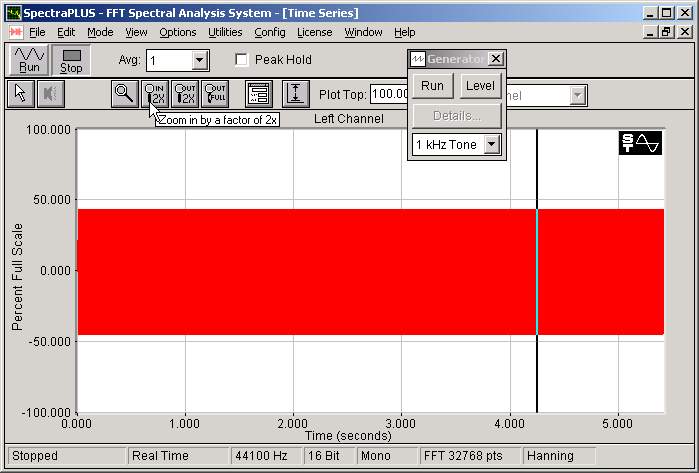
由图可见,其波形密度太大,形成一块红色区域,根本看不出波形的样子。不要紧,我们可以将其放大来“明察秋毫”。在快捷工具栏第二行有4个缩放工具按钮,从左到右依次是“区域放大”、“二倍放大”、“二倍缩小”和“显示全部”,点击“二倍放大”几次,即可将波形清楚地显示出来,用“区域放大”功能,还可以自由选取你希望显示的部分放大到窗口。图2是正在选取区域的情况。
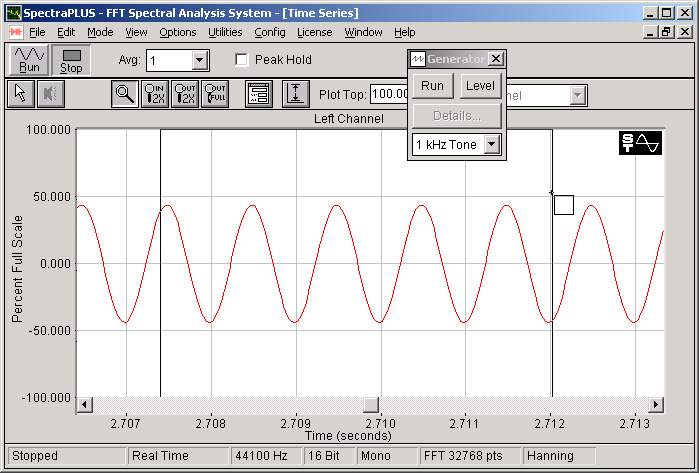
在这里我们可以看到Spectra的波形不显示取样点,这是与Adobe Audition软件有区别的地方。进一步试验表明,Spectra的波形显示是取样点直接相连而形成的,更接近于真实输出的波形。而Adobe Audition却是由取样点拟合成的正弦波形,虽然更好看,却不能实际输出。看频率比较高的单频正弦波就知道了。
Spectra产生高频正弦波需要调用信号发生器,在“Signal Generator”(信号发生器)对话框的下拉菜单中选择“Signal Generator”(复合音),即可弹出图3所示的对话框,产生你想要的复合波形。
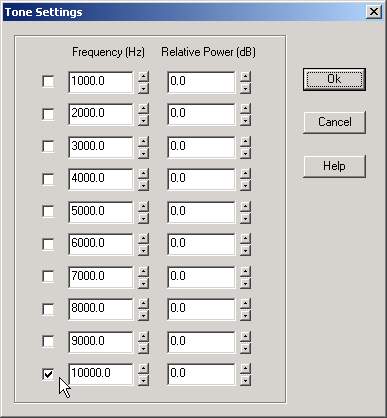
在这里我们可以产生多达10个频率的复合波形,每个频率都可以自由设定频率数值和电平幅度。每个频率前面都有点选框,选中即生效。现在我们只需要一个高频率,选中一个合适的频率即可,如图3中的10000Hz。选好后点击“OK”按钮,然后运行上述的测试过程并将波形放大,即可得到图4所示的波形图。这个波形图已经不是正弦波的样子了,所显示的是接近三角波的折线。
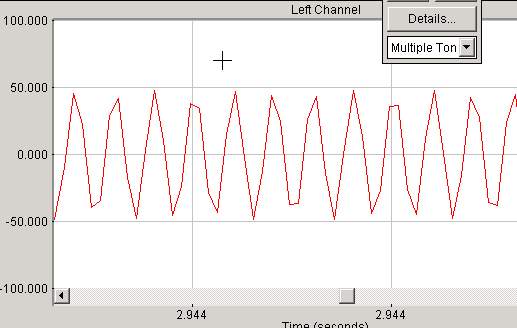
其实这也不难理解。试想对于44.1kHz取样频率的波形,1kHz时每周期有44.1个取样点,自然可以得到相当圆滑的波形;而到了10kHz,每周期只有4.41个取样点,波形突兀也就不足为奇了;再到接近20kHz,每周期只有不到3个取样点,波形就更尖锐了。虽然根据奈奎斯特(Nyquist)取样原理,只要每周期有两个取样点就可以正确处理数字波形,但对于模拟输出的质量就很难保证了,应该说我们从Spectra中看到的波形就是接近实际输出的模拟波形。即使输出端有电容积分效应而使波形趋向圆滑,但肯定不能完美地再现正弦波的原貌。
比较特别的例子是Adobe Audition软件。由于它对数字波形进行了拟合显示,高频波形看起来仍然是标准的正弦波。图5即为Adobe Audition产生的10kHz正弦波放大显示图形。显而易见每个周期只有4个取样点。
但这仅仅是拟合显示的样子,模拟输出的时候其实与Spectra是一样的,不可能出现真实的正弦波拟合。也许正因为如此,Adobe Audition才将取样点突出显示,让你看清真实波形的样子,而Spectra波形是由取样点连接成的,自然不必多此一举了。
快捷工具栏第二行最左边的按钮即选取工具。只有用此工具选取波形,选取的波形将反色显示,才能进行后期编辑操作。点击鼠标右键,将弹出图6所示的对话框,让你自由选择编辑操作选项。你可以进行“Cut”(剪切)、“Copy as Wave”(波形复制)、“Copy as Text”(复制为文本)、“Copy as Bitmap”(复制为位图)、“Play”(播放)、“Compute and Display Average Spectrum”(计算并显示频谱)、“Compute and Display Spectrogram”(计算并显示波谱)、“Compute and Display 3-D Surface”(计算并显示三维频谱)、“Compute RMS Level”(计算有效值电平)、“Compute Crest Factor”(计算峰值因素)、“View Data Values”(查看数据值)、“Properties”(属性)等众多的操作。这里除了“复制为位图”、“查看数据值”及“属性”是针对整个波形窗口外(不选取波形只能操作这三项),其余操作都是针对选定的波形段的。
选中后弹出图7所示的“Sample Values”(取样值)窗口,这里将整段波形的所有取样点数值全部列出来了。数值精确到小数点后六位,想必能够满足你最苛刻的要求。不仅如此,选取波形后执行“复制为文本”操作,还可将这些取样点数值拷贝下来粘贴到其他程序进行分析处理!
选取波形后在“Edit”(编辑)菜单下还可以进行复制、粘贴及特殊播放等操作功能。其中“Play Special”(特殊播放)包括“Loop”(循环)、“Half Speed”(半速)、“Double Speed”(倍速)、“Arbitrary Speed”(任意速度)四种选项。选择“任意速度”时可以任意改变取样速率来播放,得到特殊的效果。我们知道一般男女声的基频大概相差一倍,因此用“倍速”、“半速”播放可以得到简单的“男声变女声”、“女声变男声”的效果。
“属性”设置的窗口如图8所示。这跟选择菜单栏“Options→Time Series”(选项→波形窗口)得到的结果是一样的。
这里我们不仅可以设置波形和背景的颜色、选定时间显示段、改变刷新速率等,还可以选择以能量电平来显示波形。选中“Plot Options”(窗口属性)框中的“Plot Options”后波形窗口将显示电平-时间曲线。这对纯音信号意义不大,但对复杂的声音信号则很有用。
波谱显示
选择菜单栏“View→Spectrogram”(视图→波谱窗口)将显示图9所示的波谱窗口。
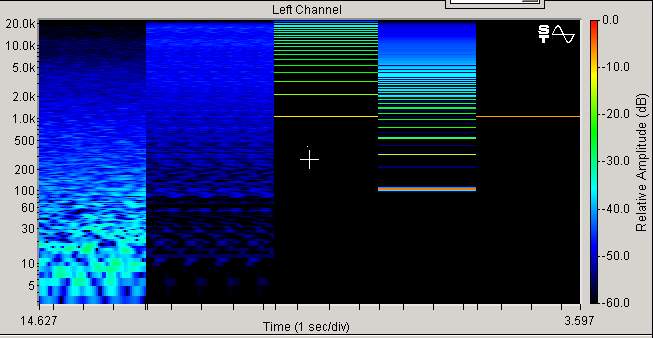
所谓“波谱显示”,在这里指的是波形频谱随时间变化的记录图形。图中笔者记录了五段波形,分别是粉红噪声、白噪声、1kHz三角波、100Hz方波、1kHz正弦波。我们可以从图中直观地看到各段波形频谱成分的分布情况,在彩图中还可以由谱线颜色来指示相应的电平。这实际已经具有三维显示的功能了,对于复杂变化的实际声波,波谱显示将更显威力。
选取一段波谱点击鼠标右键,可以从弹出的对话框选择多种操作,与上述波形窗口类似,这里不再详述。
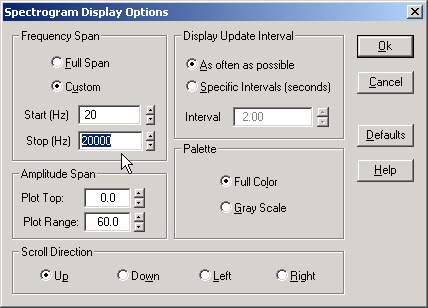
选择菜单栏“Options→Spectrogram”(选项→波谱窗口),将弹出图10所示的对话框,这里我们可以进行频率范围、幅度范围、刷新速率、调色板、卷动方向五项设置。
下期,笔者将为大家介绍Spectra软件在三维频谱显示、录音及后期处理、相位分析等方面的功能。
(文/杨明海)