编前:电子爱好者的电脑中往往保荐着许多轻描谈写像,有操作系统或应用提供的图像,有我们自己设计制作的图像,还有数码相机拍摄的图像等,看图软件会很方便地帮您查找、使用这些图像。o
看图软件一般都具有查看多种格式图像的能力,它将图像文件以“缩略图”的形式显示出来,你看到的不再是一大堆“文件”,而是一张张小图片。 “看图软件”有很多种,但《ACDSee》是其中的佼佼者。
《ACDSee》软件目前的最新版本是《ACDSee V6.03》版。你可以到网站
http://www.acdsystems.com/
或其他网站下载其试用版。软件大小为18724KB。
本文以《ACDSee V4.0》为蓝本介绍它的基本用法。
基本设置和使用
1.界面的设置和调整
由于《ACDSee》的界面安排比较灵活,可以根据命令随时变换。因此,要得到常规应用界面,需要进行一些设置和调整。
(1)确认“图标命令栏”中的“NavPane(导航窗格)”是开启的;
(2)确认“导航窗格”选中“Files(文件)”卡片;
(3)确认“文件窗格”选中“Files(文件)”卡片。
至于窗格的大小,可以将光标放在它们的分界线附近,当光标变成“平行线加双箭头”时,拖动分界线即可进行调整。
此时,如果你在“导航窗格”上半部的文件管理器中选择具有图像的文件夹,在“文件窗格”中就会显示该文件夹中的文件,当你在这里选中某个文件时,“导航窗格”下半部的显示图像窗口就会显示该文件的图像,而不管“文件窗格”中文件的显示设置为何种“模式”。
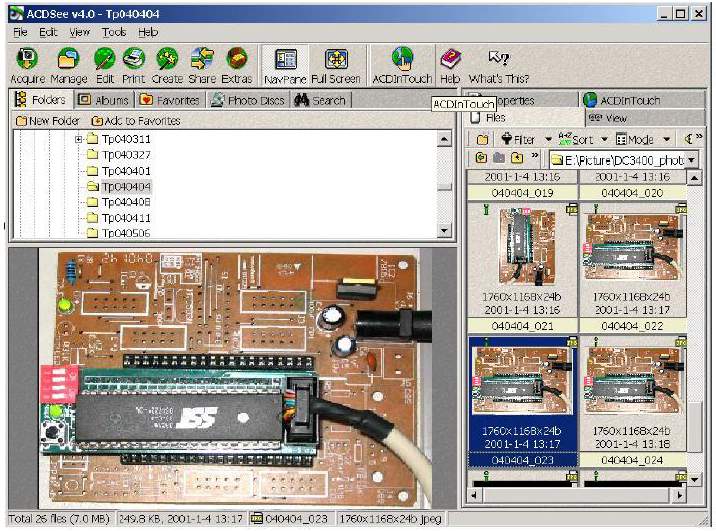
图1是按上述设置,并在“文件窗格”将显示“模式”设置为“Thumbnails(缩略图)”,显示一个图像文件夹时的主界面:“导航窗格”上部是“文件管理器”选择的文件夹;下部是“文件窗格”所选文件的图像;“文件窗格”用缩略图显示“导航窗格”的“文件管理器”所选定的文件夹中的图像文件。
当出现上述界面时,你就可以使用《ACDSee》查阅电脑中的图像文件了。
2. 设置“访问图像文件类型”
《ACDSee V4.0》可以访问包括bmp、jpg、tiff、gif等在内的40种不同格式的图像文件,囊括了目前大多数图像格式。如果你发现某些常用图像格式的文件不能访问,多半是设置出了问题。
此时,你可以由“菜单”:“Tools(工具)/File Associations...(文件访问)”进入文件访问设置对话框,在“Image File(图像文件)”卡片中,单击“Select all”按钮,选择所有的38种“Image file Type(图像文件类型)”。另外,在“Other file(其他文件)”卡片中勾选里面的2种图像格式。这样《ACDSee V4.0》就可以访问40种图像格式的文件了。
图像编辑功能
使用《ACDSee V4.0》不仅能对图像文件进行浏览操作,还能对图像进行一些编辑处理。
《ACDSee V4.0》对图像的编辑处理包含如下内容:
改变图像外观。
改变图像颜色。
对图像作艺术化处理。
转换图像文件格式。
要对图像进行编辑处理,首先要选中待编辑的图像。然后,单击打开“图标命令栏”中的“Edit(编辑)”命令,出现“Edit”的扩展面板,展示出“Edit”的下级命令,如图2所示。
图2中列出了5个命令。

“Editor(编辑器)”:调出图像编辑器。
“Convert(转换)”:转换图像文件格式。
“Resize(重置尺寸)”:重新设置图像尺寸。
“Rotate(旋转)”:旋转图像。
“Exposure(曝光)”:调整图像曝光量。
在“Edit(编辑)”命令组中包含的其他4个命令,因它们操作简单而又使用频繁,所以将它们放置在这里,以简化操作。
这里,我们以“Editor(编辑器)”来介绍图像的编辑处理。
单击“Editor(编辑器)”图标,可以调出《ACDSee V4.0》默认的图像编辑器:FotoCanvas Lite。当然,你也可以指定另外的图像编辑器,如Photoshop等。这里,我们以《ACDSee V4.0》默认的图像编辑器,按前面提到的编辑处理内容来进行介绍。
1.改变图像外观
包括:剪裁;旋转;翻转;调整图像参数等。
操作步骤如下:
如果调入的图像尺寸太大不便剪裁操作,可以使用“菜单”:“View(观看)/Best fit(最佳适配)”命令,观看全图。
单击、选择“36Crop(剪裁)”命令。然后在图像窗口需要保留的图像部分拖画出一个矩形区域。
双击,得到剪裁的图像。
保存图像,完成剪裁。
操作步骤如下:
单击、选择“37Rotate(旋转)”命令。调出图3所示的操作对话框。可以用图标按钮作90°或180°旋转;也可以输入角度值作任意角度的旋转。
单击“OK”按钮确认退出。
保存图像。
“翻转”不同于“旋转”。“翻转”类似于“镜像”。操作步骤如下:
单击、选择“38Flip(翻转)”命令。调出类似图3的操作对话框。可以得到上下或左右的镜像图像。
单击“OK”按钮确认退出。保存图像。
(4)消除红眼。
当在低照度下使用闪光灯拍摄人像时,可能会出现眼睛泛红的现象,这就是所谓的“红眼”。使用该命令可以调整“红眼”颜色。操作步骤如下:
单击、选择“39Red-eye(红眼)”命令。出现图4所示的操作工具。
用“Zoom In(放大)”工具放大图像,显示眼睛。
拖动鼠标在眼睛上画出一个椭圆。
调整“Amount(数量)”滑杆,改变“Eye(眼睛)”右边列表框指定的颜色的深浅,达到希望的值。
单击“Apply(应用)”按钮确认退出,保存图像。
提示:如果你的操作系统“属性/设置/高级/字体”设置为“大字体”的话,可能看不到图4所示的完整面板,应将它改为“小字体”。
(5)调整图像参数。
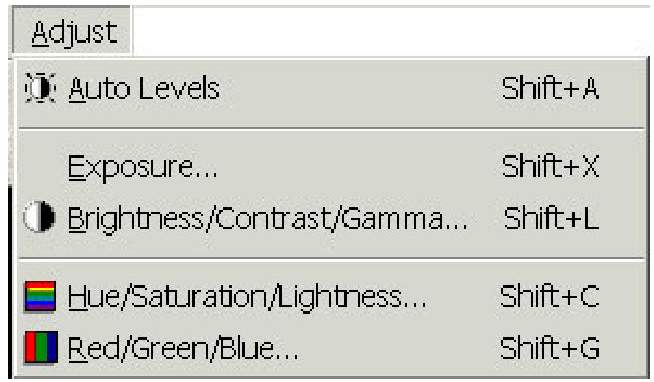
由“菜单”:“Adjust(调整)”命令组进入。可以实现对图像的下列操作,参见图5。
“Auto Level(自动)”:自动调整图像的对比度等参数。
“Exposure(曝光)”:调整图像的曝光量。
“Brightness/Contrast/Gamma”:调整亮度/对比度/伽马值。
“Hue/Saturation/Lightness”:调整色相/饱和度/亮度。
“Red/Green/Blue(红/绿/蓝)”:调整3原色比例。
2.改变图像的颜色深度
一般我们用数码相机拍摄的图像或屏幕抓图软件抓取的截图,都具有16位以上的颜色深度。如果你给图像换一下颜色深度,可能会给你一种新的感觉。另外,出于减少文件尺寸的目的,你也可能这样做。
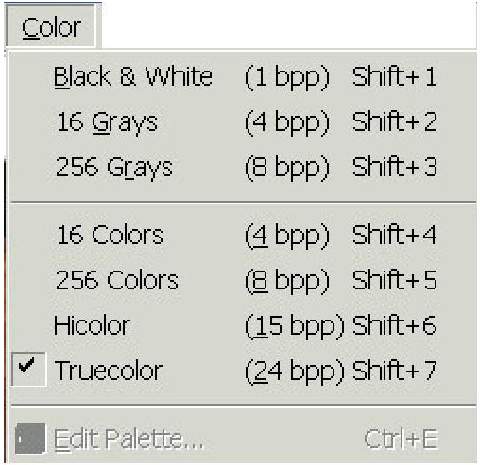
由“菜单”→“Color(颜色)”命令组进入,可以实现对图像的下列操作,参见图6。
“Black & White”:将图像转换为4(2bit)色“黑/白”图。
“16 Grays”:将图像转换为16(4bit)色黑白灰度图。
“256 Grays”:将图像转换为256(8bit)色黑白灰度图。
“16 Colors”:将图像转换为16(4bit)色彩色图。
“256 Colors”:将图像转换为256(8bit)色彩色图。
“Hi Colors”:将图像转换为16bit色彩色图。
“True Colors”:将图像转换为24bit色彩色图。
3.对图像作艺术化处理
由“菜单”:“Filter(过滤器)”命令组进入,可以实现对图像的下列操作,参见图7。
“Blur...”:使图像模糊。
“Gaussian Blur...”:使图像按“高斯”算法模糊。
“Sharpen...”:使图像“锐化”。
“Despeckle”:去除图像杂点。
“Crosshatch”:给图像添加交叉线阴影,去除杂点。
“Emboss”:图像呈浮雕效果。
“Pencil Drawing”:图像呈铅笔画效果。
“Edge Detect”:图像呈勾边效果。
“Oil Paint”:图像呈油画效果。
“Sepla”:图像呈怀旧(棕色)效果。
“Negative”:图像呈负片效果。
“Colorize”:色相化效果,得到单颜色图像。
4.转换图像文件格式
将一个图像的文件格式转换为另一种图像文件格式有两种方法:
(1)在“Editor(编辑器)”中,将装入的文件“Save as...(另存为)”一个文件。在出现的“Image Save as(保存图像为)”对话框中,选择“保存类型”为你需要转换的文件类型,然后单击“保存”按钮。这样就能产生一个你需要类型的图像文件。
(2)在主界面中选择图标命令栏的“Edit(编辑)”命令组,在其扩展面板中选择“40(转换)”命令,调出“Image Format Conversion(图像格式转换)”对话框,然后在“Format(格式)”中选择你希望得到的图像文件格式,按“OK”按钮即可。
使用上述两种方法,都可以在14种常用图像格式之间进行转换。
幻灯片播放功能
对于欣赏图片来说,《ACDSee V4.0》的“幻灯片”功能非常有用。
在主界面“图标命令栏”单击打开“41”命令组,在扩展面板中出现“42(幻灯片显示)”。单击它会出现图8所示的设置对话框。
“Style(类型)”:设置幻灯片显示时,在图像切换时是否具有转场效果。“Basic Slide show(基本型)”没有转场效果,在阅览器中观看图像;“Slide show with transition(转场效果型)”可以用“Configure...”按钮选择设置最多29种转场效果来转场,以全屏幕播放。
“Image(图像)”:可以选择播放“All items in current folder(当前文件夹中的所有文件)”或“All items in current folder and subfolder(当前文件夹和子文件夹中的所有文件)”。
“Sequence(顺序)”:可以选择“Forward(由前至后)”或“Reverse(由后至前)”或“Random(随机)”播放。如果勾选“Repead(重复)”则会在播放完后重复播放。
“Delay(延时)”:设置每张图像的播放时间,以毫秒(ms)为单位。
当设置完毕后,单击“Start(开始)”按钮,《ACDSee V4.0》开始播放文件夹中的所有图像。如果你想中断播放,在“阅览器”播放时,双击图像或单击窗口右上角的“X”按钮;如果是在全屏幕播放时,右键单击图像,会出现一个“Close(关闭)”按钮,单击它即可终止幻灯片的播放。
(文/刘尚诚)