Spectra是一个专门为虚拟仪器而设计的专业软件,功能非常强大。该软件是实时频谱分析软件,在录音的同时即对音频频谱进行分析,本文将介绍如何用该软件进行一般的音频测试项目,即反映设备质量水平的基本指标,如频率响应、信噪比、动态范围、总谐波失真THD、互调失真IMD等。
1. 软件下载安装
Spectra 软件的试用版下载地址:http://www. Soundtechnology.com/download-center.htm。
软件的下载方法可参考本期配刊光盘的“本期程序”文件夹中的Spectra软件基本操作演示文件,要打开该文件,请先用Winrar软件对其解压缩。该演示文件对本文中介绍的Spectra软件的基本音频测试功能的具体操作进行了演示,读者解压缩该文件后双击文件夹中的.exe文件即可播放。
2. 基本功能及设置
图1为软件的基本界面。这是一个标准的Windows应用程序窗口,由菜单栏、工具栏、文件窗口、状态栏等组成。
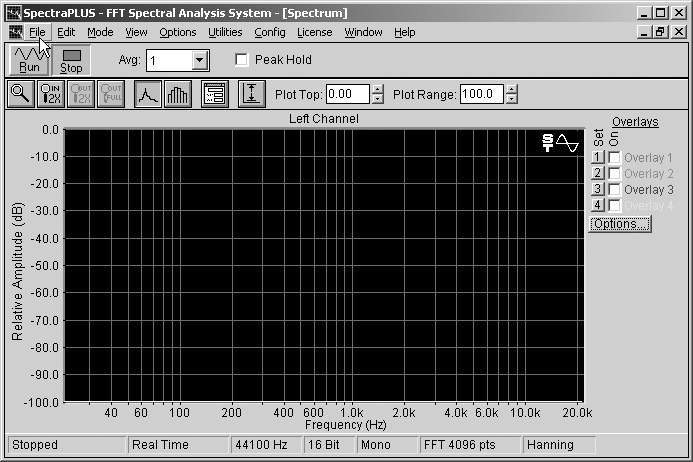
菜单栏包括“File”(文件)、“Edit”(编辑)、“Mode”(模式)、“View”(视图)、“Options”(选项)、“Utilities”(工具)、“Config”(配置)、“License”(注册)、“Window”(窗口)、“Help”(帮助)共10个栏目。
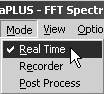
“Mode”(模式)栏包括“Real Time”(实时模式)、“录音Recorder”(录音模式)、“Post Process”(后期处理模式)三个选项,见图2。这是最基本的选项,即决定程序运行的模式是输出/输入同时进行,还是只输入,或者打开保存的文件进行分析。默认的模式是实时模式。可见它的设置是比较全面的,可以自由选择运行方式。
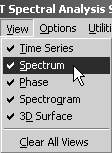
“View”(视图)栏包括“Time Series”(波形窗口)、“Spectrum”(频谱窗口)、“Phase”(相位窗口)、“Spectrogram”(波谱窗口)、“3D Surface”(三维频谱窗口)五个显示模式选项,见图3。这5种图形化的分析手段可以从不同的侧面对信号做出详尽的描绘,使我们对信号的特征有全面的了解,这是传统的模拟仪器或一般的软件所难以达到的,也是非常有价值的。与上述“模式”栏不同的是这里几种显示模式可以同时显示。软件默认的是“频谱窗口”一种模式,而将其他模式点击选中即可同时显示。
“Options”(选项)栏包括“Settings”(设置)、“Scaling”(缩放)、“Trigger”(触发)、“Calibration”(校准)、“Marker”(标记)、“Device”(设备)以及上述五个显示模式对应的设置选项,见图4。每一个选项都有一个相当细致的设置窗口,让你仔细设置相应的参数,完成你需要的测试。按软件默认的设置即可进行简单的测试。
“Utilities”(工具)栏包括“Signal Generator”(信号发生器)、“Save Signal To Wave File ”(信号保存为WAV文件)、“Peak Frequency”(峰值频率)、“Peak Amplitude”(峰值幅度)、“Total Power”(总功率电平)、“Total Harmonic Distortion(THD)”(总谐波失真THD)、“Total Harmonic Distortion + Noise(THD+N)”(总谐波失真加噪声THD+N)、“Inter Modulation Distortion(IMD)”(互调失真IMD)、“Signal to Noise Ratio(SNR)”(信噪比SNR)9种常用的分析工具,如图5所示。测试时必须调用合适的工具相配合,才能得到需要的结果。
3. 频响测试
频响测试是最基本的音频测试项目,即考察设备对于其适用的频率范围内的信号是否能够相对真实地还原。如果不同的频率得到不同的增益,显然会造成不同频率间幅度关系的变化,产生失真,这是一种线性失真,可以通过频率均衡的手段来消除。
频响测试的信号一般用扫频信号、白噪声、粉红噪声。这里我们先看看白噪声频响测试的方法。
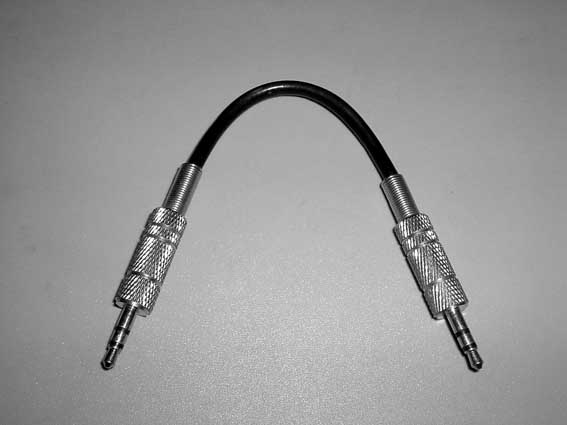
首先将“模式”菜单栏选为“Real Time”(实时模式),再将“Options——> Device”(选项——>设备)窗口打开选择你要用的声卡设备,然后打开Windows音量控制的“录音”窗口,选择需要的录音端口。这里我们选择简单的方法,用线路输入端口,即声卡自测。用一条对录线(如图6所示)将“Line Out”、“Line In”端口连接起来即可。
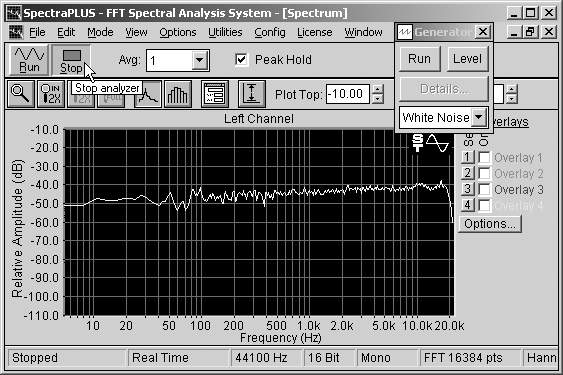
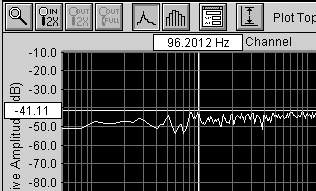
准备好之后将“Utilities”(工具)栏的“Signal Generator”(信号发生器)选中打开,再将信号选为“White Noise”(白噪声),然后点击快捷工具栏的“Run ”(运行)按钮,即可开始录制信号和分析,频谱分析的结果将在频谱显示窗口实时显示。最后点击快捷工具栏的“Stop”(停止)按钮,即可完成测试过程,频谱分析的结果将停留在频谱显示窗口,见图7,你可以直观地看到频响曲线的形状。而将鼠标光标移动到频谱窗口按住左键移动,光标将变成大十字,两轴分别显示出频率和电平的精确数值,中点捕捉吸附到频谱曲线上,很容易得到峰、谷处的数值,如图8所示。
4. 信噪比、动态范围及总谐波失真测试
严格的信噪比定义是任一时刻的有用信号与噪声信号的幅度比或能量比,实际测量给出的信噪比指标应该叫做“最大信噪比”,即用一个最大不失真信号来激励系统,然后测量除信号外的其他频带的信号能量总和。这实际就跟总谐波失真加噪声(THD+N)指标一样了。
动态范围测量的定义是系统可以处理的最大信号与最小信号的比值。实测一般用一个-60dBFS(FS:即Full Scale,满幅值。-60dBFS即相对于满幅值-60dB)的小信号激励系统,滤除信号,测量其余频率的噪声和谐波水平,再用最大信号与之相比,结果就是动态范围。
总谐波失真测试即用-3dBFS的纯音信号激励系统,滤波器滤取该信号的2以上整数倍频段来计量。Spectra软件的指标测试都是按照严格的标准定义来进行的,因此结果虽不一定好看,却是更值得信赖的。
测试的基本准备工作与上一节一样,不过要将信号发生器产生的信号选为“1 kHz Tone”(1 kHz 纯音),再将“Utilities——> Signal to Noise Ratio(SNR)”、“Utilities——> Total Harmonic Distortion(THD)”、“Utilities——> Total Harmonic Distortion + Noise(THD+N)”三个计量工具一一选中打开,即可同时测量信噪比、总谐波失真、总谐波失真加噪声三个参数。
点击“Run ”(运行)按钮,频谱显示窗口即显示一个1 kHz尖峰波形,三个计量工具窗口也同时显示变化的数值。再点击“Stop”按钮,即可停止测试,结果数值保留在各窗口,如图9所示。
如果测试时THD值显示高于1%,频谱窗口也有明显的谐波成分显示,则说明回路电平太高,产生了削波失真,需要将混音器 “Line In”端或“Line Out”端电平调低。
THD和THD+N都是用百分比数值显示的,而SNR则用分贝值显示,将百分比值取对数再乘以20即可得到分贝值。如果你仔细换算一下就会发现THD+N和SNR是完全对应的,只不过正负值相反,证明软件的计量方法是严谨的。
该软件对于动态范围的测试没有专门的计量工具。不过我们可以根据标准的测试方法很容易地推算出来。点击信号发生器窗口右上角的“Level”(电平)按钮,将弹出图10所示的窗口。你可以在其中的“Output Level”(输出电平)对话框输入-60,单位对话框选dBFS,然后执行上述测试,得到一个新的SNR值。例如图11所示为32.519 dB,将此值减去-60 dB,得到的92.519 dB即为动态范围。
5. 互调失真测试
互调失真即两个信号互相调制而产生新的频率成分,也是一种典型的非线性失真。测试时一般采用两个纯音信号A1、A2混合激励,测量A2+(-nA1)频率处的调制频率总和,即可得出互调失真指标。由于要使A2+(-nA1)的计量远离A1、A2频率,所以应该取特别设定的值。SpectraPLUS232只有两种固定设置。将信号发生器产生的信号选为“Inter Modulation Distortion(IMD)”(互调失真IMD)信号,然后点击信号发生器窗口中间的“Details”按钮,即可弹出图12所示的对话框让你选择两种标准信号之一(SpectraLAB432中还可以自由设置测试信号频率)。点击“OK”按钮即完成设置。
然后将THD、THD+N、SNR工具全部关闭(即使开着得到的数据也毫无意义,因为测试信号不合适),然后打开IMD计算工具,即可点击“Run”按钮运行测试了。得到的结果示例如图13所示。
6. 其他音频设备测试
上述测试过程都是针对声卡自测的,对于其他音频设备的测试也基本适用,我们只要在回路中加入要测试的设备,调到合适的电平即可进行测试。相关的原理已经在本刊今年第2、3期关于RMAA软件的介绍中叙述,大家可以找来参考,这里就不再详述了。
(文/杨明海)