笔者在本文中为您介绍的Sonic Foundry Sound Forge软件是一种功能强大的、多窗口操作的录音软件,可以把磁带录制的节目、CD转换成Wave或MP3等很多格式,还可以对所录制的材料、MP3等格式的音乐、语言录音进行编辑。它可以把许多珍贵的录音磁带转换成便于保管的、“永不磨损的磁带”。
录 音
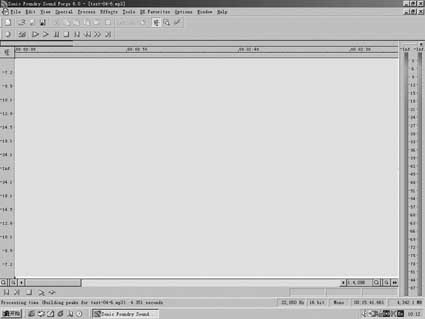
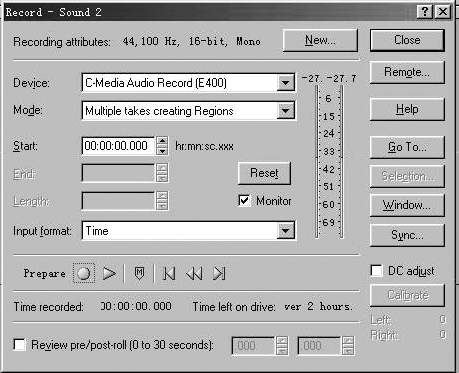
打开Sonic Foundry Sound Forge,将出现图1所示界面。 点击“录音”(左上角的圆点)按钮,出现如图2所示界面。点击Device右边的下拉菜单,将其设为计算机的声卡,其他可采用默认的。Device菜单上面一行显示的是录音属性:取样频率、声道。可根据需要,点击“New”选择双声道或单声道。采样频率可采用默认的44100Hz、16bit,也可以根据个人需要自行选取。Device下面是Mode选择框,在默认的情况下,进行录音的过程中可随时根据需要停止。只要不点击Close(关闭),再次点击录音时,录音还是从刚才的停止点继续录。右下角Prepare边上的是录音按钮。
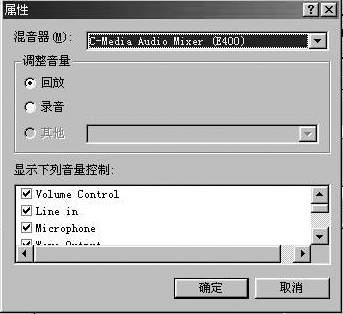
可将录音机的线路输出(Line out)插口用内录线与计算机的线路输入插口相连。如果计算机没有线路输入插口,可接在话筒插口。可先试录一段,看看录音电平是否合适。按下录音机放音键,这时,图2界面右边的两根电平指示应该跳动,最高电平应该在-1~-3dB左右。如果出现红色的标记,则表明输入信号太强,应该调整。可用鼠标的右键点击计算机桌面右下角的扬声器,然后用鼠标的左键点击“打开音量控制”,点击“属性”,会出现图3所示界面。选中“录音”,点击“确定”,这时,用鼠标拖动相应的音量控制器,使该控制器的电平显示为跳动的绿色小横条,最大电平时出现黄色的小横条,偶尔出现红色的小横条,这时就可以正式录音了。点击Prepare边上的“录音”按钮,录音开始。录好后,再次点击这个按钮,录音停止。可点击“关闭”,这时,录制的录音波形就出现在波形窗口了(图4)。为了缩小文件,在图4里,笔者采用的是单声道(只有一个波形)。点击“Play”,就可以听到录制的声音。
编辑
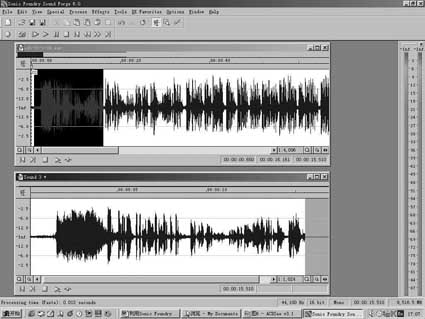
录音完毕,可以对录音内容进行编辑,例如:剪切、粘贴、插入空白等。Sonic Foundry Sound Forge是一个可多窗口操作的软件,可同时打开多个窗口(图5),点击左上角的“New(新建)”,就立刻弹出一个新的波形窗口,使编辑工作更加方便。在播放时,可随时用鼠标点击波形,录音就会立刻从点击处开始播放。不需要的部分、噪音等可以像使用Word那样,用鼠标按住拖动选中,选中的部分变成蓝色(图6),点击工具栏上的剪刀,选中的部分就剪掉了。也可以选中自己需要的部分,剪切后通过工具栏的Paste(粘贴)把它粘贴在新建的波形窗口里。当然也可以使用Copy(复制),把选中部分复制下来,然后粘贴在新建的波形窗口里。在图7中,桌面里有两个窗口:上面的是录好的内容波形,下面的是新建的窗口,被选中的部分复制到了这个窗口。剪切操作中如果出现失误,可以点击“Undo(撤消)”,撤消刚才的剪切操作。
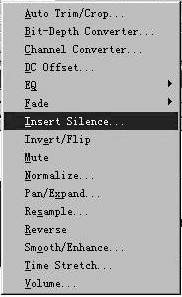
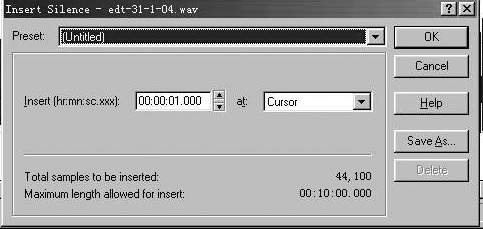
在制作教学录音材料时,有时要求每句话之间有一定的间隔。那么,可以使用Insert Silence(插入空白)。先用鼠标在波形上点击需要插入或增加空白的地方,然后点击工具栏的“Process(处理)”,出现下拉菜单(图8),点击“Insert Silence”,出现如图9所示对话框,可根据自己的要求,用鼠标改变Insert窗口里的插入空白时间。该窗口右边的窗口是选择插入在(Start of the file)开始、光标处(Cursor)还是在结尾(End of the file)。输入所需时间后,点击“OK”,空白就加上了。
保存
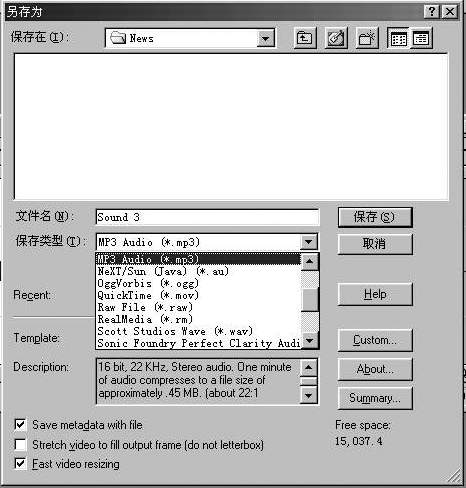
完成编辑后,就可以保存了。点击工具栏的“File”,然后点击下拉菜单的“Save As”,出现图10所示的对话框。保存类型中有许多格式,可选用Wave或MP3。用Wave保存,文件所占空间大,5分钟的语言录音约为16M左右,但下次打开该文件进行编辑时较为方便。用MP3保存,文件小,5分钟的语言录音约为1.4M左右,但下次编辑时,如果需要把该文件粘贴在新建波形窗口里时务必注意:MP3的速度与新建波形窗口的速度不一样,应该打开另外一个MP3文件作为空白的波形窗口供粘贴之用。选择好保存类型后,点击“保存”,保存就开始了。如果录音时间长,保存过程需要的时间相对长一些。
如果需要录制收音机的节目,应该事先用录音机把收音机的节目录制在磁带上,然后再输入到计算机里,用Sonic Foundry Sound Forge录制、编辑。不能把收音机输出端用音频线直接和计算机的输入相连。因为计算机的RF辐射会通过音频线串入收音机,造成严重干扰,使收音机任何信号都收不到。
笔者利用这种方法制作了大量的录音材料。通过半年来的使用,效果令人满意。Sonic Foundry Sound Forge功能很多,读者可以自行探讨。该软件试用版的下载地址为:http://mediasoftware.sonypictures.com/download/step2.asp?DID=461&#Return。
(文/赵辉)