如果电子爱好者需要在屏幕上对一张电路图或实物图进行截取,屏幕抓图软件能帮您完成这一功能。“屏幕抓图软件”就是“获取计算机屏幕图像”的软件,也叫截图软件。
本文为您介绍一款功能齐全而又免费的屏幕抓图软件——《PrintKey》。目前可供下载的《PrintKey》最新版本是《PrintKey 2000 V5.10 Full》全功能版和《PrintKey Pro1.3》。你可以在国内的许多网站(比如“电脑之家” http://www.pchome.net)下载它。《PrintKey 2000 V5.10 Full》大小约560KB,即使是电话线低速上网,也可以轻松下载。该软件可以工作在Windows 95/98/Me/NT/2000/XP操作系统下。本文以《PrintKey 2000 V5.10 Full》为蓝本介绍它的基本使用方法。
《PrintKey》的安装与运行
下载的《PrintKey 2000 V5.10 Full》是一个自解压压缩文件。双击它即可启动安装程序,安装过程很简单,最后将在“程序”中添加《PrintKey 2000》程序项。
正常安装后,在启动计算机时,《PrintKey 2000》会自动运行,此时在Windows任务栏的托盘中添加一个“”图标。如果没有该图标,则在抓取屏幕图像前应先运行该程序,该程序运行后,会一直驻留在内存中等待激活。
要激活《PrintKey 2000》,需要按键盘的“Print Screen”键(默认设置,参见后文)。
《PrintKey 2000》一般的操作步骤是:⑴在你要抓取屏幕图像前先启动《PrintKey 2000》,如果已经在开机时自动运行,则免去这一步; ⑵当需要抓取当前屏幕时,按“Print Screen”键激活它。在激活的同时,出现《PrintKey 2000》的主界面,并抓取全屏幕图像; ⑶当对屏幕图像进行处理后,单击主界面右上角的“”按钮关闭界面。注意: 主界面的“”按钮是“关闭程序窗口”而不是“退出”程序。因此你可以在关闭窗口后再次按“Print Screen”键激活它。⑷要退出该程序,需右键单击托盘中的图标,然后选择“Exit(退出)”命令。
《PrintKey 2000》的工具栏
《PrintKey 2000》的主要功能和命令都列在其“图标命令栏”中,如图1所示。
下面,我们结合图1中的图标命令来介绍它们的用途。

这个命令可以加载一个图像。加载的图像可以送打印机打印;或对它使用“图像选项”进行修改、调整,以取得相同的截图风格。
使用这个命令,你可以将抓取的屏幕图像保存为jpg、bmp、gif、ico等格式的图像文件。
3.“Paste(粘贴)”:将一个剪贴板中的图像复制到“截图”窗口
该命令的用途与加载类似。
4.“Copy(复制)”:将“截图”窗口的图像复制到剪贴板
这是一个经常使用的命令。当我们抓取需要的屏幕图像后,并不一定需要“保存”为文件,将它“复制”到剪贴板,立即就可以将截图用于其他任务。比如,笔者在写这篇文章时,截取的屏幕图像,都是在《PrintKey 2000》使用“复制”命令将截图送入剪贴板,然后在Word文稿中“粘贴”的。这样既简化操作,又不会因保存大量图像而占用存储器空间。
5、“Edit(编辑)”:编辑截图图像
程序调用一个图像编辑器对截图进行编辑。在安装《PrintKey 2000》时,程序会根据图像关联,在机器中查找并设置一个默认的图像编辑器。如果没有,或者你希望更改图像编辑器,可以由“菜单”的“Options(选项)/Define Bmp Editor(定义位图编辑器)”打开一个对话框,选择你要求的编辑器的“执行文件”即可。例如,我们想指定Photoshop作为图像编辑器,则应当进入Photoshop的安装目录,指定Photoshop.exe文件。
6、“ Rectangle(矩形)”:手动抓取屏幕的一个矩形区域图像
当选择该命令时,主界面隐藏,光标变为“十”字形。此时你可以拖动鼠标器,画出一个包含需要截图区域的矩形,当释放鼠标器时,主界面恢复,截图出现在截图窗口。
7、“ Object(对象)”:手动抓取屏幕元素对象
如果屏幕图像包含有元素对象,可以使用该命令来抓取它。
元素对象包括“激活窗口”和“窗口组件”。因此,你可以使用该命令抓取当前激活的窗口对象;也可以抓取组成窗口的元素对象。
比如,Word的“菜单栏”、“图标工具栏”、“状态栏”、“托盘”、“文本栏”等都是窗口组件,你可以使用该命令来快速抓取它们;再比如,Photoshop的各个浮动面板也可以使用该命令来抓取。
8、“OFF/ON(推拉开关)”:自动保存推拉开关
单击该命令按钮,它会在“OFF(关)”和“ON(开)”之间转换。
当它为“ON”时,在关闭窗口后,《PrintKey 2000》会根据“菜单”:“Options(选项)/Auto Capture Delay(自动捕获延时,Countdown Timer倒计时定时器)”设置的时间,自动截取屏幕图像,并以默认的jpg格式、文件名为MyPicture.xxx的文件(扩展名编号递增)保存在“Save(保存)”文件设置的目录中。
如果你想改变“保存”文件的设置,可在菜单:“Options(选项)”的下拉菜单中选择“Define Default (Folder + Filename + Ext)定义缺省文件夹+文件名+扩展名”命令,打开图2所示对话框,用“Change the current Directory (改变当前目录)”按钮,改变目录;在“Default Filename(缺省文件名)”输入框中设置文件名; 在“Default Extention(缺省扩展名)”中选择输出文件类型,最后单击“OK”按钮退出即可。
注意:要慎重使用该功能,并及时“OFF”它。由于它是自动定时捕获,只要不“Exit(退出)”程序,它就会一直捕获下去。如果不小心,硬盘中会出现大量垃圾图像。
但是,如果该功能应用得当,可以将连续捕获的图像制作成GIF动画。
9.“Printer(打印机)”:设置打印机参数 程序会根据你的计算机配置,调出打印机设置对话框,设置打印参数。
10.“Print(打印)”:打印截图
《PrintKey 2000》的使用
作为屏幕抓图软件的《PrintKey 2000》,提供了多种获取屏幕图像的方法。包括: 获取全屏幕图像; 获取指定矩形区域的屏幕图像; 获取激活窗口图像;获取窗口中的元素对象等。
下面,我们进行一些概括和补充。
1.截取全屏幕图像
用“Print Screen”键激活《PrintKey 2000》时抓取的图像即是全屏幕图像。
当你截取了一个全屏幕图像后,应“关闭”主界面窗口,然后再用“Print Screen”键激活《PrintKey 2000》,才能截取另一个全屏幕图像。
2.截取矩形区域图像
在激活的主界面中,选择“Rectangle(矩形)”命令,即可手动捕获屏幕的矩形区域图像。无需“关闭”主界面,可以多次使用该命令。
3.截取屏幕元素对象图像
在激活的主界面中,选择“Object(对象)”命令,即可手动捕获屏幕上激活的窗口或窗口中的组件元素对象。
如果你想在激活《PrintKey 2000》的同时,不是截取全屏图像,而是截取屏幕上的当前激活窗口,可以先按住“Alt”键,再按“Print Screen”键。
4.在截图后自动拷入剪贴板
在“菜单”:“Options(选项)”的下拉菜单中,我们单击、勾选“Auto copy to clipboard(自动拷贝到剪贴板)”选项,可以简化操作: 程序在截图的同时,将截图送入剪贴板,省去再将截图“Copy(复制)”到剪贴板的步骤。
5.关于《PrintKey 2000》的热键
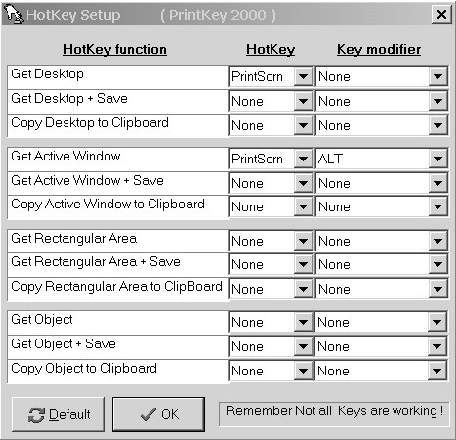
使用“菜单”:“Options(选项)/Define HotKeys(定义热键)”可以定义《PrintKey 2000》的热键,如图3所示。
由图可知, 默认情况下,“Print Screen”键是“Get Desktop(获取桌面)”即截获全屏图像; “Alt”键(先按)+“Print Screen”键(后按)是“Get Active Windows(获取激活窗口)”, 其他热键没有定义。
你可以根据自己的习惯来定义各种方式的热键。但需要注意的是,有些热键只能在“激活《PrintKey 2000》”时有效,在激活后无效。
6.设置截图的“PictureOption(图像选项)”。
在主界面的右边有两张设置卡片。包括“Picture Options(图片选项)”和“Print Options(打印选项)”。
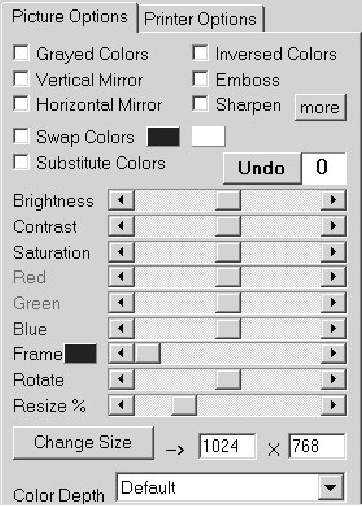
这里主要介绍与截图相关的“Picture Options(图片选项)”卡片。这张卡片主要用于对截图的加工处理,参见图4。
图4中有9个复选按钮用于图像处理:
“Grayed Colors(灰度色)”:当勾选这个复选框时,截图变为黑白灰度色。“Vertical Mirror(垂直镜像)”:勾选时截图变为垂直镜像图。“Horizontal Mirror(水平镜像)”:勾选时截图变为水平镜像图。“Inversed Colors(反转色)”:勾选时截图色彩反转,像照像底片。“Emboss(浮雕)”:勾选时,截图做浮雕处理。“Sharpen(锐化)”:勾选时使图像边界更突出。“Swap Colors(交换颜色)”:在两个色块中指定截图中的颜色;勾选时它们进行交换。“Substitute Colors(替代色)”: 在第一个色块中指定截图中的某种颜色;勾选时用第二个色块中指定的颜色来替代。“more(更多)”:单击它可增强上列某些选项的操作“力度”,可多次单击。“Undo(撤销)”单击它撤销前面所作的操作。
下列6个滑块用于调整截图图像:
“Brightness(亮度)”: 调整亮度。“Contrast(对比度)”: 调整对比度。“Saturation(饱和度)”: 调整饱和度。“Red(红色)”: 增减红色。“Green(绿色)”: 增减绿色。“Blue(蓝色)”: 增减蓝色。
下列3个滑块用于调整截图外观:
“Frame(边框)”: 给截图添加边框。“Rotate(旋转)”: 旋转截图。“Resize(重置尺寸)”: 重新设置截图尺寸。“Change Size(改变尺寸)”: 用右边的输入框输入参数后,单击该按钮改变截图尺寸。“Color Depth(颜色深度)”:选择设置截图具有的颜色深度值,可以起到某种艺术效果或用于减少存储尺寸。
7.关于《PrintKey2000》的“自拍”功能
《PrintKey 2000》具有自己抓自己的“自拍”功能:在激活《PrintKey 2000》后,由“菜单”:“File(文件)”的下拉菜单中选择“Get Picture from PrintKey(获取Printkey图像)”命令,即可抓取它自己。
不过,有时“自拍”抓取的图像不太理想。比如在有下拉菜单的情况下,不仅无法提取下拉菜单,还会使部分图像“空缺”。另外,要提取《PrintKey 2000》的局部图像还得借助图像编辑软件。
(文/刘尚诚)