OrCAD Capture 9.23元件库中有近两万个常用电子元件,但随着新元件不断产生或OrCAD Capture 9.23中提供的元件不符合我们的需要,有时仍然不能满足每个设计者的要求,必须对OrCAD Capture 9.23元件库加以补充或创建符合自己要求的新元件。本文就OrCAD Capture 9.23中创建新元件的步骤和技巧加以说明,供读者参考。
创建新元件一般有两种方法: 一种是创建全新元件,创建过程中只能由创建者一步一步画出新元件图,效率很低; 二是借用元件库中与自己所建元件有相似之处的元件图,经过调整、改进使之符合自己的需要,这样效率就会得到很大的提高。现在分别讲解制作步骤。
一、制作一个全新的元件
一般创建的新元件都放在自己的元件库中,所以首先要创建一个新元件库。打开OrCAD Capture,点击菜单中File\New\Library 命令,然后在库项目管理窗口中选择Library1.olb,按右键即可弹出一个快捷菜单,如图1所示。其中:
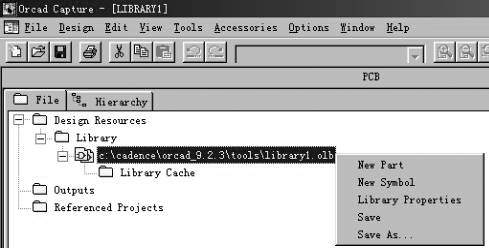
New Part命令的功能是新建一个一般元件; New Symbol命令的功能是新建一个符号元件; Library Properties命令的功能是指定新元件库的属性; Save命令的功能是保存文件; Save AS...命令的功能是另存新文件。
下面以New Part为例说明元件制作过程。当选择本命令后,屏幕出现如图2所示的对话框。
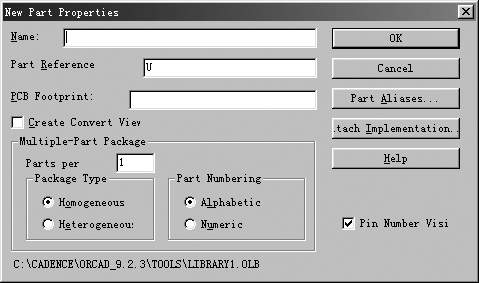
在Name栏中指定新建元件的名称比如输入:“芯片01”;在Part Reference栏中指定新建元件的序号前缀“K”;在PCB Footprint栏中指定新建元件的封装(如果不进行电路板设计也可以不指定)“DIP12”;在Part Per栏中指定一个元件封装含几个元件。如果指定了建立复合封装元件,则还应指定是用字母Alphabetic区别封装中的多个器件,还是用数字Numeric区别封装中的多个元件。
另外,如果需要转换图,则选取Create Convert View选项, 以及是否显示元件管脚Pin Visi选项,一般它为默认状态。
设定完成后,按“OK”钮,程序将打开一个空白元件编辑窗口,如图3所示。现在就可以利用屏幕右边的元件编辑工具来绘制元件图了。
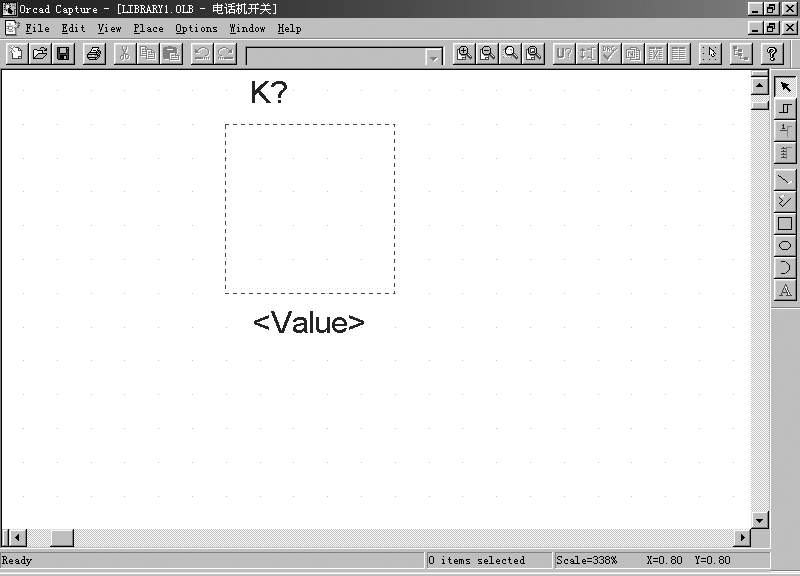
1.在新元件编辑窗口中,根据新元件的大小预调虚线框的大小,可以边制作边调整其大小。方法是点击虚线框,然后拖动虚线框四角出现的粉红色小方块,即可随意调节虚线框的大小。
2.按屏幕右边的按钮放置管脚,出现如图4所示对话框。管脚是一般元件最重要的部分。
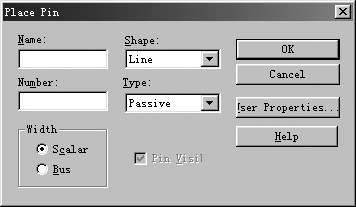
在Name:栏中输入该管脚的名称如图5所示。在此需要强调的是输入反变量的方法。如图5中的AOUT————在图4中Name: 栏中应输入A\O\U\T\。其中\为反斜杠不能用/。
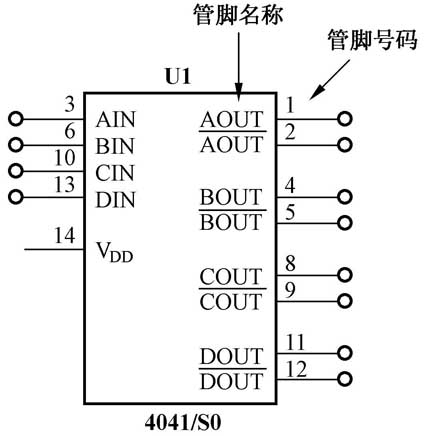
在Number: 栏中输入管脚号码如图5所示。
在Shape: 栏中按下拉菜单选择该管脚的形状类型。包括下列选项:
Clock时钟管脚;
Dot反相式管脚;
Dot-Clock反相式时钟脉冲管脚;
Line管脚;
Short管脚;
Zero Length无线管脚,也就是没有任何线段,通常是用在电源和地管脚。不同的管脚其形状不同。
在Type: 栏中按下拉菜单选择管脚的种类。它有下列选项:
3 State三态式管脚;
Bidirectional双向式管脚;
Input输入式管脚;
Open Collecter集电极开路式管脚;
Open Emitter射极开路式管脚;
Output一般输出管脚;
Passive被动式管脚;
Power电源管脚。
Width选择管脚的粗细,包括Scalar(一般信号管脚)及Bus(总线管脚)。
Pin Visible设定是否显示该管脚。
选择设置完成后按“OK”钮,即可取出该管脚。管脚在元件虚线外框上移动,当位置适当后,按鼠标左键即可固定。如果是一批性质相同的管脚可连续放置,其管脚名称和管脚号码将按序数递增。按键结束放置管脚。如果对放置的管脚不满意可选中后删除,也可选中后单击鼠标右键,弹出快捷菜单,选择Edit Properties...进行重新编辑。
二、借用元件图制作新元件
在各种电器设备中,一般使用SCR(单向可控硅)或TRIAC(双向可控硅)作为开关器件,而SCR和TRIAC的导通控制一般需要用双向触发二极管DIAC作为触发元件。但是在Discrete.olb元件库中提供的DIAC有两个,分别是NPN DIAC和PNP DIAC,如图6(a)、(b)所示。它们与我们常用的DIAC[如图6(c)]有较大的区别,所以自己要重新制作。
1.进入OrCAD Capture新建一个Design文件,按钮放置元件。在元件放置对话框Part栏中输入TRIAC,程序将自动在已打开的元件库中搜索你需要的元件,找到后将显示在预览栏中。按“OK”钮即可放置TRIAC。
2.在元件选中状态点击鼠标右键,出现一个快捷菜单,如图7所示。选择Edit Part打开该元件的编辑窗口,如图8所示。激活Edit/Select...命令将元件全部选取,如图9所示。按钮,将选中元件复制到剪贴簿中。
3.打开前面所建的新元件库Library1.olb,在项目窗口中选择元件库文件,按鼠标右键,弹出快捷菜单如图1所示。选择New Part命令,屏幕出现元件属性对话框,如图2所示。在Name: 栏中输入该元件的名称DIAC,在Part Reference栏中指定新建元件的序号前缀“D”。按“OK”,屏幕将出现如图3所示的元件编辑窗口,按钮将剪贴簿中的元件贴到编辑区中,屏幕出现如图10所示的提示。按钮,贴上刚才的元件。
4.选取左下方的多余管脚,按键删除该管脚,再选取其中多出的线段,按键删除该线段。
5.指向第1只管脚,双击鼠标左键,打开其属性对话框,如图11所示。
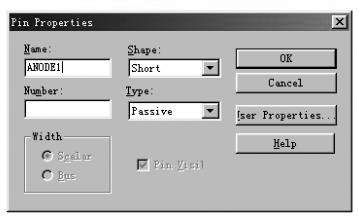
将ANODE1改为TM1,按“OK”钮完成该管脚重命名。再以同样的方法,将另一只管脚名称改为TM2。
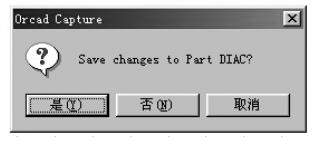
6.完成所有改编操作后,按图8窗口右上角的钮,屏幕出现图12对话框。按钮保存对DIAC的改变,整个元件即制作完成。
当然,上面制作出来的元件只可以用来绘制电路图。如果要对绘制的电路图进行仿真验证,还要给所制作的元件建立模型参数,本文就不再详述了。
(文/吕之伦)