编前:电子爱好者在自己的工作和爱好实践中常与电路图、各类芯片资料、电子类应用软件打交道,我们杂志的配刊光盘也为大家陆续提供了很多实用的彩电电路图集、电子元器件资料,这些图集和资料多需要用相应的工具软件打开才能阅读和使用。我们将通过系列文章,为大家介绍如何使用各种工具软件帮助我们管理、阅读、使用我们手中的电子资料。这个系列文章介绍的软件包括: 压缩解压缩软件《WinRAR》、屏幕抓图软件《PrintKey》、看图软件《ACDSee》、图像处理软件《Photoshop》、PDF文档阅读器《Acrobat Reader》、英汉翻译软件《金山词霸》等。另外,电子爱好者如果使用了其他实用、易用的工具软件,希望可以将软件的使用方法写成短文发到杂志社,推荐给广大读者。L
作为电子爱好者,您在平时的生活和工作中可能遇到过以下问题:因为从网上下载太多电路图集或芯片数据手册而占据大量硬盘空间;下载的资料因为格式问题无法打开;想通过邮件与朋友分享各种数据资料时却因为文件太多太大而无法发送。这些情况,可以让压缩、解压缩软件WinRAR帮您的忙。
软件简介
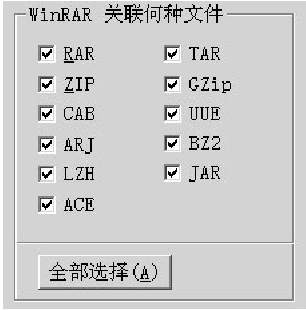
《WinRAR 》是一个强大的压缩文件管理工具。它能备份数据,减少E-mail 附件的大小,解压缩从网络上下载的 RAR、ZIP 和其他格式的压缩文件,并能创建 RAR 和 ZIP 格式的压缩文件。该软件还能兼容如图1所示的11种压缩格式文件的解压缩。当一个压缩文件与《WinRAR》关联时,该文件会添加1个“”图标,如果该文件是自解压文件,则会添加1个“”图标。相关联的文件都使用《WinRAR》解压缩。
目前《WinRAR》的最新版本为V 3.3 beta5,即3.3版的第5测试版。读者可以从http://www.winrar.com.cn/或国内的许多网站免费下载可试用40天的试用版和汉化版,文件大小约965KB。《WinRAR》可以工作在Windows 95/98/Me/NT/2000/XP操作系统下。本文以《WinRAR V2.9》为蓝本介绍它的基本使用方法。
软件的使用方法
《WinRAR》的主要功能如图2所示。

下面我们就使用这些图标命令来进行相关的操作。
操作步骤如下:
从“驱动器选择框”中选择需要压缩的文件或文件夹(下文简称“源文件”)所在的驱动器;
从“文件列表”中,选择需要压缩的源文件;
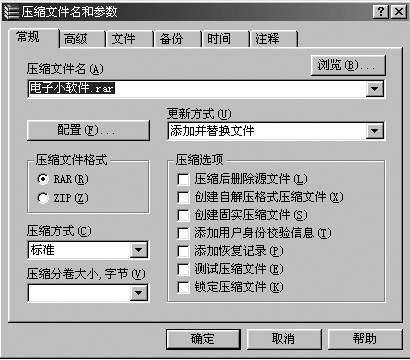
单击图标命令“添加(Add)[压缩文件]”,此时会出现如图3所示的设置对话框。在该对话框中,有5张卡片。主要设置在“常规(Normal)”卡片中:⑴在“档案文件名(Archive name)”组合框中,程序自动提取你在“文件列表”中选择的源文件名作为压缩文件名。不过其后缀会因你选择的“档案文件类型(Archive Format)”不同而改变为“rar”或“zip”。如果你愿意,也可改写为其他文件名; ⑵默认情况下,压缩文件保存在与源文件相同的目录中,你也可以单击“浏览(Browse)”按钮,将压缩文件保存在其他路径中;⑶默认的压缩格式为RAR。如果你希望压缩为ZIP格式,应单击、选择“档案文件类型(Archive Format)”下的“ZIP”单选按钮;⑷“存档选项(Archiving Options)”是本操作的设置重点。在这里,你可以勾选“创建自释放格式档案文件(Create SFX Archive)”来建立“自解压”压缩文件;勾选“设置用户身份校验(Put authenticity verification)”来加密文件;勾选“使用多媒体压缩(Use multimedia Compression)”来提高某些类型文件的压缩速度和压缩比等。
在图3众多的设置中,一般情况下我们只要确认“档案文件名”、选择“档案文件类型”,即可单击“确定(OK)”按钮开始压缩文件。当然,如果你要制作自解压文件,还必须再勾选“存档选项”中的“创建自释放格式档案文件”选项。
压缩文件时,出现如图4所示的进度表。如果“估计时间”较长,你可以单击“后台处理”按钮,让压缩程序在后台执行。这样,你就可以干一些其他工作。当压缩完毕后,在源文件目录下或在你指定的目录下就会出现新生成的压缩文件了。
解压缩文件又叫做释放压缩文件。操作步骤如下:
从“驱动器选择框”中,选择需要解压缩的文件或文件夹所在的驱动器;
从“文件列表框”中,选择需要解压缩的文件或文件夹(源文件);
单击图标命令“释放到(Extract to)[解压缩到]”,此时会出现如图5所示的设置对话框。该对话框的设置比较简单:⑴最上面的“目标路径(Destination path)”是解压缩文件存放的路径和文件夹名。软件给出与源文件相同的路径和文件名作为文件夹名,解压后的文件将放在该文件夹中,一般情况下使用该设置; ⑵如果你想改变存放路径,可以从右边窗口的“文件管理器”中选择驱动器和文件夹,也可直接改写“目标路径”中的内容,如果改写的文件夹不存在,软件会自动创建;⑶“更新方式(Update mode)”主要针对已经存在的文件或文件夹,一般使用默认设置;⑷“覆盖方式(Overwrite mode)”让你选择当解压缩文件与已有文件同名时的处理办法。
通常情况下“解压缩”不用特别设置,直接单击“确定(OK)”按钮即可。解压缩后的文件存放在与源文件同名的文件夹中。
3.测试压缩文件
当压缩完一个文件后,或者怀疑一个已经存在的压缩文件有问题时,可以使用该命令来检测它是否受损。
选中待检测的压缩文件或包含有压缩文件的文件夹;
单击图标命令“测试(Test)”,软件开始测试所选中的压缩文件或文件夹。测试后如果文件没有错误,将出现“在测试操作中未发现错误”的提示框。如果发现错误,将作出相关提示。
4.查看文件
当你需要查看一个压缩文件或文件夹的内容时,可以使用该命令。
当查看的对象是非压缩文件时,看到的是乱码;当查看对象是一个压缩文件时,程序会给出一些该文件的解压缩文件信息。
选择要查看的文件或文件夹;
单击图标命令“查看(View)”,程序列出相关信息。
5.删除文件
当你需要删除一个文件或文件夹时,可以使用该命令。
选择要删除的文件或文件夹;
单击图标命令“删除(Delete)”,程序给出一个“确认”提示框,确认后即可删除所选定的文件或文件夹。
6.修复文件
当你需要修复一个有错误的压缩文件时,可以使用该命令。
选择要修复的压缩文件;
单击图标命令“修复(Repair)”,程序给出一个如图6所示的对话框。在该对话框中: ⑴设置“存放被修复档案文件的文件夹(Folder to put repaired archive)”。默认情况使用损坏文件的路径;⑵选择待修复文件的“档案文件类型(Archive Type)”,是RAR还是ZIP。⑶单击“确定”开始修复。修复成功后,根据损坏文件的类型,生成一个名为“reconst.rar”或“reconst.zip”的修复文件。
及时将修复文件更名,得到你需要的文件。
7.估算压缩效果
当你需要估算一个文件的压缩效果时,可以使用该命令。
选择要估算压缩效果的文件;
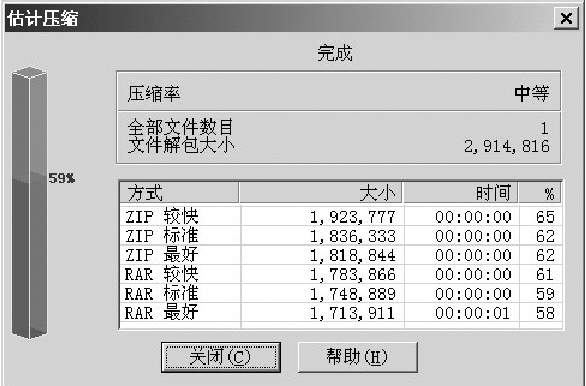
单击图标命令“估算(Estimate)”,程序运行后给出如图7所示的估算结果显示框。
比如1个大小为2914816字节的用Word编写的图文文件,经“估算”后,给出了图7所示的使用不同压缩方式时的压缩结果。从图7中可以看出,采用RAR格式的压缩比,均高于ZIP格式的压缩比。图7左边的比例图形显示的是采用“RAR标准”格式压缩的压缩比,估计值为59%,即压缩文件尺寸为源文件尺寸的59%。
《WinRAR》的特殊使用
1.直接对文件进行压缩
通常情况下,我们都是由“程序”或“快捷方式”进入《WinRAR》的主界面,按前面介绍的方式对文件进行压缩、解压缩操作。如果你只是要压缩、解压缩某个文件或文件夹的话,有更简捷的方法:
找到欲压缩的文件或文件夹。
右键单击欲压缩的文件或文件夹,此时会出现如图8所示的下拉菜单。在该菜单中你会发现《WinRAR》在安装时添加的两条快捷命令:①“添加到档案文件”;②“添加到xxx.rar”。
如果你想压缩整个文件夹内容,选择“添加到档案文件”命令。此时会出现前面介绍的图4所示的压缩对话框,你设置相关项目后“确认”即开始压缩。
如果你只想压缩单个文件,选择“添加到xxx.rar”命令。此时命令中的“xxx.rar”就是以你所选择的文件名命名的压缩文件名。当选择这个命令时,程序无需任何设置立即开始压缩。最后在同一目录中生成“xxx.rar”压缩文件。
2.直接对压缩文件进行解压缩
当你选定一个压缩文件或压缩文件夹时,右键单击它你会发现图8下拉菜单中的“添加”命令变成了“释放”命令。根据命令的提示选择“释放”路径,你就可以“释放”文件了。
3.将压缩文件转换为自解压文件
自解压压缩文件可以在没有安装《WinRAR》的条件下释放源文件,而常规压缩文件必须在安装有《WinRAR》的条件下才能释放源文件。
如果你已经创建的压缩文件不是自解压文件,可以对它“再加工”,使它变成自解压文件。方法有两种:
(1)在《WinRAR》主界面中:选中要制作自解压文件的压缩文件,再次“添加(add)”,注意勾选“创建自释放格式档案文件(Create SFX Archive)”,最后就会得到文件扩展名为exe的自解压文件。
(2)在《WinRAR》主界面中:找到要制作自解压文件的压缩文件, 双击它,进入下一层级, 显示压缩文件的源文件。右键单击源文件,在下拉菜单中选择“转换档案文件为自释放格式(Convert Archive to SFX)”;然后在出现的对话框中单击“确定(OK)”, 最后就会得到文件扩展名为exe的自解压文件。
4.制作自解压分卷压缩文件
对于使用软盘交换数据的用户,《WinRAR》提供了分卷压缩的功能。该功能将一个大尺寸的压缩文件按你指定的软盘容量划分为若干个小尺寸的压缩文件,便于你存入软盘。
制作自解压分卷压缩文件有两种方法:
(1)直接写入软盘
当压缩文件时,在图3中的“档案文件名”前面添加驱动器盘符“A:”;勾选“创建自释放格式档案文件(Create SFX Archive)”;在“压缩卷大小”中选择卷尺寸,《WinRAR V2.9》提供了两种选择:“1457664(1.44MB)”或“自动”。“自动”是由软件自动检测软盘尺寸。
设置完后按“确定(OK)”开始压缩。在压缩过程中,软件会根据选择的容量分卷写盘,并提醒你更换盘片。
(2)分卷存入硬盘,然后再分别拷入软盘
在压缩文件时,不必更改“档案文件名”, 但需在“压缩卷大小”中选择“1457664(1.44MB)”。注意,此时不能选择“自动”,因为此时软驱无效。这样就会在硬盘中生成多个小文件,然后将它们拷贝到软盘即可。
两种方法最后生成的多卷文件的后缀都分别是exe、r00、r01、r02……
在解压缩时,先执行exe文件,然后根据提示顺序插入各盘即可。
(文/刘尚诚)