在Protel里画电路图与布线都是相当方便的,可是如果没有Protel软件,画的电路图就无法浏览,如果抓屏下来成为图片格式,也多是看不清楚的。要在没有Protel软件的情况下也能清楚读图,就需要将电路图转化为jpg、png或其他图形文件。本文使用Autocad2002提供的方法可以解决问题。
第一种方法就是使用Adobe Acrobat v6.0的虚拟打印功能。
第二种方法就是使用 Protel的导出功能,然后用Autocad的虚拟打印功能(本文的方法是在Autocad2002简体中文版与Protel 99 SE中实现的)。
方法一
1.在Protel中画好电路图,设计好版面得到Protel的.sch格式文档。
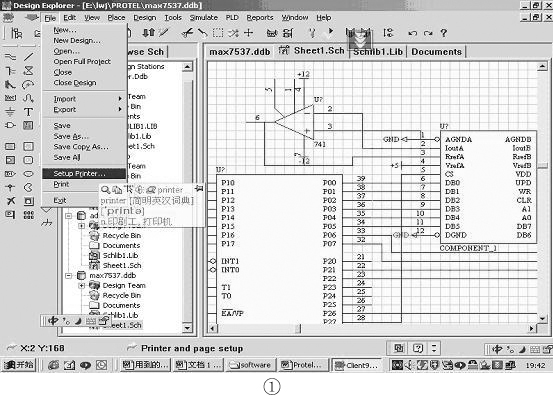
2.在Protel菜单中选择file->setup printer,或点击工具栏上打印机图标,见图1。
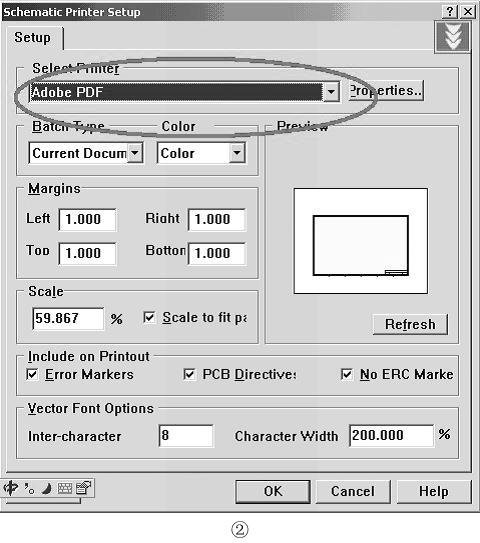
3.在弹出对话框中选中打印机为adobe pdf,点击OK返回,见图2。
4.选择菜单file->print ,保存文件名即可。
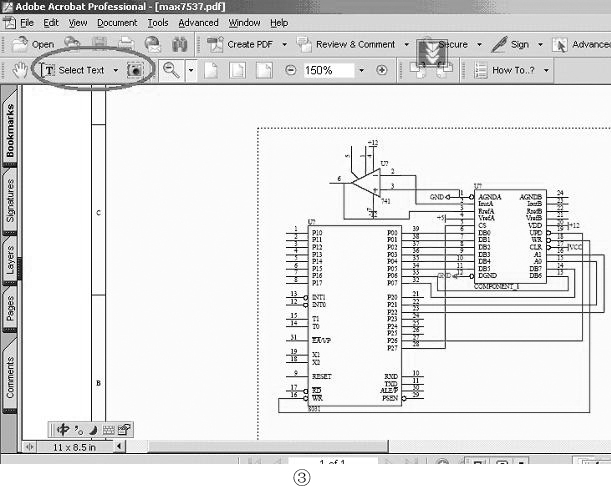
5.用软件Adobe Acrobat打开刚才打印的文档,选择你所需要的电路图部分(使用工具栏中select image),放大后拷贝到图形处理软件中即可。或者直接选择用Adobe Acrobat 6.0的save as选项,另存为jpg文件即可,见图3。
方法二
1.在Protel中画好电路图,设计好版面得到Protel的.sch格式文档。
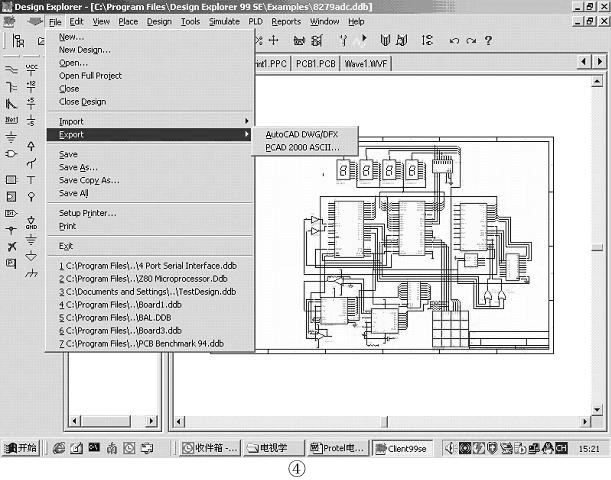
2.选择菜单file->export->autocad dwg/dfx,导出.sch文件为.dwg,见图4。
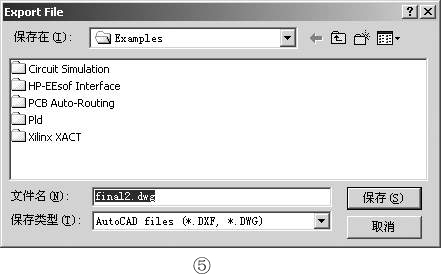
选定目录,输入文件名,见图5。
选择版本与格式,只有最高的Autocad2000可用,格式选.dwg比较好,见图6。
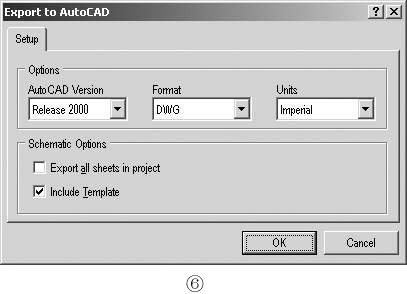
点击OK,你就得到了Autocad的文件。注意:这个转化过程是有损的,你可以看见逻辑门会变得残缺不全,同时 在Protel里选择medium以上型号。
3.Autocad的打开与修复
打开刚才得到的.dwg文件,放大并进行修复,特别要注意相交点与逻辑门的检查。
4. 配置打印机
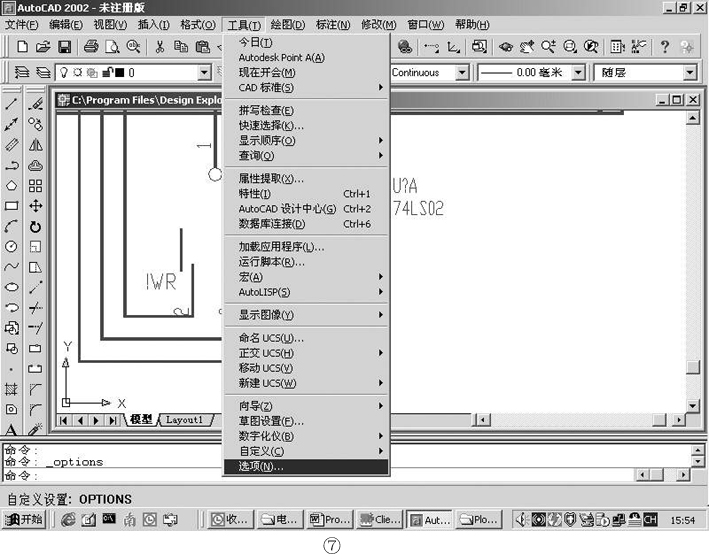
选择菜单中的工具(tools)->选项(option),见图7。
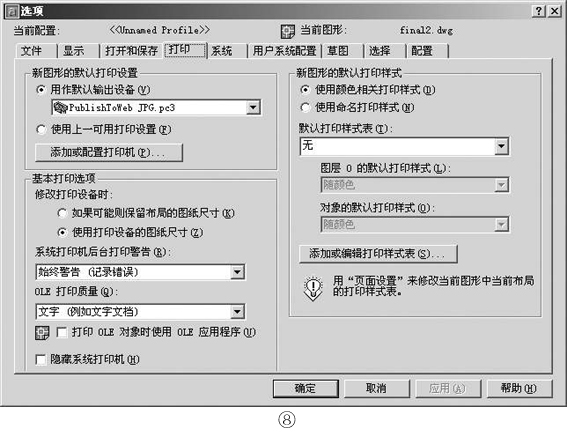
选中“打印”标签,见图8。
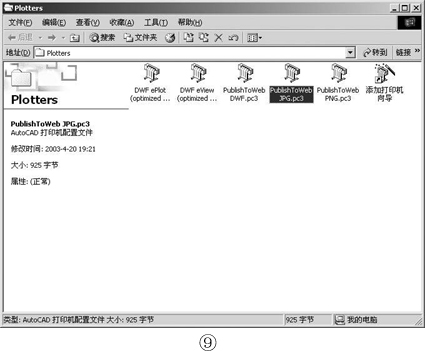
选择“添加或配置打印机”按钮,打开PublishToWeb JPG.pc3,见图9。
进行图纸大小配置,选择“用户定义图纸尺寸与校准”->自定义图纸尺寸,见图10。
点击“添加”按钮,选择创建新图纸,见图11。点击下一步,修改图纸大小,要清楚地打印一张.sch电路图,至少要2500 x 2000以上,再点击下一步,定义图纸尺寸名,如“第五网”。点击下一步,完成。返回到原来的界面。
5. 页面设置
选择最下方模型中的Layout。第一次将出来设定窗口,见图12。
在打印设备标签下选择:打印配置->名称:PublishTo JPG . pc3。
在布局设置标签下选择:图纸尺寸和图纸单位->图纸尺寸,选前面设定的“第五网”。点确定,进行打印预览,可以根据浏览情况进行调整,可用右键选择:(移动)move,再预览。如果合适了,就可以放心打印了。其他格式请读者自己仿效转换。
(李武军)