示波器是了解信号特征非常有用的仪器,是几乎与万用表一样通用的基本测量设备。然而对于业余爱好者,示波器的普及率远远比不上万用表,原因很简单:太昂贵。特别是数字存储示波器,一般人更是可望而不可及。现在,我们利用电脑强大的处理能力和声卡高精度的AD/DA界面,加上Adobe Audition软件强大的录制和显示功能,数字存储示波器的功能可轻易实现!
1. 波形录制及存储
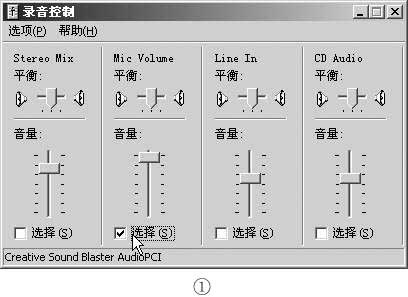
用Adobe Audition当作示波器时,首先我们需要指定波形输入的通道,跟使用示波器指定通道类似,不过可选的通道更多、更复杂。打开Windows的“控制面板——>声音和多媒体——>音频——>录音——>音量”,在“录音控制”窗口(见图1)中将“Mic Volume”选中,即可通过话筒端口输入信号。接好话筒,准备录音!
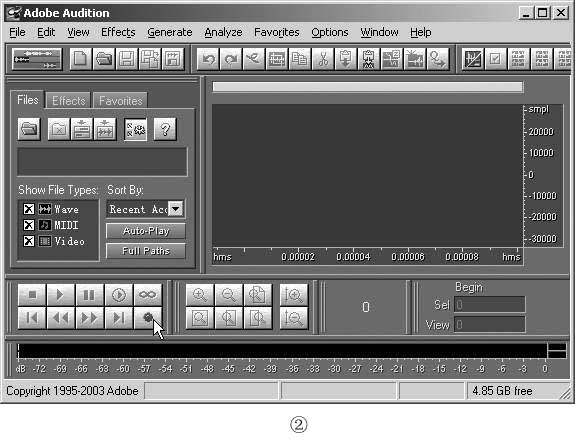
打开Adobe Audition程序,进入编辑处理界面(见图2)。这时“录放工具”栏只有“Record”按钮是激活的,其他按钮都变灰不可操作,波形窗口也是灰色无任何内容。这时点击“Record”按钮即可开始波形录制及显示。
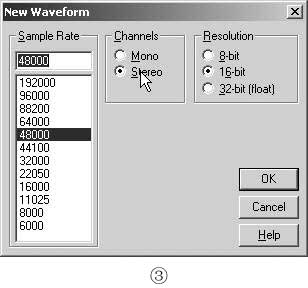
与新建波形一样,录音开始前会弹出对话框(见图3)要求选择取样频率、声道数和分辨率。不过一般多媒体声卡的话筒输入都是单声道的,即使选择立体声也只有左声道有输入信号。
点击“OK”按钮,开始录音!说一句“欢迎使用Adobe Audition”,然后点击“停止”按钮,录制完的声音波形便在波形窗口显示出来了。
2. 线路录音
一般我们用示波器都是直接输入电信号,现在我们就试试!在“录音控制”窗口中选择“Line In”即线路输入端,即可输入电信号显示。一定注意,如果电信号电压比较高,需要另加衰减和保护电路,否则很容易烧坏声卡!衰减用一只合适的电位器即可,保护电路可以参考本刊今年第3期《用RMAA测试和设计音箱》一文。
如何调整到合适的输入电平呢?窗口下部的电平表(见图4)可以给你指示。如果不小心关闭了电平表,可以选择“View——>Show Level Meters”或按“Alt+7”键来打开。
这样我们就可以输入音频范围的任意波形来观察了。比如我们在电子学习中最基本的内容之一,RC滤波和LC滤波,以往我们只是理论上学习和分析,没有直观的认识,现在就让我们来看看“庐山真面目”!
首先打开一个Adobe Audition程序作为“信号发生器”用。这里我们就试试生成60/7000Hz的复合音信号。点击“Generate——>Tones”,选中“Lock to these settings only”(见图5),基频设为60Hz,第一频率组件X1,幅度100%;第二频率组件X116.666,幅度100%;总音量-6dB,长度0.5s。生成的波形如图6所示。
生成立体声信号是为了用一个声道作为标准参照,更容易理解信号处理前后的特征。点击“播放”按钮,信号将从声卡线路输出端输出。
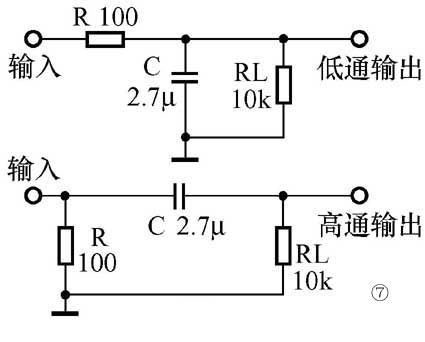
将信号接到图7所示的高、低通滤波器上,输出端将输出滤波后的高/低频信号,这里分别是60/7000 Hz,接到声卡线路输入端即可用Adobe Audition显示出来。
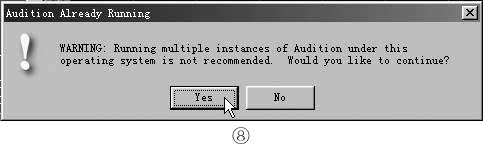
这里有个问题,程序与录音机类似,“播放”与“录音”是不能同时操作的,那么我们如何进行录音呢?很简单,再打开一个程序窗口作为“示波器”用就可以啦!(大部分Windows程序都可以打开多个窗口操作,只有少数例外)。在Win98下会弹出一个窗口警告(见图8),指出“不推荐在此操作系统下打开多重Audition 程序窗口,是否继续?”,别理会,点“Yes”打开就是了,不会出什么问题的。
先在第二窗口点击“录音”按钮,然后切换到第一窗口点击“播放”按钮,再回到第二窗口,等播放完毕点击“停止”按钮,即可看到录制完的波形。图9是低通滤波后的波形。
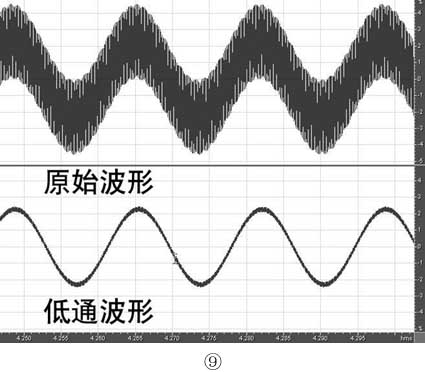
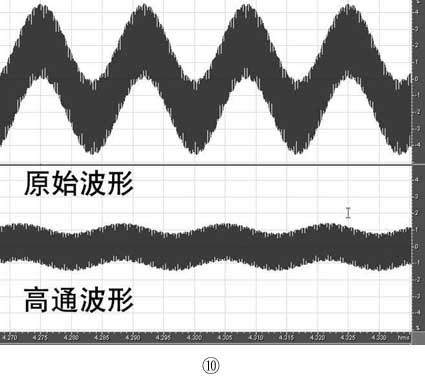
图10是高通滤波后的波形。
3. 波形显示控制
Adobe Audition“软示波器”与真实的示波器不同之处在于难以实时显示波形细节,但实际上将波形全部录制下来再慢慢看具有更大的优越性。而Adobe Audition的波形显示功能是极其强大和完善的,你可以一直放大以单取样点长度的分辨率来显示,这对于模拟仪器来说是“不可能完成的任务”。另外显示的模式也是多种多样的,十分方便于各种不同的用途。
将光标移到波形窗口的水平标尺上点击鼠标右键,弹出选择窗口。你可以选择“Display Time Format”(时间显示模式)、“Snapping”(捕捉)、“Zooming”(缩放)3个选项(见图11)。
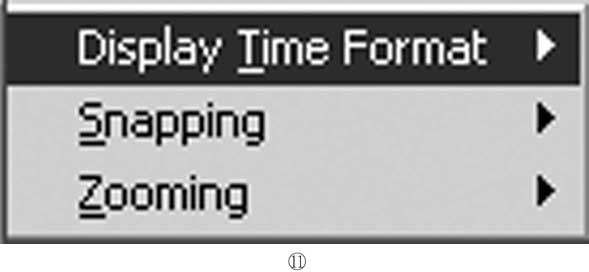
在“时间显示模式”栏目可以选择多达10种显示方式,不过其中大部分是为了适应通用的音频、视频格式而设置的,对我们作为虚拟仪器的应用,只有两种是适用的,即一般默认的“Decimal”(小数)和“Samples”(取样点)。“小数”即以时/分/秒的格式显示,时间短时以小数值显示秒;而“取样点”显示方式是以每秒若干点的格式来显示的,点数等于波形的取样频率值。
“捕捉”栏可以选择选取波形时捕捉到的方式。
“缩放”栏可以选择缩放操作方式,与“缩放工具”栏的按钮作用是一样的。
将光标移到波形窗口的垂直标尺上点击鼠标右键,弹出选择窗口如图12所示。
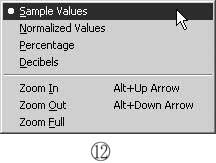
你可以选择“Sample Values”(样本数值)、“Normalized Values”(格式化值)、“Percentage”(百分值)、“Decibels”(分贝值)来显示垂直坐标,并可以自由缩放。
在水平/垂直标尺上用右键拖动选取加左键拖动移动的方法可以很快选取和移动到想要查看的部分。放大的极限是单取样点,如图13所示。
4.方波、三角波示波
方波、三角波实际是属于脉冲类的波形,在电子电路中一般是以它们的负波峰作为0参考电位的。但是我们用的声卡是交流设备,无法输出和输入直流信号成分,因此输出和输入方波、三角波都是以其有效值中点为参考电位的。
将声卡的“线路输出”和“线路输入”端用对录线直接相连,即可直接录制Adobe Audition产生的方波、三角波,从而可以仔细考察声卡输出和输入方波、三角波的情况。
图14是100Hz方波用创新Vibra128声卡录制的波形,稍有变样。
图15是100Hz三角波用该声卡录制的波形,基本上没变样。
再看看低频信号。5Hz方波录制显示的情况如图16所示。
5Hz三角波录制显示的情况见图17。
怎么波形完全变样了?对,这就是由于声卡的输出/输入带宽有限所致。由本刊今年第2期《用RMAA测试和选择声卡》中我们可以看到,创新Vibra128的频率响应曲线低频端从30Hz就开始衰减,到20Hz处衰减斜率已经相当大了,不能正确反映5Hz的波形也就理所当然了。
所以我们在使用中一定要对声卡的性能指标了如指掌,方能做到合理运用,正确分析。一般多媒体声卡的输入波形带宽都应该限制在20Hz至20kHz间,才能得到正确的波形显示。不过有些例外,例如CMI8738声卡的频率响应就非常好,从接近0Hz一直到22kHz频响曲线几乎是一条直线(可惜其他指标不太理想)。用这样的声卡显示低频信号正合适。图18是CMI8738声卡5Hz方波录制显示的情况。三角波就省略了吧,看起来跟原始波形没什么差别。
5. 单脉冲及脉冲响应示波
理想的单脉冲是没有时间长度的,也就是说它的幅度在趋向于0的时间内即可达到额定值然后立即降为0。实际上这样的信号当然是不存在的。实用的单脉冲一般是很窄的方波、三角波的半周波形。
脉冲产生电路有很多,像555集成电路就可以方便地产生单脉冲、连续脉冲。用手直接碰接电源的方法不科学也不准确。这里用一个简单的机电式电路来产生单脉冲。如图19所示,先将电容C接入12V电源充电,然后接入电路,使继电器短暂吸合再断开,电路输出端便输出一个脉冲。
这个脉冲的特点是电压低,内阻低,驱动力强,不过不容易做到时间短。将此脉冲直接录制下来可以看到其宽度约50ms,由图20中可以看出,脉冲从O点开始,达到峰值A点后,声卡输入电容充电电流开始减小,波形幅值开始回落,到B点脉冲结束,电容开始放电,形成一个负峰值C,放电以较缓慢的速度结束,到光标处D点基本回0。进一步的实验研究表明负峰值的幅度与AB点间的差值相等,X轴上下部分的包络面积相等,即总的波形没有直流分量,脉冲越窄,负峰值反应越小。
再看一个由电容放电产生的脉冲波形。将一个100μF的电容充电至1.2V,然后接入正在录音的声卡输入端,得到如图21所示的波形。可以看到,脉冲没有明确的结束点(实际上是一个宽三角波),声卡输入电容放电的开始也没有形成反峰值,这是由于外接电容吸收了放电峰值所致,由此可见输入电阻大时用大电容产生脉冲是不可取的。
清楚了纯脉冲录制波形的特性,有助于正确认识和分析脉冲反应波形的特征。如图22所示,这是一只8英寸口径扬声器接受上述方波脉冲冲击的电反应波形记录。注意应该选择大口径低频扬声器,否则其后沿振荡反应不明显,容易产生误解。由上述波形我们可以分析出扬声器的脉冲反应特性是调制在纯脉冲录制波形上的振荡波形。
一个特例是接入扬声器后由于输入端电阻很小,可以用一只较小的电容充电作为脉冲源使用,将产生很窄的脉冲,得到近于真实的扬声器脉冲反应曲线,如图23所示是用100μF的电容充电至1.2V冲击上述扬声器的结果。
上述扬声器脉冲反应的后沿开始都 有一条很陡很窄的负峰值线,这是扬声器音圈电感产生的感应脉冲。
如果用大电容作为脉冲源使用,而且扬声器口径太小,几乎无后沿反应,则容易将声卡输入电容放电波形误认为是扬声器的后沿反应,这是不正确的。
所有的上述实验现象都可以归结到一个理论问题:电路的时间常数。大家可以参考有关的电子学教材和书籍,这里就不再详述了。
6. 直流示波
Adobe Audition是可以产生和记录直流信号的。不过需要一些技巧。直流信号可以用产生方波的方法做出来。在产生方波时,将基频设定为很小的值(Adobe Audition基频数值输入框只能显示6位数,但是你可以在“0.”小数点后输入N个0,最后再填1,得到一个非常非常小的数值。“N”可以填很多很多,但软件保存的有效位限制是7)。长度几秒至几十秒,即可得到全部是峰值的直流信号(见图24)。
但是直流信号的输出和录入却不那么容易。因为一般声卡都是一个交流设备,它并不能正确地输出和录入直流信号,而且一般声卡在20Hz以下就有严重衰减。即使像8738这样低频特性好的声卡,也不能直接录制直流信号,因为它的输出输入端都含有隔直电容。
实验表明8738的内核是支持直流信号处理的(其他常见的声卡都不支持),在Win98下可以正确处理直流信号(不过在Win2000和WinXP下一般信号的录制都有问题,更别提直流了。笔者至今尚未找到在Win2000和WinXP下工作正常的驱动)。只要将其输出输入端的隔直电容换成100Ω电阻,然后将地端断开接到1/2V\(_{CC}\)电压,即可输出和输入直流信号。改接前后的电路如图25所示。
图26是改动前的8738声卡录制的0.5Hz三角波。
图27是改动后的8738声卡录制的0.5Hz三角波。
该软件能够正确处理直流信号,就可以对一些变化缓慢的信号进行测控,例如直流电压、温度、湿度、位置、压强、压力......只要用合适的传感器将变换后的电信号输给声卡即可。这样可以极大地扩展该虚拟仪器系统的用途。读者可以到http://www.adobe.com公司网站去下载Adobe Audition的试用版。
以后笔者还会介绍Adobe Audition作为频谱分析仪的使用。
(杨明海)