信号发生器是电子爱好者常用的工具,然而一般传统的信号发生器都难以产生特别精确的简谐波形,复杂的函数就更不要说了,需要花费巨额资金去实现。现在好了,利用现代计算机强大的计算能力、Adobe Audition软件的灵活设计和声卡的精确输出,任意的音频信号都不在话下!
Adobe Audition的下载方法
Adobe Audition 1.0就是由Cool Edit Pro 2.1换名变化而来的,Adobe Audition 1.0完全继承了Cool Edit Pro 2.1的特征,而拥有正版Cool Edit Pro 2.0、2.1的用户可以免费升级到Adobe Audition 1.0。如果想试用,Adobe公司提供试用版本,全部功能开通,试用期30天。大家可以到http://www.adobe.com公司网站去下载。
下载的过程说明如下:
1.首先进入上述主页,在靠上一排的主题选择栏点击“Products”标签,弹出下拉菜单,选择其中的“Digital video”项,单击,即进入“Digital video”页。
2.在“Digital video”页中间的下拉菜单中,可以看到“Adobe Audition”的栏目,点击链接即可进入。
3.在“Adobe Audition”页左面竖列主题选择栏点击“Downloads”下面的“Tryout”项,即可进入下载页面。
4.在下载页面,你需要注册一个“Adobe ID”,按要求输入你的基本信息,才能开始下载。具体过程从略。
生成简谐波形
软件安装后打开,首先显示试用期限画面,点击“Try”按钮,就可以开始试用了。首次启动的默认界面见图1。
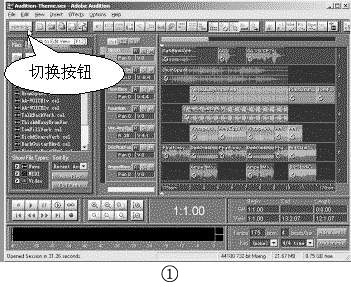
点击工具栏最左边的“Switch to Edit View”(切换到编辑界面),即可变成图2所示的编辑处理界面。
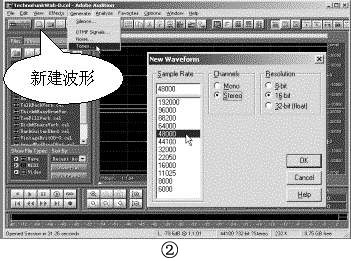
在这里点击“新建波形”按钮,就会弹出图中上浮的对话框,要求你选择“Sample Rate”(取样频率)、“Channels”(声道数)和“Resolution”(分辨率)。对于电脑多媒体声卡,一般用48kHz的取样频率、双声道、16bit分辨率。如果要符合CD标准,则可选取44.1 kHz的取样频率。而如果你有高档声卡,可以一直取到192 kHz取样频率,32bit分辨率。
生成波形的最高频率与取样频率直接相关。根据奈奎斯特(Nyquist)取样原理,模拟波形的最高频率为取样频率的1/2。但实际上在接近1/2取样频率时软件生成的波形本身就很不正常了,因此CD标准用44.1 kHz的取样频率来生成最高20kHz的信号就可以理解了。
选定参数后点击菜单栏的“GenerateàTones”(生成→波形)按钮,即弹出图3所示的对话框,要求输入波形参数。
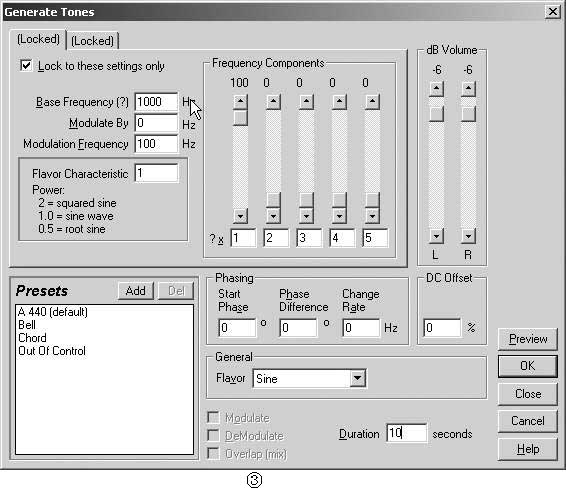
我们先产生一个最常用的信号,即1kHz正弦波。在“Base Frequency”(基本频率)栏目添入1000,将“Lock to these settings only”(固定设置)选中,在“General Flavor”(波形类型)栏目选择“Sine”(正弦波),“Duration”(长度)栏目添入波形长度10s,“dB Volume”(音量,波形幅度)栏设置成-6 dB(半满幅),其余项目选择默认即可。生成的波形如图4所示。
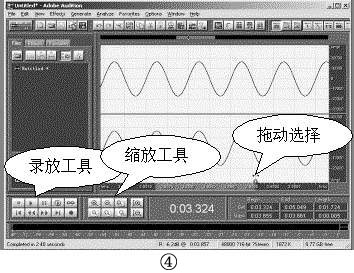
窗口左下角有两个工具栏,分别是“录放工具”和“缩放工具”,都用图标表示,而且有提示,可以进行灵活自如的操作,非常容易使用,这里就不详述了。值得一提的是波形窗口的拖动缩放功能,将光标移到其底部的时间标尺上按下鼠标右键拖动,光标即变成一个放大镜标志,拖动完后放开鼠标,窗口即显示拖动过的部分。图中显示的是正在拖动的例子。另外如果用左键拖动,则是用“手”移动波形,将“手”移到标尺外侧,波形将自动滚动显示。用上述方法可以方便快捷地显示希望的部分。生成的波形可以通过线路直接输出到耳机、音箱,也可以通过线路输入口进行环路分析,以后笔者将为大家介绍环路分析的应用。显示全部波形,点击“播放”键试试,怎么样,声音放出来了吧?
生成调频波形
调频波的产生由3个参数决定:“Base Frequency”(基频,载波频率)、“Modulate By”(调制带宽,调制范围)、“Modulation Frequency”(调制频率)。这3个参数的含义容易令人迷惑,而且帮助文件里的介绍也不容易理解,笔者费了很多工夫试验分析才弄明白,作出如上翻译,希望读者注意。“Modulate By”的作用是设定在基频上下的多大范围作调制,而“Modulation Frequency”才是真正用来调制基频的调制频率。例如,基频选1000 Hz,调制范围选100 Hz,调制频率选50 Hz,将产生在900 Hz至1100 Hz间以50 Hz步长被50 Hz调制的调频波(实际上带外要产生谐波调制,不过衰减较快)。一般情况下调制范围与调制频率接近即可,虽然这样不容易看清调制的情况,但更接近实用。如果单作为演示看,可以加大调制范围,调制频率取1/10基频。例如基频选1000 Hz,调制范围选500 Hz,调制频率选100Hz,生成的波形如图5A所示,疏密相间的频率调制波形很直观。如果调制范围选得太小,则调制幅度小,但频率成分很纯,反之调制幅度大但频率成分很杂,如果调制范围选0,则不会发生调制(所以我们在生成正弦波时不必理会调制频率)。
生成调幅波形
用Adobe Audition产生调幅波同样很方便,不过要分两步走。第一步,将基频设定成预期值,调制范围和调制频率设为0,产生基频;第二步,将第一步产生的基频全部选中高亮(即刚生成波形时的默认状态),点击“Generate→Tones”,在弹出的对话框中选值,基频与第一步相同,调制范围和调制频率设为预期值(二者相同将产生单频调制,调制范围小调制弱,而调制范围大时则为多频调制),再选中对话框下部中间部分的“Overlap(mix)”(重叠混合)选项,另外音量设置不能太高,否则容易发生削顶失真。可以进行二次、三次调制,产生复杂的调制波形。例如基频设定1000 Hz,调制范围选100 Hz,调制频率选100Hz,音量设置选-9 dB,产生的波形如图5B所示。
另外一种调幅波产生方法将产生过零的调幅波。在第二步基频设定100 Hz(1/10基频),调制范围选0,然后选中对话框下部中间部分的“Modulate”(调制),即可产生图5C所示的调制波形。这样产生的调幅波可以用同样的设置再执行“DeModulate”(解调)来还原。而这时如果执行“Overlap(mix)”命令,将得到图5D所示的单边带调幅波。
生成扫频
音频扫频仪是测试音响系统非常需要的设备,以前我们个人很难有条件拥有高精度的扫频仪,而如今,用Adobe Audition产生扫频易如反掌!
产生正弦波时将“Lock to these set-tings only”解除选定,将出现图6所示的界面。在这里你可以设定“Initial Set-tings”(开试设置)和“Final Settings”(结束设置)两个页面。
初试设置与产生单频正弦波一样,而结束设置则增加了一个“Log Sweep”(对数扫描)点选框,将其选中,即可产生扫描速度对数增加的扫频信号。其好处是低频与高频的波形个数是一样的。而如果不选则产生线性扫频信号,需要很长的时间才能产生低频完整波形。我们将开始频率设为20 Hz,结束频率设为20kHz,产生一段10s的对数扫频,其前3s的波形如图7所示。
生成三角波、方波
在“General Flavor”(波形类型)栏目有4个点选项目,即“Sine-Triangle/Sawtooth-Square-Inv Sine”(正弦-三角/锯齿-方波-反正弦),选择“三角/锯齿”或“方波”,即可方便地生成需要的波形。
这时窗口频率设置项下方的“Flavor Characteristic1”(波形特征)将变成图8A、8B所示的样子,在这里你可以自由设置三角/方波的特征。
图8A为三角波设置参数。可以填入0至100的数值来决定三角波上升时间比例。50%为纯粹的三角波,而0%或100%则成为下降/上升的锯齿波。
图8B为方波设置参数。可以填入0至100的数值来决定方波正值所占时间比例。
生成复合音
复合音可以产生很多奇妙的效果,检测音频设备的互调失真也很有用。复合音是由基频和多至4个的“Frequency Components”(频率组件)构成的。图5D所示就是复合音,由此可见复合音的产生也是有多种方法的,不过要产生复杂的复合音还是以下方法好用。参考图9 ,这是软件预设的“Bell”(钟声)的构成情况,由基频220 Hz正弦波100%幅度、第一组件1.02倍基频28%幅度、第二组件0.98倍基频14%幅度、第三组件4倍基频22%幅度、第四组件7倍基频39%幅度组成,然后经1.5 Hz调制频率在2 Hz带宽内调频,右声道延迟15°相位构成,变化至结束时各参数均改变,请参考实际应用,此处不再详述。
对我们的虚拟仪器应用来说,能够产生几个纯音复合就够用了,不必进行复杂的调制和变化,那样反而不容易分析。我们也可以将自己编辑的复合音设置保存起来供调用。点击“Presets”旁的“Add”键即可添加保存。
技巧进阶
根据上述内容,想必大家已能领略到Adobe Audition生成波形的强大威力了。不仅如此,配合下述的技巧和以后介绍的编辑功能,你真的能产生几乎任意想要的波形,说“万能”并不夸张。
在生成正弦/反正弦波形时,“Flavor Characteristic1”框内可以填入任意的实数来决定波形的指数。默认的“1”当然是基本波形了,我们甚至可以填入小数、负数来产生任意次方的波形!
“Phasing”(相位)栏可以设置波形的相位特征。这里你可以设置“Start Phase”(开始相位,指左声道)、“Phase Dif-ference”(相位差)和“Change Rate”(变化率)是指右声道相位相对于左声道的相位差和变化率。如果设定了相位变化率,频率也会随着变化。
在“Generate”菜单栏还有3个项目,分别是“Silence”(静音)、“DTMF Signals”(双音多频信号)和“Noise”噪音。
“静音”即数字0信号,可以在波形片段间插入绝对静寂。而“双音多频信号”即电话拨号音,你只需输入数字和字母即可得到标准的电话拨号音,甚至可以自由设计双音多频信号的特征!
“噪音”也需要产生?是的,这可不是随随便便的噪音,而是频谱非常精确的噪音!如图10所示,你可以选择噪声的“Color”(颜色)为“Brown”(褐噪声)、“Pink”(粉红噪声)或“White”(白噪声)。这是借用了光谱分析中的术语而得来的,因为它们与对应的颜色频谱规律类似。褐噪声的频谱线幅度随频率增加而指数衰减,而粉红噪声则为指数增加,白噪声则保持恒定。这里产生的噪声频谱极宽,全部为从0至1/2取样频率,使用时要注意防止损坏被测设备。
“Style”(类型)是针对双声道间的关系而言的。在“Spatial Stereo”(空间立体声)输入框内填入数值可以产生相关的立体声噪音,而“Independent Channels”(独立声道)则产生互不相干的两声道,“Mono”(单声道)则两声道相同,“Inverse”则两声道间反相。怎么样,模拟设备做不到吧?
“Intensity”(强度)用来设定噪声的总幅度。只有粉红噪声才能设到最高值40,白噪声和褐噪声必须分别限制在12、18以下,否则会发生削顶失真。
还有一些项目未能尽述,大家可以参考帮助文件自行探索。以后笔者还会为大家介绍将Adobe Audition作为数字存储示波器使用的方法。
(杨明海)