上期笔者为大家介绍了录音/编辑软件WaveCN的基本操作方法,本期为大家介绍一下WaveCN的高级编辑技巧等使用方法。
WaveCN的“剪贴板”是个很有特色的实用工具。它具有10个可视化的剪贴板,单击选择即可存入波形和调用,而且旁边有波形提示。这样你就可以总共存入10段波形,在不同的文件间,剪贴板的内容是一样的,因而可以在文件间进行复杂的拷贝粘贴操作。
其他编辑技巧大多涉及到“插件功能栏”的内容。软件的总体帮助文件对插件功能未作详细的说明,但在调用插件功能的对话窗口有“帮助”按钮,可以获得相应的帮助解释。在此限于篇幅不作全面详细的介绍,大家可以参考软件的帮助文件练习使用。
软件不能选定其中一声道进行操作,这是一个缺憾。因为这样的操作是很有用的,例如我们可以通过在一声道中拷入音乐文件的方法,再将两声道混合成立体声,从而录制有背景音乐的解说或歌曲。当然我们可以在放音乐的同时录制解说或唱歌,用声卡内部混音器录音,但录音质量稍差,编辑解说或歌词会同时破坏音乐,所以单独操作还是有必要的。在插件功能中既可针对选定的一段波形操作,又可针对整个波形操作。当选定一段波形时操作针对该段,否则为整个文件。
“功率调节”插件中包含一些常用的工具,有音量调节、淡入、淡出、反相、反转、直流偏移、动态压缩、动态扩张、静音消除等。
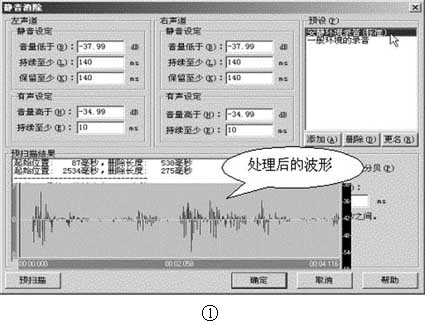
利用“静音消除”工具,可以将小于设定音量的信号段自动删除。图1所示为静音消除的设定窗口,用软件默认的“安静环境录音”设置进行处理,点击“预扫描”按钮,即可看到软件找出了两段静音,即开始部分和“先”后面的停顿,与我们设定的标记段是符合的。点击“确定”按钮就可以开始处理,笔者将处理后的波形图样裁剪贴在设定窗口中下部,可以看出与人工处理的结果基本一致,这样就可以为我们处理静音节省很多时间和精力。
需要注意窗口中“持续”和“保留”时间的设定,“持续”设定不能太短,否则会将小信号切除,即必须是较长时间的停顿才是真正的静音;而“保留”则是留下一段静音以免显得太急促。这些参数都是可以设置和保存预设的。
一般的多媒体声卡由于参考电位的误差,录制的波形会有一定的直流成分,因此“直流偏移”工具就可派上用场,建议用软件默认的设置即可,当然如果是高档专业声卡,直流偏移会特别小,可以忽略,因而也就不必调整了。
“插件功能栏”有一个“产生”选项,可以产生静音和简单的基本函数信号。静音不必说了,其中“简单频率发生器”可以产生电子爱好者常用的音频信号。
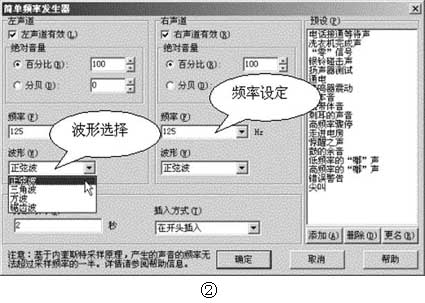
点击“简单频率发生器”按钮,弹出图2所示的对话窗口让你设置。
我们在“波形选择”栏可以选择正弦波、三角波、方波、锯齿波四种类型的基本函数信号,“频率设定”栏可以输入除0外的任意数字,另外音量和长度也可以自由设定,这样就可以产生我们需要的信号。软件自带的“预设”栏有许多常用的设置,当然由于频率成分太简单,与实际的声音有不小差距,但对于电子爱好者的实验信号却是非常实用的。
这里有个小窍门:“频率设定”中除方波外,其他波形是可以用负数的!只不过其实际产生的波形是与正数同频反相的。这样我们就可以直接产生双声道反相的波形,而不必再用“反相”工具处理。
让我们做一个常用的正弦频率扫描信号看看!信号规律是以1/3倍频程变化,即20、25、31.5、40、50、63、80、100、125、160、200……最后到20kHz,每个频点10s,间隔2s。
操作的步骤是:
(1)点击“新建”按钮,选择取样频率、声道数、分辨率,这里要说明,如果是直接用电脑播放的测试信号,取样频率最好选48kHz,因为一般的多媒体声卡都是符合AC'97规范的,以48kHz为核心频率,在此取样频率下的表现要大大好于44.1 kHz,当然如果要刻录CD,则只能用44.1 kHz。
(2) 点击“产生”→“静音”按钮,选择“绝对静音”,长度2s。开始前有一段静音可以避免一播放就出现大音量。
(3) 点击“简单频率发生器”按钮,选择“正弦波”,设定频率20Hz,长度10s,音量100,选择插入方式“在结尾插入”。
(4) 重复进行(2)、(3)步骤,设定频率递增,直至20kHz完毕。
其他波形的产生同样可以参考上述步骤。
由于各频点的时间位置是确定的,我们可以用时间输入的方法直接选定波形做标记,将所有的频率都标注出来,便于选定任一频率段单独播放。这时可以直接将标记点名字改为对应的频率,使用更方便。
如果你追求完美,高频10~20kHz间只有两个频点是太少了,可以再添加几个,如14kHz、17kHz、18kHz、19kHz,便于仔细考察高频端的问题;另外还可以将各频点波形的起头/结尾的1秒波形做淡入/淡出处理,可以避免突发大信号带来的失真,这也是一些专业的测试信号所采用的方法,值得效仿。
3. 选项设置
菜单栏的“选项”设置可以选择和复位音频设备,也可以调用系统混音器进行调节,另外还可以用“外壳功能”来创建快捷方式、桌面图标、右键调用功能,如果点击“由程序执行以上步骤”,则可自动生成有关项目。
“设置”项下有许多子项,如图3所示,大家可以参考帮助使用,这里着重谈谈“电平表”的设置。
“显示范围”选得大时,能将小信号的电平细节显示出来,对CD等高质量信号有用;而“峰谷值显示”选项的“动态峰谷值”是指大信号的变化范围,选定“保留峰值”和“保留谷值”可以在电平表上做出标记,便于观察。如图3中笔者将电平表图样裁剪贴在右边,可以看到左右声道的动态峰谷变化范围。
选择“即时功率”可以快速跟踪信号变化,而“平均功率”的反应较慢。
还有许多实用的技巧,大家在使用中探索吧!有兴趣的读者可在上期杂志配刊光盘的“本期程序”文件夹中找到WaveCN软件,也可在www.WaveCN.com上下载该软件。
(天涯)