PPT课件是指用PowerPoint软件制作的课件。PowerPoint是微软(Microsoft)公司OFFICE软件家族的重要一员,是课件制作的常用软件,特别容易用于文字段说明和演示。笔者在本文中为您介绍一个将Flash的小课件插入PPT课件的实例。
用Flash做一个简单“数字时钟”
由于在Flash的AS中设定有很多与时间相关的函数,所以做一个数字时钟是一件极容易的事。
因为我们所做的时钟不需要很大,所以在打开Flash软件新建文档时,可以修改设置其文档属性中的宽、高数值,宽为:150 px;高为:40 px。其他值暂且先默认好了。
在场景中用文本框拖拉出一个“动态文本”,长宽与上面设置的场景一致,并将其全部覆盖。文字属性中的字体和颜色读者可以自己选择,字号为28,变量要设置为:SJ。
在第1帧上写上如下帧AS程序:
n = new Date();
/获得电脑上时间数值
SJ = “ ”+n.getHours()+“:”+n.getMinutes()+“:”+n.getSeconds();
/将电脑上的“时”、“分”、“秒”和“:”在动态文本框中显示
在第二帧格上“插入帧”,然后导出影片测试吧。看到如图1所示的相似的影片,而且秒数在不停地变化,那就对了!和电脑上的时钟核对一下,不差分毫。
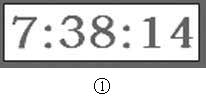
其实Flash自己并不产生时间,而是直接从你的电脑取得的时间函数,所以如果你发现时间有误差,那只能是你电脑上的时钟没调准确。
在实际使用中,为使时钟不过于突出地显示于PPT课件中,影片背景属性要作一定的修改;同时要注意时间字体的颜色要与背景相适应。
用FLASH做一个 “指针式时钟”
有人觉得上面的时钟太简单,能否制作一个指针式时钟呢?没有问题,好看些当然要麻烦一点啦。但在学习课件制作阶段,麻烦不是问题,大家可以从中多学一点方法。
新建Flash文档,设置属性的宽为:100 px;高为:100 px,其他值暂且先默认好了。
在场景中做好钟表指针,画一个长长的矩形就可,然后就地将它转化为影片片段组件,注意中心注册点在长矩形的下端。因为将来指针转动是以注册点为原点进行的。
其次就是画钟表的刻度面板了,为了使时间刻度在场景中制作得均匀、适当,在课件制作时可借助于引导层。引导层,顾名思义是起引导作用的,在播放时并不显示上面的任何物件,所以我们尽可在上面放心涂写,甚至于在上面写入文字说明。加入引导层的方法如图2所示,用的是时间轴下方左面第二个添加按钮,注意得到的引导层符号与一般层“纸张”符号不同,是一个“锤子”样的符号。图中我将它更名为“刻度引导”。在制作完成时可将其“眼睛”关闭,图中打“×”的样子。
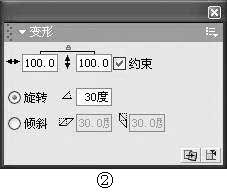
那么如何制作引导层呢?我们可画水平一直线,注意将其属性面板上的Y值定在50,再竖直画一直线,将其属性面板上的X值定在50。两线必定在场景中心处得到交点。再注意画的线是否正好与场景同大小,如果是,则将其十字形就地转为影片组件,然后从“菜单→窗口→变形”打开变形面板,如图3所示。选择旋转,并写入每次旋转的角度为:30°。连续按动两下右下角左侧的“复制并应用变形按钮”,便可将复制得到旋转30°、60°后新的十字形组件,0°、30°和60°的组件中心应该重合在场景中心。这样就把整个场景均匀分割成12分。为更好地安排时间数字,你也可再引入一个正圆,以帮助你确定时数的位置(不太美观,不方便贴图,请读者打开本期配刊光盘的“本期程序”文件夹中关于钟表课件的源程序中的“刻度引导”层进行具体查看)
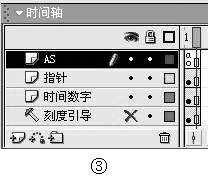
插入新层,更名为“时间数字”,使用静态文本工具写入1、2、3…12的时间数字。文字属性中的字体、颜色、字号请读者根据将来你要想把该“指针式时间”插入PPT课件的位置时的情况自己进行选定。字体建议为粗体,以便于观察。实际观察时,我们并不能保证看清是哪个数字,因为你插入的时钟不可能在画面上占据太大的位置,所以,我们完全可以像有的手表一样,不写数字,用色块来代替那12个数字。
接下来是装指针。插入新层,更名为“指针”。从库中重复拖拉出3个“指针”,并运用变形工具,将它们中的一个拉长变瘦小些,用属性面板为其取名为:“miao”,这就是秒针了;将它们中的一个变短变粗些,用属性面板为其取名为:“shi”,这就是时针了;那个未变的用属性面板为其取名为:“fen”,就是分针了。
为了使它们同轴于场景中的中心,请使用对齐工具和属性面板将它们(注册对齐)整齐地叠放于场景中心。
最后就是在第1帧格上,写上帧AS:
a = new Date();
/获得电脑上时间数值
h = a.getHours();
m = a.getMinutes();
s = a.getSeconds();
/变量h、m和s分别成为时、分、秒的变量,并分别读取其值。
setProperty(“shi”,-rota-tion, h*30+m/2);
setProperty(“fen”,-rota-tion, m*6+s/10);
setProperty(“miao”,-rota-tion, s*6);
/进行指针属性设置,并进行旋转角度计算。
OK啦!为每层在第2帧格上“插入帧”就可以进行测试影片了。如果见到如图4所示的影片,并且秒针在不停的跳动,那么你就成功了。
这里跟大家介绍的属性设置函数及属性变量Rotation(旋转)在电子课件的制作是非常有用的,希望大家在以后的课件制作中多练习为好。
将钟表插入PPT课件中
打开PowerPoint软件,在空白演示文稿中选择空白版式,然后对其版式进行一些自己的设计,比如在版式上面可以写上课程名称,下方写上与你相关的信息(请查看本期配刊光盘“本期程序”文件夹中的PPT文件),然后我们就要来插入时钟了。
在PowerPoint软件中,选择“菜单→视图→工具栏→控件工具箱”,打开控件工具箱,选择底部的“其他控件”。如图5所示。选择其中的“Shockwave Flash Object”。这时鼠标会变成十字型,用鼠标在幻灯片的左下角拖动画出播放Flash的区域,在其上单击鼠标右键,选择“属性”,在弹出属性对话框中,单击“(自定义)”后边“…”,在弹出属性页对话框中输入Flash文件的绝对地址和相对地址就可以了。这样Flash就插入到PowerPoint中了,你可以试验播放。如果发现位置、大小不妥,请及时修改、调整。
关于文件的插入地址,建议采用绝对地址较好,这样在进行课件制作时,存放在你电脑中的SWF时钟文件只需一个就够了,在自己电脑上的绝对地址写法是“C:\\(文件夹名)\…\“文件名.swf””。
(陈清)