在处理电脑多媒体文件时,常常需要配音,这就需要用到录音软件;另外许多朋友喜欢动手制作MP3,或编制自己的“专辑”,需要有实用的格式转换和编辑功能。然而Windows自带的“录音机”功能过于简略,只能录制一分钟左右,编辑能力更是不尽人意,许多软件商开发了功能强大的录音/编辑软件,却又往往是英文软件,价格昂贵,操作太复杂,许多功能根本用不上。那么有没有合适的国产软件供业余爱好者使用呢?有!这就是WaveCN。
WaveCN是由世纪音频网站推出的中文免费软件,界面友好,功能实用,是一个优秀的软件,软件作者苏信东。大家可以访问其网站http://www.WaveCN.com获得有关信息和下载软件,最新版本1.70,软件大小为1.99M。(注:经苏信东老师同意,本期配刊光盘的“本期程序”文件夹收录了该软件。)
本期配刊光盘中的该软件是一个自解压的EXE文件,不必安装,直接双击就可以运行。不过在Win98下会要求指定解压途径。
基本录音操作
打开程序,出现如图1所示的界面,这时只有录音、打开文件、新建文件的功能是激活的。
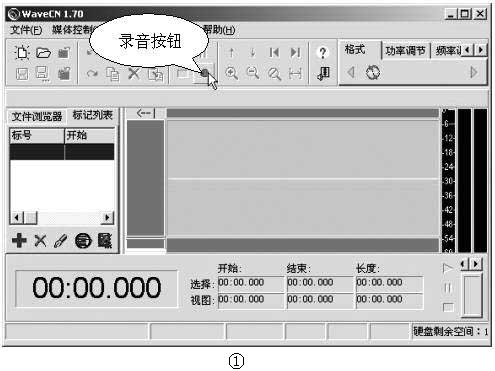
让我们先录一段音看看!点击“录音”按钮,弹出图2的对话框要求你进行设置,这里我们选择“CD音质”,取样频率44.1kHz,双声道,用麦克风录音。注意,这里选定“Mic Volume”后会直接改变Windows的音频设备选项,选择麦克风录音,但音量调整等设置还是要用Windows混音器来调节,这时可以点击“混音器”按钮来调用Windows混音器。录音端口的名称在不同的声卡、不同的操作系统下也是不同的,但含义都一样。
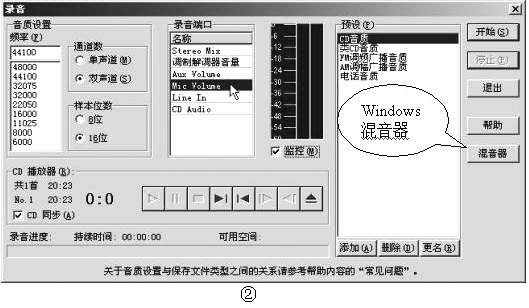
将“监控”点选框选中,可以在录音时显示输入音量,以便得到合适的录音电平。另外现在的声卡都支持16位以上的分辨率,而且对于现在的大容量硬盘,16位的声音文件根本不算什么,因此一般不要选8位分辨率,以免声音质量太差。
设置好后点击“开始”按钮,即开始录音,计时器显示录制的长度。对着麦克风说一句话,例如“让我们先录一段音看看!”(笔者故意在“先”前后停顿一段),然后点击“停止”按钮,再点击“退出”按钮,即可将录制的内容在波形窗口显示出来,如图3 所示。
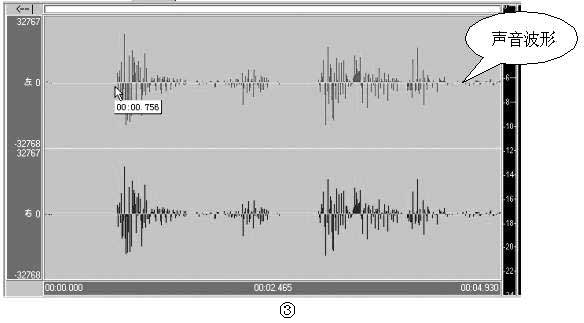
这里虽然只有一个麦克风,但用双声道模式录音时,两个声道录制了同样的声音,即将麦克风的信号同时分配给了左右声道。
如果要转录磁带机、影碟机等设备的线路信号,可以用相应的对录线将其线路输出与声卡的线路输入连接起来,执行与上述步骤类似的过程。
要录制计算机内部的数字音频信号该怎么办呢?这里分两种情况:对于软件支持的文件格式,可以直接打开编辑提取,另存到指定的目录,这样的录制质量最好;对于软件不支持的,例如,从影片和游戏发出的声音,我们可以将录音端口指定为声卡内部混音器即“Stereo Mix”,然后执行录音操作,即可以录下任何经过声卡发出的声音。
录音的过程中可以随时点击“停止”和“开始”按钮选择需要录制的片段,连接成完整的一段,最后点击“退出”才会停止该文件的操作。这是一个很实用的功能,有些常见的录音软件是不具备这样的功能的,一旦停止就不能接续。
“录音”对话框中包含一个“CD播放器”窗口,可以进行CD-ROM的操作控制,放入CD碟时功能激活。从CD音频端口录音时,可以选中其下方的“CD同步”点选框,即可伴随CD播放操作而自动开始和停止录音。图2所示即是放入CD时的情况。
波形查看及基本编辑
要进行录音编辑,必须对录制的信号有一个清楚的认识,这一点WaveCN做得很好。波形窗口可以放大到很大倍率供查看,并且有许多有用的信息窗口和工具可调用,下面我们就介绍几个常用的,为了便于了解各工具的定位,先从屏幕布局开始。
如图4所示,屏幕布局看起来比较复杂,都是常用的工具,而且鼠标移到工具上方会弹出提示,很好理解,使用几次就熟悉了。
“多用途工具栏”里有两个选项,即“文件浏览器”和“标记列表”。“文件浏览器”大家都明白,不必详述。“标记列表”可以对波形做标记,并进行标注描述。将鼠标移到要做标记的地方点击鼠标选定,然后点击“标记列表”左下方的“添加”按钮,即可加入标记。例如图5中笔者对上述录音做了5个标记,“1”处是说话的开始,“2” 处是“让我们”的结尾,“3”处是“先”的结尾,“4” 、“5” 间是“录一段音看看”。可以看到在文件的开头、“先”字的前后以及文件结尾都有一段空白。我们可以在“标记列表”清楚地看到各段的开始、结束的时间,并可以点击“修改”按钮对所有参数进行修改,包括标号名称,也可以做标注说明。例如笔者在标记4处描述为“停顿”。
双击定位标记,即可将光标移到定位处。选定两个以上的定位标记,然后点击“合并”按钮,即可生成一个新的包含上述定位点间选段的定位标记,这时就成为“段选”,其实也可以直接拖动鼠标选取一段波形做定位标记,这样可能对以后的编辑处理更有用。
现在我们试试编辑定位标记。选定标记“1”,点击“修改”按钮,将“开始”时间修改为00∶00∶00,然后将标记“3”、标记“4”选定,点击“合并”按钮,生成一个新的定位标记,重命名为“0”。这样标记“1”和“0”就成为段选定位标记。
做定位标记最有用的就是利于编辑波形文件,例如进行最常用的删除静音和插入编辑。双击定位标记标记“1”和“0”,就可以分别选定开始段和“先”字后面的停顿部分,点击“编辑”→“删除”按钮或直接按键盘上的“Del”键,即可将静音删除。
删除波形后原来的定位标记时间不变,对应的波形段将发生改变,这时可以选定该标记,点击“标记列表”下的“删除”按钮将其删除,也可以重新做标记。
进行插入编辑时用点选定位为好。可以从其他文件中拷贝一段波形,然后选定定位点,点击“编辑”→“粘贴”按钮或直接按键盘上的“Ctrl+V”键,将波形插入。
“快捷按钮栏”包含了常用的工具,大部分与其他Windows程序是一样的,不必详述。其中包括波形纵横方向的缩放工具按钮,可以将波形放大到极大的倍率(可以显示单取样点),以便清楚地看到波形的细节。
“文件选择栏”将打开的文件头并列显示,点击就可以方便地转换激活的文件进行操作。
“状态显示条”的“开始”、“结束”时间可以人工输入,以便精确地显示和选定需要的时间段波形。
(天涯)