由于MP3播放器需要电脑的支持(音乐文件的编辑)才能工作,所以很多对电脑不太熟悉的人在购买MP3播放器后,总会遇到一些这样或者那样的问题。例如, MP3播放器是如何与电脑进行连接的?怎样安装驱动程序?怎样得到MP3音乐文件?怎样编辑MP3播放器中的MP3音乐文件?下面,笔者就介绍一些这方面的知识。
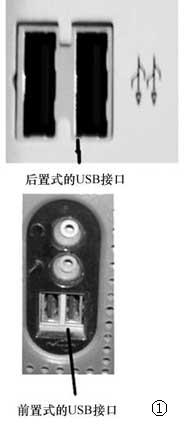
电脑仅是在对MP3播放器中的MP3音乐文件进行编辑(增加、删除)时才用到,所以,任何能够运行Windows 98及以上操作系统的电脑都可以胜任。由于MP3播放器都是通过USB接口与电脑进行连接的,所以,电脑还必须有USB接口才行。
目前的电脑通常都有两个以上的USB接口。USB接口分为前置式与后置式,它们的唯一区别就是前置式的USB接口在电脑主机箱的前面,后置式的USB接口在电脑主机箱的后面,如图1所示。
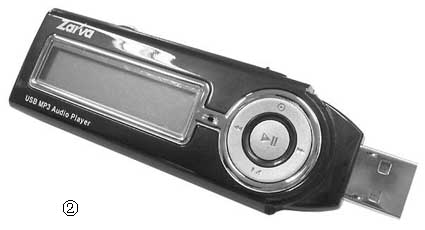
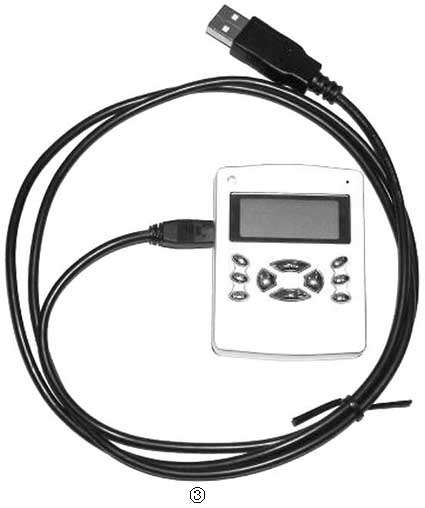
MP3播放器是通过USB接口与电脑相连的。MP3播放器的USB接口有两种形式,一种是直接有一个USB插头,如图2所示,将该插头直接插在电脑的任意一个USB接口上即可;另一种是在MP3播放器上设置一个小型插座,然后通过一根带有USB插头的延长线,将该延长线的一端插入MP3播放器的微型插座中,另一端插入电脑的USB接口即可,如图3所示。
由于MP3播放器是一个外设的硬件,对于一些操作系统(如Windows 98)来说,在刚插入MP3播放器时,电脑是不能自动地识别出它是一台MP3播放器的。必须安装这台MP3播放器的驱动程序才能让电脑认出这台MP3播放器。
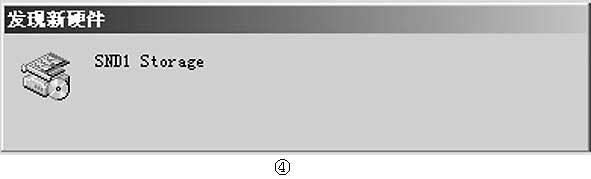
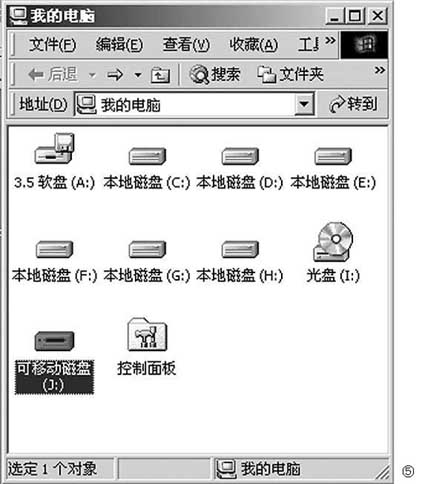
下面介绍怎样安装驱动程序。在第一次将MP3播放器插入电脑的USB接口后,电脑中就会自动弹出一个“发现新硬件”窗口(如图4所示),然后将随MP3播放器附送的驱动光盘放入电脑的光驱中,再根据图4窗口的提示点击【下一步】按钮,随后找到驱动程序的路径,并一路点击【下一步】按钮,直至安装完成,此时(可能需要重新启动)电脑即可将MP3播放器识别为一个“可移动磁盘”(如图5所示)。双击这个“可移动磁盘”图标即可进入MP3播放器内部的存储器上,此时查看MP3播放器存储器上所有的文件信息(与电脑硬盘完全一样)。
另外,需要注意的是,有些MP3播放器不需要驱动程序就能使用,因此这类MP3播放器通常没有随机附带光盘。
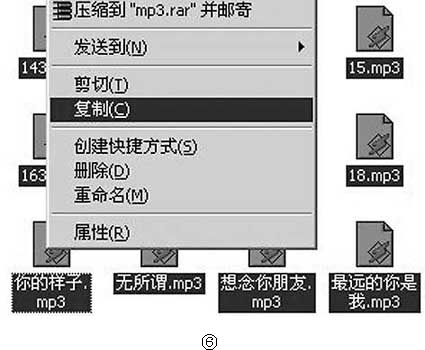
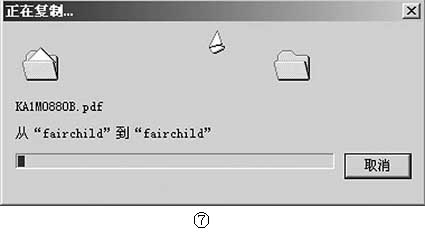
当需要将电脑硬盘(或者光盘)中的音乐文件复制到MP3播放器的存储器上时,要先将需要复制的音乐文件选中,随后单击鼠标右键,选择“复制”命令(或者同时按下【ctrl】+【C】快捷键),如图6所示;然后双击MP3播放器驱动器图标(如图5所示)进入MP3播放器内部存储器中,点击鼠标右键,选择“粘贴”命令(或者同时按下【ctrl】+【V】快捷键),随后就会出现复制进度条(如图7所示)表示复制文件的进度,待进度条消失后,所需要的MP3音乐文件即可复制到MP3播放器中,然后就可以用MP3播放器播放这些音乐文件了。
当需要删除或者复制MP3播放器中的音乐文件时,可以在电脑中选中MP3播放器存储器中需要删除或者复制的音乐文件,然后执行“删除”或者“复制”→“粘贴”命令即可,与在电脑硬盘中进行文件操作方法完全一样。
小技巧
MP3播放器不仅可以用来存储、播放MP3音乐文件,还可以像优盘一样作为移动存储器用来存储其他文件,其容量就等于MP3播放器内部存储器的容量(64M或者128M甚至更高)。
三、怎样得到MP3音乐文件
前面我们介绍了怎样将电脑硬盘中的MP3文件输入到MP3播放器中的方法。那么这些MP3音乐文件是怎样得到的呢?
一般来说,得到MP3音乐文件的途径有三种:MP3音乐盘、互联网、自己用CD/VCD音乐盘制作。
现在市场上有很多厂家将一些音乐文件制作成MP3音乐盘出售,因此购买成品MP3音乐盘,然后通过电脑将其拷贝到MP3播放器中不失为一种简便的方法。虽然该方法很简便,但是也有一些局限性。故下面介绍采用后两种得到MP3音乐文件的方法。
现在,互联网上的内容已经日益丰富,如果能有效地利用互联网来丰富我们的MP3音乐文件库,将会有意想不到的收获。
目前很多网站都提供有MP3文件供下载,怎样找到这些音乐文件呢?用“搜索引擎”是最方便的方法之一。经过笔者试用,百度的MP3搜索功能是很方便的,在浏览器地址栏键入http://mp3.baidu.com/,然后回车,即可进入如图8所示的“百度MP3搜索”界面,在关键词栏中输入曲目或者演唱者姓名(如果你是某位歌星的歌迷,则可以直接输入他的名字,这样就可以把他的歌曲一网打尽),并在下面的文件类型中选择所需要的类型(如MP3或者RM文件),然后按下【回车】键或者点击“百度搜索”按钮即可出现搜索的结果,如图9所示。在搜索结果中用右键单击需要下载的曲目,在随后弹出的菜单中点击“目标另存为(A)”选项(如图10所示)即可将需要的MP3音乐下载到电脑硬盘中。
也许有的朋友问,除了上网还有其他获取MP3音乐文件的办法吗?有,那就是自己动手把自己拥有的CD或者VCD音乐盘制作为MP3音乐文件。
制作MP3文件,一款好用的压缩工具是必不可少的。现在很多电脑中都安装有豪杰超级解霸软件,利用豪杰超级解霸中的“MP3格式转换器”就可以帮我们把CD或者VCD音乐盘中的音乐文件压缩为MP3文件。
“MP3格式转换器”是豪杰超级解霸2000(或者更高版本)的一项新增工具,利用它,就可以很轻松地把CD唱片、VCD歌碟压缩为MP3音乐,而且还可以把VOB、WAVE、MIDI、AC3等多种音乐格式压缩为MP3。下面介绍压缩方法。
从【开始】按钮中启动豪杰超级解霸中“MP3格式转换器”,如果开始菜单中没有,可以双击豪杰超级解霸安装目录(通常为XXX\herro,XXX表示盘符)下的“Mp3Maker.exe”文件(如图11所示)。启动后的MP3格式转换器界面如图12所示。
点击图12中的“添加目录”按钮,选择VCD光盘中的音视频文件(后缀名为.dat)所在的目录(VCD光盘中通常有7个文件夹,音视频文件在“MPEGAV”文件夹中),如图13所示,最后点击确定。此时,整张光盘的歌曲全部显示在“各种音频输入”和“MP3和WAVE输出”两个框中,其中“各种音频输入”栏中的歌曲排列与VCD目录中的顺序一致(如图14所示),然后根据需要对歌曲进行取舍,如只要压缩一首歌,就单击框中的这一首歌,再点击“删除未选”按钮,此时在两个框中就剩下了这首歌。
选择好歌曲后,还需要对它进行一定的设置。点击图14中的【设置(C)】按钮,此时弹出“MP3设置”对话框(如图15所示)。在“压缩层次”中选择“第二层”,在“频率(Hz)”中选择“44100”,在“位率”中选择“32~320”中的其中一个(位率值越大,音质越好,对于VCD来说,选择112即可满足需要),并在“输出路径”框下面点击【浏览】按钮进行文件输出保存路径的设置,点击【确定】返回软件主界面。
设置完成后,点击【开始压缩】按钮,“MP3格式转换器”将自动为你压缩歌曲,待压缩进度条变为100%时(如图16所示),就大功告成了。然后就可以到原先预定的目录中找到压缩后的MP3音乐了。该MP3压缩工具的速度极快,一首5分20秒左右的VCD歌曲,压缩时间在55秒左右。
(赵广林)