前言:电子爱好者们经常希望测试自己的音频设备如声卡、碟机、功放、音箱等的性能指标,却苦于没有价格高昂的专业测试设备,设计制作时也无法进行必要的测试指导。即使有些CD碟提供了测试信号,如著名的“雨果发烧碟(一)”、“My Disk”等,但CD信号的精度有限,而且没有操作系统的配合,测量、记录和分析都很不方便。
在计算机普及率相当高的今天,软件可以代替很多硬件的工作,有几个软件提供了非常好的音频测试分析功能,与PC声卡配合就可以形成一套音频虚拟仪器,让大家做到以前梦寐以求的测试分析。笔者整理总结了一些这方面的软硬件知识、经验和技巧,愿奉献出来与大家共享,使大家用业余的设备、极小的投资,获得专业级的测试结果。
笔者将向大家连续介绍几个音频软件,它们各有长处,优势互补,也可以互相参考。+
本期先向大家介绍笔者认为最值得推荐的软件——RMAA。
说它最值得推荐,是因为它有几大优点:1.免费。2.小巧玲珑,功能实用。别看它只有几百K大小,功能却相当强,一般音频测试应用足够,而且其作者非常敬业,更新很快,每隔几个月都升级一次,功能越来越强,最近的版本包含了其他专业软件所不具备的几项非常实用的功能。3.容易使用。其功能设置合理高效,容易上手。
RMAA的全名是“Right Mark Audio Analyzer”,是由俄罗斯硬件资讯网站IXBT.com开发的音频硬件测试软件,最新版本5.2,大家可以到其官方网站免费下载:http://audio.rightmark.org。
好了,说了这么多,快来看看怎么使用吧!
1.主界面
安装后打开程序,显示图1所示的对话框。
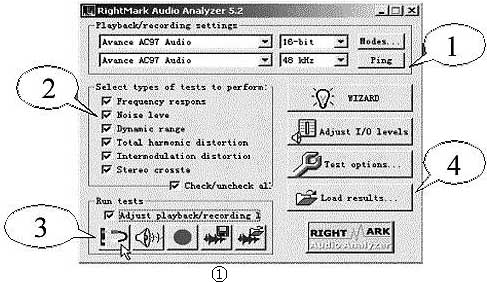
对话框可分成4个功能区,分别是:设备选项区、测试项目区、测试操作区和功能设置区。
2. 设备选项
软件最初的目的和最基本的功能就是测试声卡性能,因此设备选项区选项都是针对声卡的。左边两栏选择放音和录音的设备,一般我们只用一块声卡,而且现在的声卡都是全双工的,即放音的同时可以录音,互不干扰,因此选用同一设备即可,但如果你要用高档专业声卡测试别的声卡,就需要分别选择两块声卡。中间两栏选择声卡的分辨率位数和取样频率,一般声卡取16bit/48kHz,高档声卡可以达到24bit/96kHz,而目前最好的专业声卡可以达到24bit/192kHz的取样频率和极其优秀的频率响应以及各项失真极其微小的高指标,不过价格可就高得很了。如果你不清楚声卡的参数,程序可以为你测试,点击右边两栏的“Modes...”、“Ping”的按钮,即可弹出对话框指示你的声卡支持的分辨率位数、取样频率、 全双工工作状态正常与否。
3. 测试项目
测试项目包括6项,分别是“Frequency response”(频率响应)、“Noise lev-el” (噪声水平)、“Dynamic range”(动态范围)、 “Total harmonic distortion”(THD) (总谐波失真)、“Intermodulation distortion (IMD)”(互调失真)和“Stereo crosstalk” (立体声串扰,通道分离度), “Check/uncheck all”选项可以快速选取或清除全部选项。这些项目涵盖了音频设备的大多数重要指标,对于业余爱好者一般都够用。
4. 测试操作
测试操作区有5个操作按钮,从左到右分别是:
(1) 回路测试,
即从声卡输出并录入测试信号。直接将声卡的输出输入对接即可测试声卡指标,这当然也是最简单的,而在回路中接入其他设备如功放、音箱、麦克风等,就可以测量这些设备。推而广之,在回路中接入电阻、电容、电感,即可测试其音频传输特性,从而使器件评价和分频器的设计测试变得很简单。
(2) 放音测试,
即只从声卡输出测试信号。这时我们可以测试其他录音设备,比如录音机、MD机、MP3录音机等等,只要将信号录制完后传回电脑并转为WAV文件,即可由软件读取分析。
(3) 录音测试,
即只从声卡录入测试信号。假如我们要测试CD机的输出性能这个选项就可以让你做到。将测试信号刻成光盘让CD(VCD、DVD、卡座等等)播放,输出的模拟信号由声卡录入,结果如何,很快就知道了!
(4) 保存测试信号,
将测试信号以WAV文件格式保存起来,便于转换和刻录光盘。如果我们要测试MD、MP3等数字录音设备的输出性能,可以将WAV文件直接转换为需要的格式,然后传给设备即可,不必经过其模拟输入转换,防止信号劣化,而对于CD、DVD等,只好刻光盘啦!
(5) 读取测试信号,
即读取第(2)选项生成的WAV文件,进行分析,显示结果。
5个按钮上方有一个点选框“Adjust playback/recording levels”(调节放音/录音电平),选中它,可以在回路测试和录音测试前进行电平调节,使信号电平合适,不至于过低而无法准确测量或过高而产生削波失真。
5. 功能设置
在功能设置区有4个选项,分别是“WIZARD”(向导) 、“Adjust I/O levels”(输入输出电平调节)、“Test options...”(测试选项)、“Load results...”(读入结果)。
使用向导可以让我们轻松学会测试的操作步骤,它将上述5种测试操作项目分步提示你如何操作和选择,从而正确完成测试,具体过程你试试就会了,挺简单的!(英语太差?大不了打开“金山词霸”嘛!)
值得一提的是测试选项的内容。点击打开,显示图2所示的对话框。图中显示的是“Test signals”(测试信号)子对话框,这里我们可以自由选择测试信号的特征,“Calibration tone and sync tone”(校准/同步信号)可选30~15000Hz,总谐波失真测试信号可选50~7000 Hz,互调失真测试信号则可选50~21000 Hz,范围之广,是传统的模拟仪器难以想象的!由此可见电脑测试的先进性。
“General”子对话框包含两个选项,其一是“Save resulting WAV files”,表示将测试结果保存为WAV文件。选中该选项,测试完成后会弹出一个对话框,提醒你将录制的WAV文件保存到某一目录。利用该WAV文件,你可以用别的软件进行显示、分析、对比,以得出更加可信的结论。另外一个选项是“Analyze noise and distortion on-ly in 20Hz-20kHz”,表示只分析音频范围的噪声和总谐波失真。
“Sound card”子对话框的选项也只有一个,即选择是否使用WDM驱动程序。WDM驱动程序是随着Windows2000而产生的新一代硬件驱动程序标准,其特点是操作系统对硬件的控制能力大大加强,使大多数硬件工作更加可靠。但事情总是一分为二的,有些老声卡在WDM驱动程序下表现不好,具体情况可以经过对比测试来决定。
“Display”子对话框有4个选项。“Smaller spectrum windows”是用小的窗口显示频谱分析结果。“Display full fre-quency range (up to Fs/2)”是显示全频带范围,直到1/2取样频率。“Draw only tops of spectrum on comparison”表示比较曲线时只显示顶部。“Invert spectrum graph colors(for print)”表示以补色显示波形窗口,背景为白色,打印更方便。不过观察时还是黑背景更悦目。
“Acoustics tests”(声学测量)子对话框包含3个选项,即“Enable acoustics testing mode”(开通声学测量模式)、“Thorough fre-quency response test”(全频带测量)、“Subwoofer test”(超低频测试)。另外有一个点选框,可以选择THD分析模式为“2-nd and 3-rd harmonics only”(只计算2、3次谐波)或“THD+Noise”(总谐波失真加噪声)。以前版本的声学测量THD实际上都是THD+N。
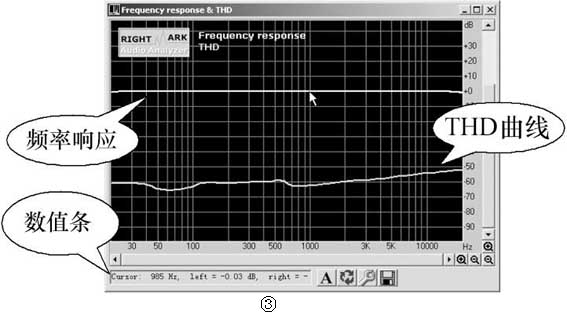
声学测量功能采用扫频信号测试频率响应,而另一模式用的是类白噪声(不是真正的白噪声,但特性类似,具体内容下期介绍)。声学测量模式只能测试频率响应,在此模式下主对话框的测试项目区其他选项将变灰不可选取。该软件最大的特色是声学测量模式给出了全频带的THD(总谐波失真)曲线,这可是很有价值的功能,可以更清楚地显示器材的性能。要知道别的软件,即便是价格上千美元的专业软件也无此功能。要测量得出该曲线,需要用到“动态滤波”功能,即跟踪测试信号实时改变滤波频带,一方面记录频率响应,另一方面滤除中心频率而记录其他频率的谐波响应,最后将结果叠加显示,这需要高超的编程技巧。图3给出了声学测量结果的示例。图中THD曲线即只计算2、3次谐波。可以看到100Hz以下的THD太高,是典型的低频特性差的例子,到约11KHz处即降到无法显示,可以理解,因为取样频率有限,该频率以上的谐波都超出了频带。
6.结果显示
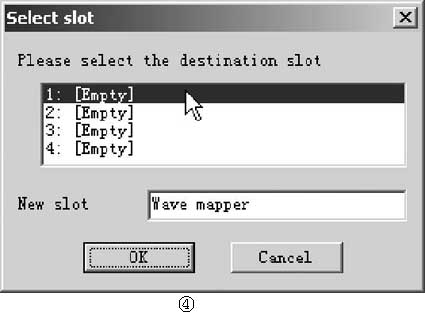
测试完成后弹出图4所示的对话框指示放置测试结果(如果你选择了“Save resulting WAV files”选项,会先弹出保存文件对话框)。将测试结果放置在图5所示的对话框中。
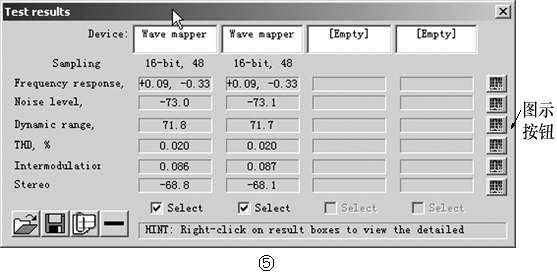
该对话框可以存放4个测试结果以便互相比较,6项测试的结果精确数值一目了然。点击右边的图示按钮,即可弹出一个图形结果窗口,将测试结果曲线显示出来,参见图3,在此窗口中你可以将曲线放大到很大,频率以1/10/100Hz精度、分贝值以0.2dB精度显示,怎么样,够精确了吧?不仅如此,左下方的数值条更可以以1Hz 、0.01dB的精度显示数值!如果你要比较曲线,可以装载多个测试结果,将其下方的“Select”点选框都选中,再点击图示按钮。
该对话框左下角有4个操作按钮,从左到右分别是打开测试结果、保存测试结果、制作HTML报告、频响校准。
这里的打开和保存测试结果与上述的保存WAV文件是不同的,它指的是软件分析的结果,与功能设置区的“Load results...”(读入结果)是一致的,文件格式为.sav(普通模式)和.sac(声学测量模式),以及传声器的校准文件.mdf,它们都是很小巧的。
“制作HTML报告”按钮可以让你轻松地将测试结果制作成网页,便于浏览、交流、发布。
“频响校准”是又一项RMAA特有的十分有用的功能。我们知道一般硬件很难做到频率响应非常平直,首先一般声卡的频响就不平,用它来测量其他设备当然要影响结果了,那么如何消除这种影响呢?“频响校准”为你大显身手。
有了RMAA,电脑音响爱好者多了一把利剑,测试和评价将不再全凭主观,设计调试和检测也不必再盲目摸索,不论你是否是“金耳朵”,图形化的客观测试结果更具说服力!
下期笔者将介绍用RMAA测试选择声卡的实际使用技巧,并对测试结果进行深入分析。
(杨明海)