欧姆定律在电(子)学学科中有着极其重要的地位,相信很多读者都很想制作一个能反应其规律的课件。去年笔者用系列文章在《无线电》杂志上介绍了Flash课件制作的入门知识,那么如何提高呢?可以说,AS编程和函数的设置与计算成了我们必须超越“高山”,就请大家跟随笔者一起开始努力登攀吧!
首先,要向读者说明:本文是建立在Flash MX软件基础上的。所以,请读者们升级您的Flash程序!
读者可到本刊网站www.radio.com.cn上下载本文介绍课件的播放文件(*.SWF)和源程序(*.FLA),以熟悉和了解本课件的设计和实现后的样子,便于您理解本文,并进行学习仿制。
新建的影片属性采用默认设置,不作修改,下面介绍制作的全过程:
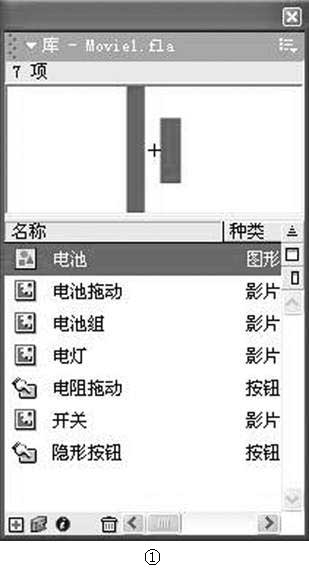
在场景制作前,最好把将来要用到的组件都一一制作好。本课件要用到的七个组件在库中的列表和属性如图1所示。
1.首先,在场景中间,画一个适当大小的空心方框作为电路中的导线。并将此层更名为“导线”。层命名的目的是方便制作者自己以后查看修改、方便。如果确定以后不作修改,最好“锁”定该层。
2.在场景中添加新层,命名为“电池”。画一节电池符号(您也可画电池实物图形),并将它转换成“图形组件”,命名为“电池”。打开库,见到的就是图1所示的库窗口。
3.用库左下角的“+”添加一个“影片组件”,命名为“电池组”。
在“电池组”编辑状态下,要做如下制作:
(1)在默认的第1层(Layer 1)第1帧上,从库中拖出“电池”至十字中心处,在第2帧上插入关键帧,并复制一个“电池”至第一个电池左侧,在第3帧上插入关键帧,再复制一个“电池”至第一个电池右侧。这样三帧画面就会有一节、二节和三节电池的变化了。
(2)插入新层(Layer 2),在第1帧上画一个与影片背景相同的小色块(白色),以填满电池符号两线间的空处,防止将来将它们移入场景中的导线上时,电池中间露出不该出现的短线。第2、3关键帧只是要将该色块加长些。
(3)插入新层(Layer 3),本层3个关键帧全写上帧AS:“stop( );”。
3.用库左下角的“+”添加一个“影片组件”,命名为“电池拖动”。在“电池拖动”编辑状态下,从库中拖出“电池”至十字中心处,在第2帧上插入空白关键帧;在第1、2帧均写上帧AS:“stop( );”。
鼠标点击第1帧场景中的“电池”,并利用属性面板(隐藏的话,用鼠标点击时间线上的帧格,点击右键菜单最后一个选项打开它),将其由“图形”转换成“按钮”,利用动作(Actions)面板(隐藏的话,打开方法与属性面板类似),写上按钮AS:
/鼠标点击时,开始拖动。
on (press) 9 {
startDrag(“”, true);
9{
/鼠标释放移开时,停止拖动
on (releaseOutside) 9{
stopDrag();
9{
4.用库左下角的“+”添加一个“影片组件”,命名为“电灯”。在“电灯”编辑状态下的十字中心处,画上一个圆,将其中轮廓线圆和有色填充圆分别置于上、下两个层中。轮廓线圆居上层,在第5帧处点击右键,在出现的右键菜单中选择“插入帧”。有色填充圆居于下层,在第1帧染成灰色;在第2帧点击右键 “插入关键帧”,并将复制所得的填充圆染成暗红色,以示电灯电压、电流太小,灯光暗淡的样子;在第5帧“插入关键帧”,将复制所得的填充圆染成白色,以示电灯电压、电流达到额定值,灯光明亮的样子;在第6帧“插入空白关键帧”,画一个电灯破裂图像,以示电灯电压、电流超过额定值而损坏的样子。
最后在鼠标点击第2帧处,利用属性面板中的“补间”(同“渐变”功能)选项设置为“形状”。
5.用库左下角的“+”添加一个“按钮组件”,命名为“电阻拖动”。在“电阻拖动”编辑状态下的第1(弹起)帧上画一个小三角(红色或自定颜色)即可。
6.用库左下角的“+”添加一个“影片组件”,命名为“开关”。在“开关”编辑状态下的十字中心处,第1帧中画上开关图形为“断开”的样子,插入关键帧后,将其修改为“合上”开关图形。在两帧上均写上帧AS:“stop( );”。
7.用库左下角的“+”添加一个“按钮组件”,命名为“隐形按钮”。在“隐形按钮”编辑状态下的第4(点击)帧上画一个“矩形”即可。
以上组件的制作,因无关课件制作的实质性内容,所以线、块的颜色及其大小均未作规定,读者们可自行设定或参考源程序中的设置。
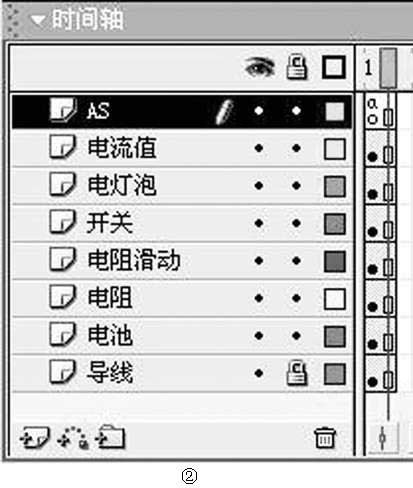
在上面组件制作的第一步,我们已经画了一个矩形导线框,命名为“导线”,并已经“锁”定;在另一层中我们画了“电池”组件,命名为“电池”。我们的场景制作就是从这里开始,制作完成的场景时间轴和各层分布如图2所示。
1.我们将原“电池”层中的电池图形组件删除,从库中拖拉出“电池组”影片组件置于导线框上,利用属性面板,在 <实例名称>中写上组件名称为“EE”。在其上方运用文字工具拖拉出一个文字输入框,利用属性面板将其设定为“动态文本”。注意到有个变量栏,写上:EX。
从库中3次拖拉出3个(也可拖出一个,复制两个)“电池拖动”影片组件于场景中的左下角处,按照拖拉出的顺序依次利用属性面板将它们命名为“E0”、“E1”和“E2”。用鼠标选定“E0”时,请将其属性面板中的颜色栏下拉菜单中选定“Alpha”(透明度)选项,数值为0~10%均可,目的是让它成为基本不可见;然后利用动作(Actions)面板写上影片片段AS:
onClipEvent (load) 9{
setProperty(“_root.E0”, _x, “262.4”);
/设置影片片段E0的X坐标,与“电池组”在场景中的X坐标值相同。
setProperty(“_root.E0”, _y,“247.9”);
/设置影片片段E0的Y坐标,与“电池组”在场景中的Y坐标值相同。
9{
/这样设置的目的是让E0在播放一开始就与“电池组”EE发生碰撞。
最后利用“主要栏”中的对齐工具,将它们3个叠放在同一个位置。并在其边上写上“静态文本”文字说明:“可拖动备用电池”。
2.在场景中添加新层(上图左下角的第一个“+”号),命名为“电阻”层。请直接使用矩形工具画出一个电阻符号于导线上,利用属性面板观察其图形宽度设定为50 px左右。在电阻符号上方运用文字工具拖拉出一个文字输入框,利用属性面板将其设定为“动态文本”。注意到有个变量栏,写上:RR。
3.在场景中添加新层,命名为“电阻滑动”层。从库中拖拉出“电阻拖动”组件置于上述电阻符号上方,记下该组件在电阻符号左端和右端的X、Y的坐标值。由于我们只想让该组件在水平方向移动,所以它的左端和右端的Y值应该相同。利用属性面板给“电阻拖动”组件命名为:YT,利用动作面板写下该按钮AS:
on (press) 9{
startDrag(“_root.YT”, true, 250, 93, 300, 93);
/鼠标点击时开始拖动。
/本处数据仅供参考,组件移动X左起250,右止300,93是左、右端Y值
9 }
on (releaseOutside) 9{
stopDrag();
/鼠标释放移开时,停止拖动
9 }
提醒读者注意:本讲此处方法只能在Flash MX以上版本上才能运行,Flash 5及其以下版本将无法实现。
4.接下来要安置开关。在场景中添加新层,命名为“开关”层。从库中拖拉出“开关”影片组件于导线框上(用“主要栏”中的旋转工具调整其方向),利用属性面板给“开关”组件命名为:KK。
因为按钮设计为键盘控制,所以从库中拖拉出“隐形按钮”按钮组件可以放置于场景中的任意位置(注意笔者在源程序中将它移到了场景外,左侧的地方有一个透明淡绿色的矩形。),利用动作面板写下该按钮AS:
/设置开关动作,用方向键:“→”和“↓”为开,“←”、“↑”为关
on (keyPress “<Left>”) 9 {
J = 1;
tellTarget (“_root.KK”) 9 {
gotoAndStop(2);
9 }
9 }
on (keyPress “<Right>”) 9 {
J = 0;
tellTarget (“_ root.KK”) 9 {
gotoAndStop(1);
9 }
9 }
on (keyPress “<Down>”) 9 {
J = 1;
tellTarget (“_root.KK”) 9 {
gotoAndStop(2);
9 }
9 }
on (keyPress“<Up>”) 9 {
J = 0;
tellTarget (“_ root.KK”) 9 {
gotoAndStop(1);
9 }
9 }
/上述程序中的J变量为开关动作变量,与计算电流建立相关性
5.安置灯泡,在场景中添加新层,命名为“电灯泡”层。从库中拖拉出“电灯”影片组件于导线框上,利用属性面板给“电灯”组件命名为:L。
6.在场景中添加新层,命名为“电流值”层。用文字工具设置“静态文本”文字为:“电路中的电流I=E/(RW+RL)=”。再用文字工具设置“动态文本”,变量栏,写上:I X。
三、让各组件协同工作的AS程序
在场景中添加新层,命名为“AS”层,在这层我们并不想制作任何物件,而是要让我们设置的所有变量和组件协同起来一起工作,制作课件最难的设计也许就是此处了。由于该程序较长,请读者到本刊网站上下载。
最后要请读者注意,场景中的每一层都是2帧,所以给每一层都插入1帧(非关键帧!)。这样做的目的是让影片不是停留在第1帧作一次播放,而是让影片轮流播放第1帧和第2帧;而每次播放第1帧关键帧时,都要执行一次这第1帧上的AS,这样就会不断计算更新各个变量值了。
大功告成!这时,可导出影片检查效果了。
本文介绍的课件的播放文件和源程序还将放入下期杂志的配刊光盘。
有兴趣的读者可以根据本文的介绍制作以下的课件:
1.试根据电路定律,制作一件支路电流随电路中电阻、电源变化的课件;
2.试根据低频电子线路中的固定偏置电路,制作一件静态工作点与偏置电阻、电源电压的关系。
读者可将制作好的课件的.swf文件、.fla文件和相关说明发送到radio@radio.com.cn,参加我们《无线电》杂志的电子类课件征集活动,我们会将收到的优秀课件收录进杂志的配刊光盘,帮助更多的读者学习电子课件的制作。
(陈清)