三星手机的Windows模式维修测试软件有两个,一个被称为WinTgvTest,其图标是20;另一个被称为ToolBox,其图标是21。
这里,主要讲述一下WinTgvTest软件在射频故障检修方面的应用。WinT-gvTest维修测试软件适用于T108、T208、S108、S308、T408等绝大多数的新机型。
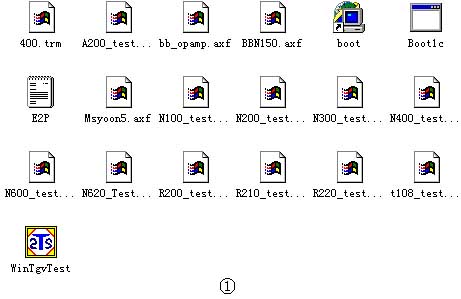
本软件无须安装,将相应目录下的文件全部拷贝到硬盘上即可。该软件有几个最基本的文件——boot、boot1c、E2P、WinT-gvTest等,其余的带.axf后缀的则是相应机型的测试文件,如图1所示。
在Windows资源管理器中,双击软件的WinTgvTest图标,软件就开始启动(可建立一个快捷键到Windows桌面,以方便操作)
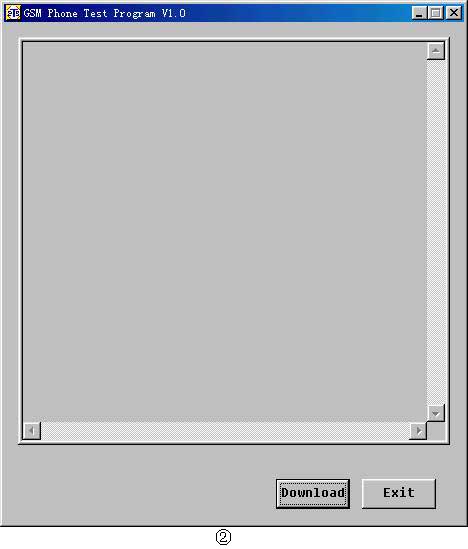
软件启动后,会出现图2所示的画面。这时若用鼠标点击Exit按钮,软件退出。若用鼠标点击Download按钮,软件开始进行下一步的操作,弹出图3 所示的操作画面。软件首先要将测试文件下载到手机中的RAM存储器中,以使手机能运行在测试模式下(手机关机后,RAM中内容会被清空,所以,这些下载到手机中的文件不会造成任何不良影响)。
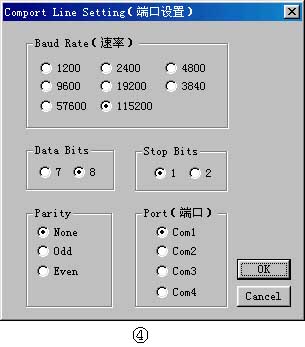
若是第一次使用本软件,应先用鼠标点击Dine Setting按钮,进行软件的端口设置。用鼠标点击该按钮后,出现图4所示的选择窗口。这时,用鼠标参照图4 所示的选择进行设置。设置好后,用鼠标点击“OK”键完成设置,并退回到图3所示的窗口。
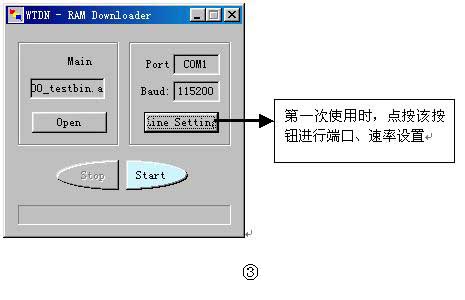
在图3 所示的窗口中,用鼠标点击Open按钮,会弹出一个窗口,如图5所示。
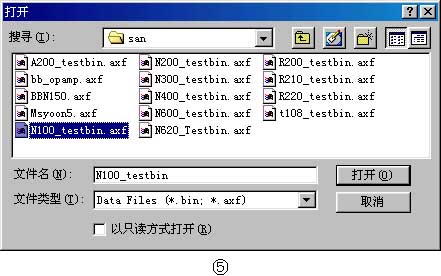
在图5中进行相关机型的测试文件选择,比如,我们需要对一部N188手机进行测试时,就应选择N100或N188的文件,如图5 所示;若需要检修T108手机,就需要选择t108_testbin.axf文件。选择后,按图中的打开按钮,回到图3 所示的窗口。但这时,OPEN按钮上的文字栏出现了相关机型的文件。若没有某个机型的.axf文件,则不能通过该软件对这种机型进行测试。
这时,将鼠标移动到start按钮上,该按钮会变成蓝色。用鼠标点击该按钮,软件开始向故障机传输测试文件,如图6所示。
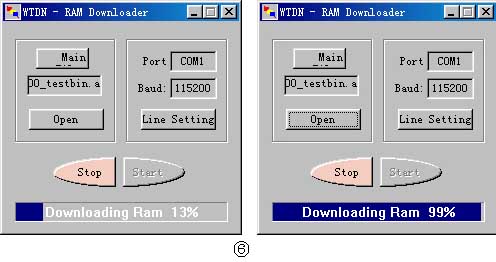
当图6所示的蓝色进度指示条消失后,测试文件传输完毕,软件出现图7 所示的消息框。这时用鼠标点击确定按钮或直接按回车键,该软件的控制项目窗口就出现了,如图8所示。在这个窗口中,该软件的所有控制项目都显示在其中,并且有很简洁的说明。
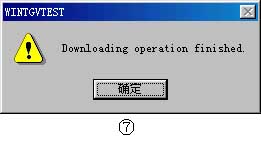
若点击图7中的确定按钮后,没有出现图8所示的画面,应取下手机然后再连接并运行软件。
将故障机与维修软件接口盒连接好并启动软件,在ROOT>_初始状态下键入大写的字母“B”,B=Burst Control启动。
这时,软件出现图9所示的画面,注意软件窗口下部所出现的提示。该提示信息说明当前射频电路在GSM60信道,询问是否更改射频电路的工作频段。
在进行这一步操作时,需注意提示Current ARFCN∶060(GSM Mode),因为你操作时它并不一定就是GSM60信道。若你不想进行信道设置,那么,就应特别注意该行文字所显示的信息。在分析电路中的信号频率时,应与该行信息中显示的信道对应。而且,设置的射频信号源也应与该行信息中所示的信道对应。
若键入“N”,则软件控制射频电路在GSM60信道,这时若继续操作,则可对GSM接收通道进行检测。
当在图9所示的窗口中键入字母“N”时,会出来一长串信息,对该项目的操作进行简洁说明,如图10所示。
若在图9的画面中输入大写字母“Y”,则软件首先会更改工作频段,然后同样是一长串的操作信息,如图11所示。
在图11的信息中,首先告诉的是ROOT/Band>Band changing,说明射频电路的频段已经切换。
而->Changed to DCS Mode,Current Channel=698Cont则说明频段被切换到DCS模式下,其工作信道是DCS的698信道。所以,输入大写的字母“B”后,观察第一行信息是很重要的。若需要将射频电路工作的信道设置在某个具体的信道上,则需要通过C=Channel Frequency项目来完成。
从图10、图11中可以看到,不论故障机是工作在GSM模式下,还是工作在DCS模式下,该项目下的子控制项目都是一样的。从图10、图11中可以看到,有很多子控制指令。但对于一般的维修工作来说,无须理会那么多。在图10或图11所示的画面窗口中输入大写的字母“C”,即可启动接收机射频电路,并使接收机处于连续工作状态(就像一个模拟的无线电接收机在工作一样)。
在这种模式下,对于接收机射频电路中的中频信号、RXVCO信号、中频VCO信号等,用频率计都可以很容易检测到。
需要注意的是,该项目控制的只是接收机的射频电路。而没有启动接收机的音频电路。若要启动接收机的音频电路,需通过T=Traffic Mode项目来完成,或通过 项目来控制。
当输入了“C”后,软件窗口中会出现Bursting Channel>Continuous RX,说明接收机已经进入连续工作模式,如图12所示。
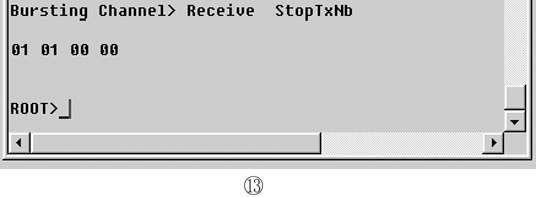
在图10、图11中,也可以输入大写的字母“R”来启动接收机。键入“R”后,软件窗口中会出现图13所示的信息。只不过这时的接收机是工作在脉冲状态下的。建议一般还是在连续工作状态下来检测接收机电路。
三、 无发射故障的相关操作
需检修发射机射频电路时,软件的操作与前面“无接收故障的相关操作”很相似。具体的差别只是在最后一步的操作上。
按照“无接收故障的相关操作”进行操作,一直到图10或图11的状态。在Bursting Channel>后输入大写的字母“T”,即可启动发射机电路。这时,会出现图14所示的窗口画面。
在该窗口中,可以看到Bursting Channel>Transmit TCH StopRxNb,说明发射机已经启动,可以对发射机电路进行检查了。
提醒注意的是,本操作只是控制发射机的射频电路工作。若要检修发射机的音频电路,需通过T=Traffidc Node项目来完成。
本操作启动发射机后,整个发射机是工作在脉冲状态下的。所以,在检测发射机中的直流信号时,最好使用示波器来检测。在该控制模式下,可以通过示波器对那些发射机在工作,但信号参数有问题的故障机进行比较认真的检查。
本操作启动发射机后,发射机功率放大电路的功率级别是比较大的。对于那些需要检测发射机功率放大电路中信号参数的故障机,还需要通过P=Power Ramping项目来调节功率放大器的功率级别到比较小的级别上。
四、 发射机功率控制
P=Power Ramping项目是控制发射机功率的。其实,Power Ramping 是比较复杂的。但对于我们一般的维修工作,它所表现出来的就是对发射机功率的控制。
若想对发射机功率放大电路进行细致的检测,就必须使用该项目的控制功能。
使用该项目的控制功能一个是将发射机功率级别调节到最低,以避免发射机电路的强信号干扰检测工作。
另一个则是通过功率级别的调节,方便用示波器检测功率放大电路中的脉冲信号波形的外观。
观察功率放大器电路中的脉冲信号波形的外观是很重要的。在发射机射频信号的参数中,有发射射频信号频率、发射射频信号的相位、发射信号的脉冲参数(Burst)。
一般来说,只要接收机电路中的RXVCO信号频率准确,很少有发射信号频率偏差的。而发射信号的相位用一般的设备是检测不到的。
虽然,发射信号的Burst参数用一般的设备也检测不到。但我们可采取折中的办法——用示波器(DC输入)来检查发射机功率放大电路中的脉冲信号的波形外观。从脉冲信号波形的外观上来判断Burst参数是否正常。当然,这需要仔细观察,并与好的手机进行比较。
当软件启动并进入指令输入的初始状态后,输入大写的字母“P”就启动了该项目功能。这时,出现图15所示的画面。
在该项目中,有“D”、“L”、“A”、“M”、“O”等五个子命令。其中,“L”项与“O”项是常用的项目,其他3个则很少用。
若键入“D”,则显示发射机功率参数。
若键入“L”,则控制发射机功率级别的转换。这时,用按键可调节功率级别,如图16所示。在调节功率级别时,用示波器明显可检测到功率放大器的控制电压信号的幅度增大或减小。所以,该功能在检修功率控制电路时是非常有效的。
若键入“A”,则设置最大功率参数。
若键入“M”,则设置最小功率参数。
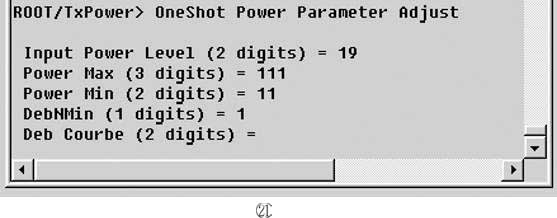
若键入“O‘,则手动调节功率参数。这时,首先会出现图17所示的画面。该项操作对于发射机交流信号通道的检测是非常有用的。在图17所示的画面中,首先输入“19”,选取第19功率级别,然后按图18~21所示的进行数字输入,即可将发射功率设置在最小。
(张兴伟)