虽然印制电路板的布线由自动布线工具完成,但关键部位的铜箔走线仍需手工修改定稿。P-CAD有多种手工布线工具。
1.布线参数设置
用菜单命令Options>Configure,打开PCB参数设置对话框。此对话框有4个选项页:
(1)General:常规选项。设置长度单位、PCB工作面尺寸、铺铜选项、工程更改单格式、连线选项、自动保存选项及元件特殊旋转角度等;
(2)Online DRC:在线设计规则检查选项。设置设计规则检查参数、生成报告选项等;
(3)Route:布线选项。设置布线方式,如允许分叉式布线等、定义某些对象在布线时为高亮度、走线转角形状、走线正交模式、交互布线选项、半自动布线环境参数等;
(4)Manufacturing:制造选项。设置制造参数,如焊料流动方向、锡膏模板扩张值等。
2.连线显示控制
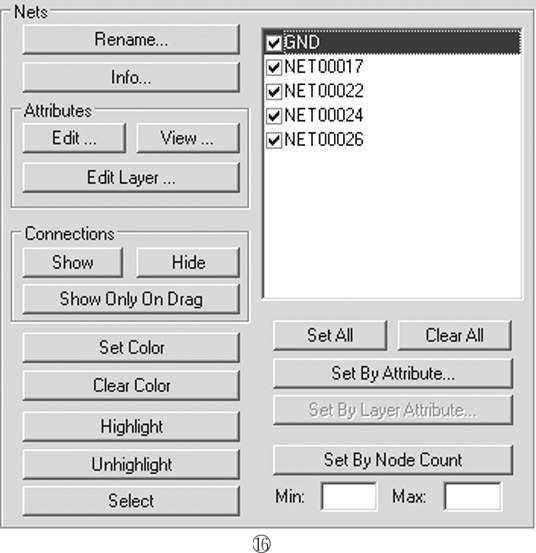
选Edit>nets命令,打开Edit Nets对话框,图16显示了此对话框的局部。在网络名列表的左侧方格中,打勾者为网络连线显示,空白为网络连线不显示。灰色为网络连线半隐藏,当零件移动或布铜箔时连线才会显示。
3.连线关系重整
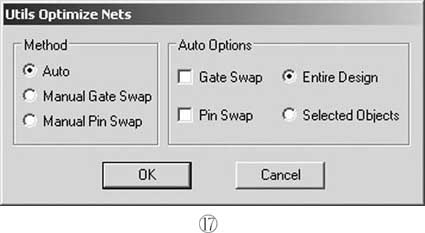
利用最优化网络命令Utils>Optimize Net,见图17,将电路连线关系重新调整到最短。互换数字集成电路的部件选Gate Swap,引脚互换选Pin Swap。手动互换选中Manual Gate Swap或Manual Pin Swap,再手动选择要互换的部件或引脚。
执行前先选Utils/Record ECOs,在打开的对话框中选On。将互换结果记录下来,作为更新原理图的依据。
4.手动布线
点选布线图标13或菜单命令Route>Manual开始手动布线。请注意必须把图层切到Top或Bottom层。点击连线或接点开始布线,布线过程中按键功能如下:
O 键切换走线折角,角度种类由Op-tion>Configure中的Orthogonal mode决定;
F 键切换出线方向;
退格键取消前一段走线;
斜线键暂停和恢复布线;
L 键切换当前走线层,布线中更换布线层将自动加入过孔;
W 键切换走线宽度;
G 键切换格点间距;
ESC键在两点间直接连线;
实时检查OnLine DRC,可检查对象的安全间距。
5.总线布线
总线在印制板上通常布成一簇平行线。P-CAD能以手工方式对总线平行布线。
按下Route Fanout按钮14,用框选方式选中总线,先导出焊盘引线,再按下Route Bus按钮15,运行手动多重布线。最后按下Route MultiTrace按钮16,执行自动多重布线,完成该组总线布线。
6.修整布线
点选线段可移动走线。拖动走线的控点移动端点或转折点。更改线宽按右键,在快捷菜单中选Properties,改变Width数值。
换层请按L键切换到目的层。
选择倒角工具图标17或命令Route>Miter,将走线的转角处理成45°角或圆弧,以字符键O切换。
7.自动清除重叠线
当线段被多次移动,回复成一直线后,可能会形成一条多线段重叠的线,并不会自动还原成一条连通的直线。执行Utils>Trace Clean-up命令删除重叠的线段。
8.新增转折点
选中直线Line或走线Trace,按鼠标右键,在快捷菜单中选用Add Vertex命令为直线或走线增加转折点。
9.推线
按下推线按钮18后,再用交互布线工具19布线时,碰上同一层的线段会自动推开对方。
10.铺铜
点击放置对象工具栏的铺铜按钮 ,对顶层或底层大面积铺铜。用此工具先画出铺铜范围,再在线框中双击。在弹出的铺铜属性对话框中设置铺铜参数。
1.布线层设置
层是印制电路板的一个重要概念,分为非信号层和信号层两大类。非信号层包括印制板的机械层、丝网层、阻焊层、点胶层、锡膏层等;信号层包括信号布线层、电源层和接地层等。用菜单命令Options>Layers打开层设置对话框,见图18。
Type项选择铜箔线类型。S为信号层, P为电源和接地层,N为非信号层,E为可用,D为禁用。对于信号层,Type最后一个字母表示走线的偏向:A 为自动,H 为水平,V为竖直。Number为对设计层的编号,最大为999。也就是说,P-CAD可设计最多为999层的印制电路板。但信号层和电源/地线层之和不能超过30层。
和大多数PCB设计软件一样,P-CAD缺省为双面板布线,在顶层Top和底层Bottom布铜箔线。要添加新的信号层或电源层,在左上角的Layer Name栏中输入新工作层名称,在Layer栏中输入层编号。名称和编号不能和已存在的层相同。按Add按钮加入,按Delete按钮删除。Modify修改层的某些属性,如接入的网络名等。
右下角的Enable等4个按钮定义是否应用已有的层。如我们在设计单面印制板时,只用Bottom层,因此把Top层设为“SDA”。
2.铜箔线宽设置
在设计电原理图时就可以为每个网络定义布线参数,其中一项是走线宽度Width。在电路图中一般只规定特殊的网络如电源、地线的宽度。大多数信号线采用比较细的、相同的宽度,用PCB的指令统一规定。执行菜单命令Options>Current Line,打开当前线宽对话框,见图19。
在图19中可以定义多个线宽,从中选择一个为当前应用线宽。在自动布线时,凡是没有定义线宽的网络,都以设定的当前线宽布线。
P-CAD由独立的布线工具“Autorouter”完成PCB布线。执行菜单命令Route>Autorouter,打开自动布线对话框。在Autorouter下拉列表中,可用的布线工具有两个:Quick Route和P-CAD Sharp Route。
Quick Route为快速布线工具。不打开自动布线器,直接在PCB设计界面中布线,适用于比较简单的电路。P-CAD Sharp Route是基于形状的高级布线工具,复杂的电路必须用此程序。
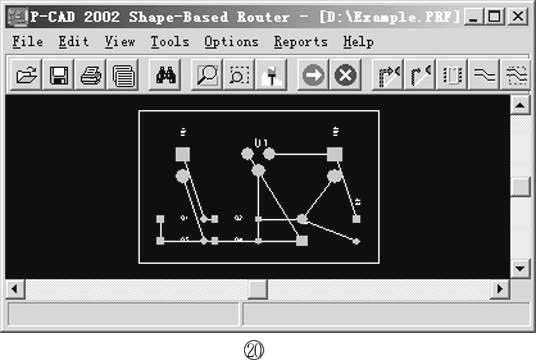
Strategy区规定布线产生的文件名和存放路径。按Start进入自动布线器。图20是打开的自动布线器界面。
1.布线工具
在自动布线器的主工具栏中,各按钮的功能如下表:
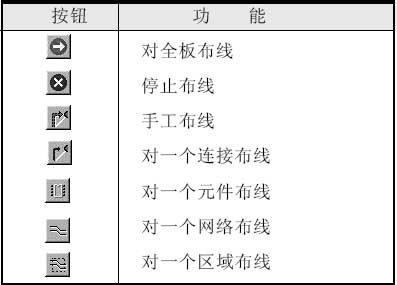
拆除已布好的走线,用菜单Tools下的Unroute命令。要拆除已布成的PCB板连线,要回到自动布线器中才能实现。
2.设置布线参数
P-CAD的自动布线器有多个布线选项,做一般性的电路设计不必更改这些数据。用菜单Options>Auto-Router打开自动布线器设置对话框,更改设定。
3.对象显示设置
Options>Display设置PCB界面对象的颜色及是否显示,以取得较好的视觉效果。
4.运行自动布线
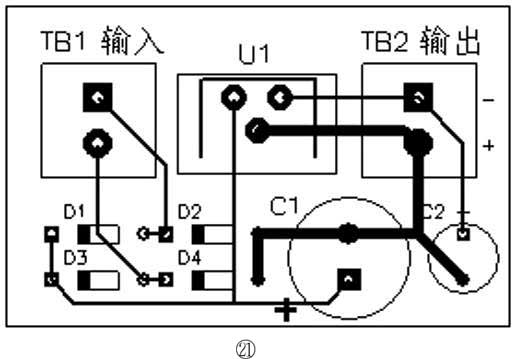
执行菜单命令Tools>Start Autorouter或点击自动布线按钮,可运行自动布线。可运行多次,以得到较满意的布线。如有必要,拆除部分走线后,再用人工布线功能对走线作修改。最后,执行File>Save and Return保存布线文件,回到PCB设计界面中。自动布线的结果将更新PCB,自动布线后如果不保存而直接退出,则不将布线结果传到PCB。图21是自动布线生成的图形。
P-CAD 2002以新增的许多功能及延伸的加强功能,使其成为P-CAD上市以来最具效能的专业电路板设计软件之一。有了P-CAD强大的PCB设计功能,即使是很复杂的印制板设计作业,也能使你得心应手。
(姜献忠)
编后:
P-CAD2002试用版的下载网址是www.pcad.com/trial-dl/form—trial—rego.asp。在网站注册时要填入有效的电子邮箱,以接收Altium公司发来的解压密码。