Smart Draw是一款功能强大的矢量绘图软件,不但绘图工具齐全,还有丰富的模板可供选择,适于电子、电工电路图特别是各类流程图的绘制。除矢量绘图之外,Smart Draw还具有比较完善的图形、图像的格式转换功能,特别是具备点位图和矢量图互转功能。
Smart Draw 6试用版的下载地址是http://www.smartdraw.com/downloads/index.htm,安装文件只有4.71MB,对电脑配置无特别要求。本文重点结合电路图的绘制方法与技巧介绍该软件。
一、软件的界面
启动Smart Draw 6,在出现的Create New Drawing(创建新的绘图文件)中选择 Engineering(工程图),再点击View Examples按钮,在出现的几个绘图模板中任选一个,如选择一个与你所绘电路更接近的电路(比如Blank-HVAC:空白高压交流电路,即电工电路;Blank Logic:数字逻辑电路等),然后点击Create,即可启动Smart Draw 6的工作界面,如图1所示。界面中,除菜单和快捷按钮外,右下方是绘图及编辑工作窗口,必要时可将其他窗口关闭,使绘图窗口有尽可能大的可视面积。左下方是软件的绘图资源管理器窗口,用于管理图形符号、模板和示范文件。
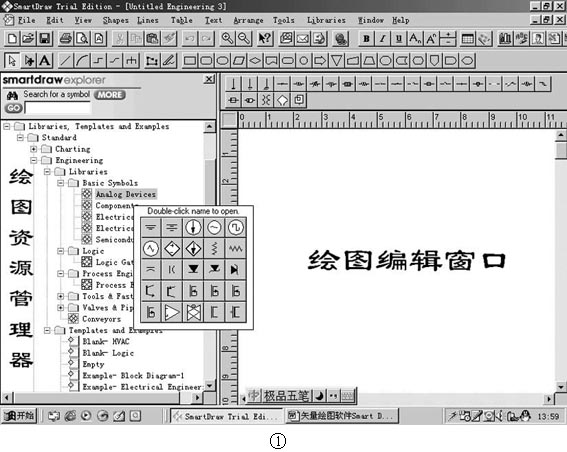
在管理器的Libraries,Templates And Examples /Standard/ Engineering(元件库,模板和图例/标准/工程)目录下有Libraries和Templates And Examples两个子目录。Libraries目录用来管理绘图元件,其中常用的元件都在Basic Symbols内,如Analog Devices(模拟器件)、Components(电子元件)、Electrical Circuits(电子电路)、Electrical Switches(电子开关)和Semiconductors(半导体器件),需要时将其拖至绘图窗口即可,如符号名称前的图标为灰色,可随时通过下载方式载入符号,低于6.0的版本无此功能。
Templates And Examples目录内是几个已设定好的模板和图例,在主题相符或相近时选用模板或图例可节省绘图工作量。管理器窗口可以关闭,也可通过相应的快捷按钮或Libraries菜单下的Open Symbol Library开启。
将快捷按钮所表示的图形绘制于工作窗口中的办法有两个:一是按住鼠标左键不放,直接将选定的快捷按钮拖放至工作窗口中;二是先点一下某快捷按钮,然后在工作区用鼠标拖曳出相应的图形。
二、电路图的绘制
1.将绘图资源管理器中的元件面板依次拖放至绘图窗口的一侧,将所需元件拖到绘图区,再将元件面板关闭。同一元件在绘图时若多次使用,可采用复制/粘贴的方式获得。元件图形的缩放、旋转可通过鼠标直接在元件上操作,最好不要通过菜单命令实现。
2.有些元件库中没有的或不令人满意的符号可自行绘制,绘制完毕后将相关图形全部选中,然后执行Arrange菜单里的Group(组)命令,进行图形的合并。合并为一组后的图形和原符号具有基本一样的编辑属性(只是不能通过菜单命令翻转)。执行Degroup命令即可恢复组内各图形的独立性,可重新编辑或组合。用此法将两个以上的电感符号及必要的直线或点划线进行合并,不难产生各类变压器或复杂电感的符号。
3.将准备好的各元件符号拖放到绘图页面的适当位置。
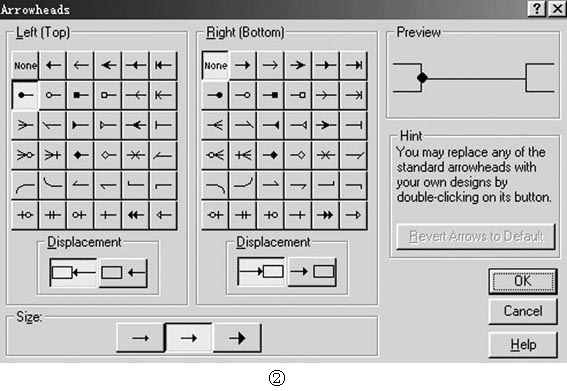
4.用画直线工具连线。Smart Draw的画线工具同时也是各类箭头的绘制工具。操作方式是右击线段,选Arrowheads项,打开如图2所示的箭头面板,然后设置箭头的位置、风格及大小等。默认是None(无箭头)状态,将箭头恢复为纯线段时,应在Left(Top)和Right(Bottom)两个区选择None。
5.用文本工具标注元件的流水序号、参数及其他文字信息。
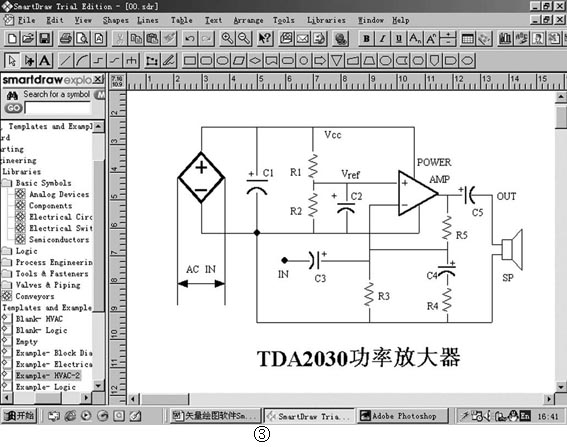
图3是用本软件绘制的模拟功率放大器的电路样图。
三.图形的编辑
除缩放、变形、旋转等可以通过直接左击图形进行操作外,图形的大多数编辑功能都可由快捷菜单完成。以方角矩形为例,右击出现的快捷菜单如图4所示。其中Fill Color 可在空白框内填充色彩;Shading可在空白框内填充阴影;Border Thickness 、Border Style、 Border Color 分别用来设定图形边线的粗细、样式和颜色;Shape可改变图形的形状;Flip 、Rotate 为翻转和旋转;In-sert or Edit Hy-perlink 为插入或编辑超链接,可使文件发布到网络后,图形具有链接按钮的作用;Text Entry Peoperties 为文本置入属性;Shape Peoperties 为图形形状属性;Edit Shape Outline为编辑图形的外形轮廓,可使图形任意变形;Connection Points 为改变接点属性;Position and Size 和Move Object to Layer用来改变图形的位置、大小和编辑层,一般采用默认设置即可。对于以直线为代表的这类图形,其右击菜单有所不同(相当于Lines菜单),不再赘述。
另外在Edit菜单里,有一项Colors and Shadows命令,可对图形的色彩和阴影效果进行多种设置,值得一试。
四、使用技巧
1.连接点的属性设置
在一般的电路图及流程图中,主要有两类图形,第一类是矩形、菱形等常见几何图形符号及各类工程领域的元件符号(包括Group后的图形),第二类是连线(直线、曲线、圆弧及自由线段等),当这两类图形充分靠近时,第一类图形的边线上会自动出现若干连接点,其中离连线最近的接点可将这两类图形连接在一起,形成一个具有“父子”属性的主从链接图形(“子”随“父”动,这与前面提到的“组”是不同的)。
第一类图形的接点属性有两种,具体内容与操作如下:用鼠标右击某第一类图形,在出现的快捷菜单中选择“Connection Points…”,打开“Choose Set-ting”复选对话框。连接点共有两类:“Fixed Connection Points”和“Infinite Con-nection Points”,前者是系统缺省设置的固定接点,可使连线自动定位于所连图形的中心位置,操作起来比较方便,适于大部分流程图的绘制;后者是非固定接点,可在图形的边线上连接多条直线,适合电路图及复杂流程图的绘制。
2.图形的精确定位与缩放
虽然图形可用鼠标拖放进行移动或缩放,但其步进幅度偏大,难以精确控制。如果先用鼠标左击选定图形对象,再用键盘上的四个方向编辑键进行移动操作,可使被选图形在上下及左右方向上每次移动一个屏幕像素点,从而实现图形位置的精确控制。在做上述动作之前如先按住Shift键,则可实现图形每次按一个像素点的级差作精确缩放。
Smart Draw中电路元件符号的连接点(相当于其他EDA软件中符号的热点)基本都是在符号主体的周围,加上连线后(会自动具有主从链接属性),线与元件符号之间的间隙有时感觉偏大。解决办法是先用鼠标沿着与元件相反的方向拖动线段,使二者解除链接关系,然后用键盘上的四个方向编辑键对线段进行移动操作,使其与元件符号充分接近。不过此时连线并未与元件的连接点相连,二者之间无链接关系,可通过前面提到的Group命令固定二者之间的位置关系。
五、将图形文件转移到Word
与Word紧密关联,替代Word自身的矢量绘图功能,是本软件重要的特点与用途之一。
将文件转移到Word中的具体办法有粘贴法和插入法两种。
1.粘贴法
在Smart Draw的绘图窗口中选择欲粘贴的部分或全部图形(如全选可按键盘的Ctrl+A),然后复制,最后在Word中粘贴即可。此时的图片还是标准的矢量性质,不论是屏幕显示,还是打印输出,都具有最高的清晰度。这种方法除操作简单外,最大的优点是在Word中双击图形(正常时这样做是启动“设置图片格式对话框”)即可启动Smart Draw程序,可以随意对图形文件进行修改。修改完毕后按“保存”或直接关闭Smart Draw程序即可。这种方法的缺点是在Word里对图形进行缩放、移动等操作时,很可能造成图形扭曲、错位(其他的EDA矢量作图软件,如EWB,Protel等,有时也有类似情况)。以此法在Word中获得的图形只能通过右击菜单来设置图片的格式。
2.插入法
图形绘制并编辑完毕后,执行菜单命令File/Export(文件/导出),然后选择Win Metafile(*.WMF)或Enhanced Metafile(*.EMF)这类格式进行保存。接下来在Word中执行菜单命令:插入/图片/来自文件,这样从Smart Draw导出的图形文件就以WFM或 EMF格式插入到Word的编辑页面中了。WMF文件是微软公司为Windows环境提供的另一种矢量性质的文件格式,即Windows图元文件,这是一种标准的矢量图形格式。EMF是WMF格式的增强型图元文件,也是矢量格式,效果略好,文件略大。插入法的优点是图片可单独保存,图片的缩放、剪切、移动、格式设置等操作更为方便,不容易出现问题。
Word中的文本或通过绘图工具绘制的简单图形也可复制/粘贴到Smart Draw的编辑窗口内,然后再用上面任一方法返回到Word中后,就会成为一个独立的图形,可进行任意的缩放、移动、格式设置等操作,非常方便。事实上由于Smart Draw和Word(及Excel)的紧密关联,二者之间具有多种方式的文本与图形的互转功能,当文本变为图形后依然保持矢量性质。
六、图形图像的格式转换
我们知道,图形、图像有两种类型,一类是点位型或者说是像素型的,如BMP、JPEG、TIFF、PSD、GIF、PNG等;另一类是矢量型的,如EMF、WMF、EPS、AI、PDF等。图形、图像的格式转换既可通过专门的转换格式软件进行,也可利用绘图软件的导入/导出功能来实现。Smart Draw不但绘图能力极强,而且支持众多的导入/导出格式,因此具有很强的格式转换能力,特别是具备出色的点位图转矢量图能力。比如我们通过File/Import导入一幅JPEG点位格式的真彩照片,然后再用File/Export导出为EMF或WMF格式,这样照片就变成矢量型的了,放大显示或打印输出时可有更高的细腻度。
(韩振雷)