三、设置PCB参数
在电路图中设置PCB参数能提高印制板设计速度和质量。P-CAD有超过100项设计参数。本文仅以铜箔走线宽度为例说明。
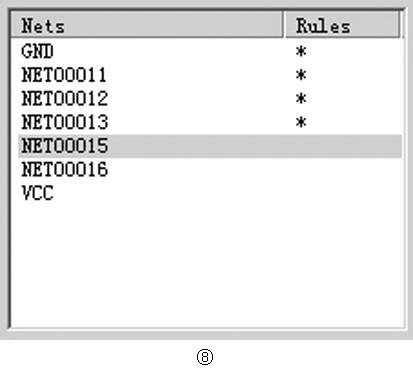
执行菜单命令Options>Design Rules,打开设计规则对话框。点击Net标签,弹出Op-tions De-sign Rules对话框,图8显示了此对话框的局部。已被设置规则的网络名Rules列有“*”标注。
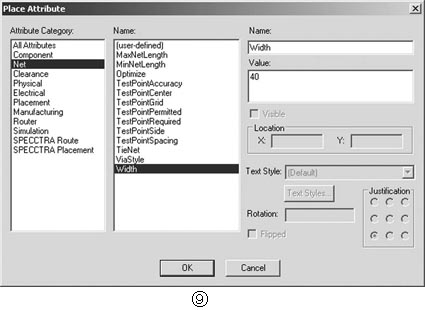
选中某网络,再点击Options Design Rules对话框的Edit Rules按钮。打开网络属性对话框,点击其中的Add按钮。打开添加属性“Place Attribute”对话框,见图9。在Attribute栏中选Net,在Name栏选布线宽度Width,在右面的Value栏填入宽度值。宽度的单位为mil。把图4电路的地线“GND”宽度设为40mil。其他各线的宽度留待PCB设计程序中再行规定。
四、检验电路图设计
P-CAD2002提供了多种电气规则检查(ERC),并可将检查结果存为文本文件。选项为:是否显示检查报告、标注忽略错误、标注被隐藏的错误、将错误标注反映到原理图上、清除先前被隐藏的错误并重新显示等。
五、建立报告和网络表
1.建立报告
电路图完成后,执行菜单命令File>Reports输出电路图参数报告,便于核查电路图和保存设计资料。有网络和元件属性报告、材料清单、全局网络报告、最后使用标号报告、引用元件库目录等。
2.建立网络表
网络表文件为印制电路板设计提供依据。执行命令Utils>Generate Netlist,设定网络表的路径、文件名和网络表格式(P-CAD ASCII)。选中Include Library Informa-tion,使网络表包括元件库信息。
六、打印电路图
命令File>Page Setup定义出图参数,如旋转图面、设定图框、设定打印比例和打印范围等。打印电路图用命令File>Print。
七、在电路图中添加中文字符
P-CAD支持中文字符,但要先设置汉字字体。调用菜单命令Place>Text,打开图10放置文本对话框。
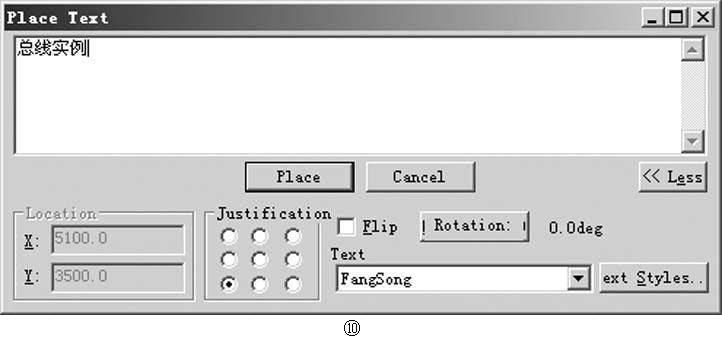
点击对话框右下角Text Style按钮。打开图11字型选项对话框。
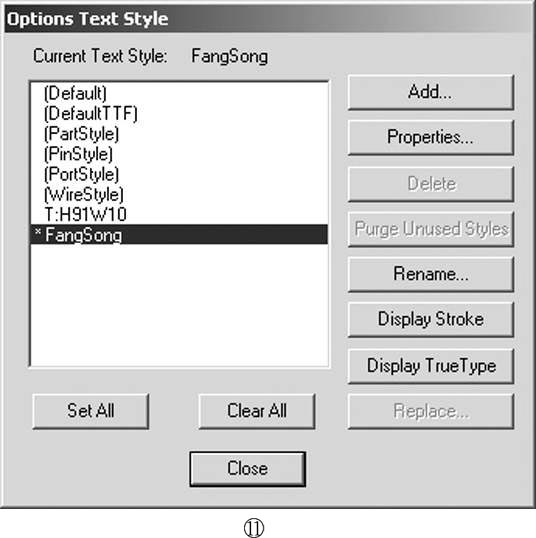
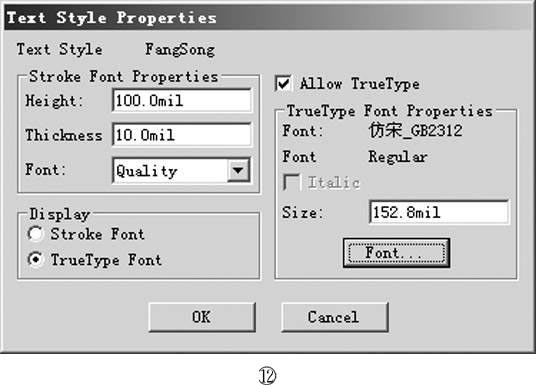
在字型选项框中,点击Add按钮,在“Add Text Style”栏中添加新字体名,如“FangSong”。确定后回到图11对话框。选中新字体名FangSong,点击Proper-ties按钮,弹出图12字型属性对话框。选Allow TrueType和TrueType Font两个选项。点“Font”按钮,在Windows的“字体”对话框中选择中文仿宋体及所需的字号,即可输入中文文本。在印制电路板中输入中文,也必须作同样的设置。
八、建立PCB文件
图13是P-CAD2002的PCB设计组件界面。
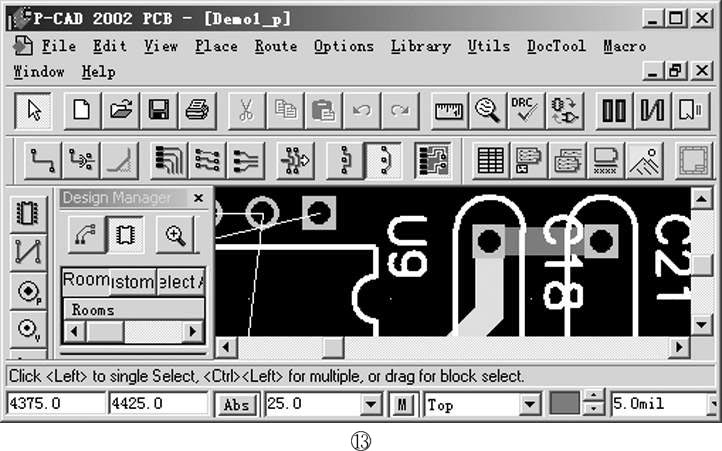
主工具栏下面是人工布线工具板和资料工具板。窗口左面是对象放置工具板和设计管理器Design Manager。
1.设计管理器
设计管理器见图14,是管理PCB对象的工具。上方是显示铜箔线、显示元件、最大化显示、过滤器和快速选择等5个按钮。按下显示铜箔线按钮,在Compo-nents栏显示网络名,Component Pads栏显示连接在此网络上的焊点和过孔;按下显示元件按钮,在Components栏显示元件名,Component Pads栏显示元件的焊点。
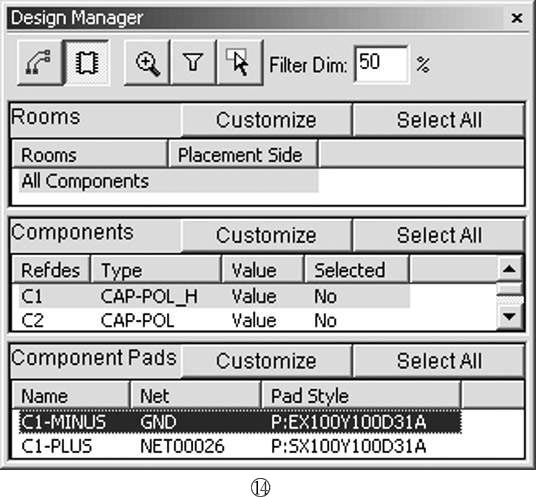
Zoom按钮最大化显示当前对象。过滤器将当前对象外的图形淡化,亮度降低的百分比在Filter Dim栏中设置。同时按下Zoom和Filter按钮,再点击对象(元件、网络或焊点等),可强化显示对象。
2.绘制电路板边框
菜单命令Option>Grid调整相对坐标Rel的原点位置,并设置格点间距。用Place>line命令在Board层画电路板边框,或用输入坐标的方法绘制边框。
九、设定零件库
P-CAD2002将电气图形符号和PCB封装图整合在一个库中,所以在PCB中加载的元件库和画电路图所调用的元件库是一致的。执行Library>Setup后,用Add选择要使用的元件库文件,完成库文件加载。在本例中,需调入Demo\Demo.lib和Lib\Old Lib\Diode.lib两个元件库。
十、调入网络表
用Utils>Load Netlist命令,打开载入网络对话框。指定网络表文件的路径和文件名,确定后调入元件及网络关系。如无错误,在边框内出现元件封装图形和表示网络关系的飞线。
十一、调整零件位置
P-CAD有很强的零件布局能力,但要做出一块满意的PCB,还得依赖于人工布局。
1.可对选中的元件进行下列操作:
(1)移动:用左键拖动;
(2)旋转:按R键旋转90度,用Shift+R旋转特定的角度;
(3)锁定:按右键,在快捷菜单选Properties>Fix命令;
(4)翻面:按F键,将元件从顶层翻转到底层;
(5)复制:按住Ctrl键拖出复制;
(6)删除:按Delete键。
2.如果元件较多,可用下面方式快速找到操作对象:
执行Edit>Move by RefDes命令,在弹出的元件清单中选择零件名称,从而找到零件并使之处于选中状态。
3.排列零件,采用如下的方法:
选中零件后按右键,选命令Selection Point,为零件设定新基准点,作为移动零件时的参考点。新基准点是临时性的,操作后即回到其原来的参考点refpoint。零件设定新基准点后,按右键选对齐命令Align,可设定零件对新基准点水平或垂直对齐。Space Equally命令使多个零件等距对齐,Onto Grid为移动到格点。
经人工调整后的元件布局见图15。
编者注:P-CAD2002试用版的下载网址是www.pcad.com/trial-dl/form-trial-rego.asp。在网站注册时要填入有效的电子邮箱,以接收Altium公司发来的解压密码。
(姜献忠)