像Cadstar.win、EWB、Protel、Pcad等电子软件笔者使用过很多,但惟有Or-CAD公司的OrCAD Capture for Windows电子软件的制图功能让我爱不释手。因此笔者把它的使用方法、技巧介绍给大家,让我们一起来分享使用它的快乐。
一、工具按钮简介
该软件最常用的工具按钮如图1所示,下面结合图1对工具按钮作简单介绍:(1)电线按钮:用鼠标点该按钮进入画电线状态;(2)总线按钮:用鼠标点该按钮进入画总线状态;(3)电源按钮:用鼠标点该按钮进入画不同的电源端子状态;(4)层块按钮:用鼠标点该按钮进入画层块状态;(5)输出按钮:用鼠标点该按钮进入画输出端子状态;(6)直线按钮:用鼠标点该按钮进入画直线状态;(7)矩形按钮:用鼠标点该按钮进入画矩形状态;(8)弧按钮:用鼠标点该按钮进入画弧线状态;(9)取元件按钮:用鼠标点该按钮进入取元件状态;(10)标志按钮:用鼠标点该按钮进入画标志状态;(11)总线入口按钮:用鼠标点该按钮进入画总线入口状态;(12)接地按钮:用鼠标点该按钮进入画不同接地端子状态;(13)层端口按钮:用鼠标点该按钮进入画层端口状态;(14)不连接按钮:用鼠标点该按钮进入画不连接标志状态;(15)多线按钮:用鼠标点该按钮进入画多线状态;(16)椭圆按钮:用鼠标点该按钮进入画椭圆状态;(17)文本按钮:用鼠标点该按钮进入文本输入状态;(18)退出按钮:在任何状态下用鼠标点该按钮即退出当前工作状态。
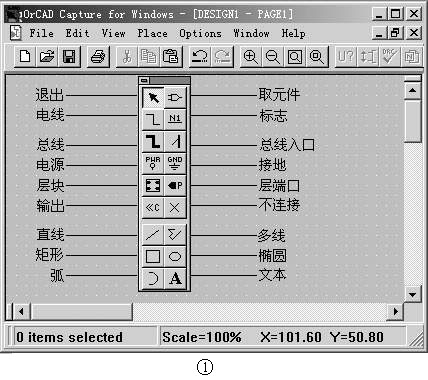
二、元件库制作
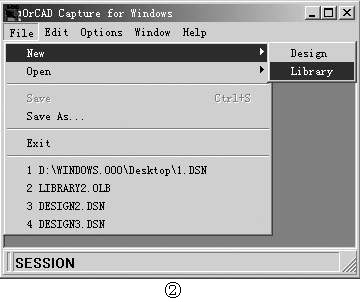
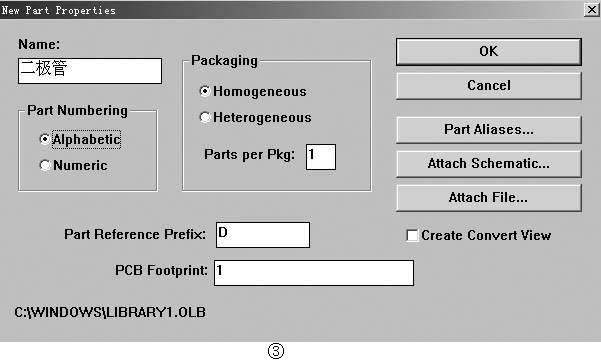
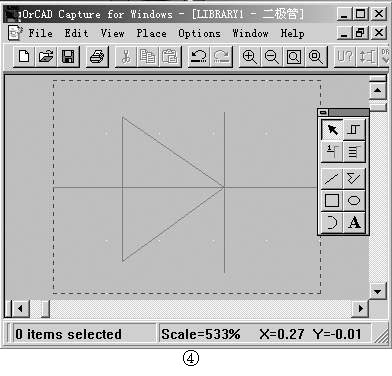
新建元件库(以二极管为例):用鼠标点“File”文件按钮再拖至“New”新建按钮→“Library1”元件库1按钮(参见图2),接着用鼠标点“Design”设计按钮再拖至“New Part”新的元件按钮,这时弹出图3所示菜单,在菜单的“Name”名称下空格内输入“二极管”→在“Part Numbering”元件参考前缀一项,选择“Alphabetic”按字母顺序或“Numeric”按数字顺序,在“Packaging”封装下一项中选择“Homogeneous”同类封装或“Heterogeneous”异类封装,在“Parts per Pkg”元件脚的空格中输入“1”,“Part Reference Prefix”元件参考识别的空格中输入“D”,在“PCB Footprint”印制电路板引脚的空格中输入“1”,再用鼠标点“OK”,此时出现画元件界面,再用鼠标点“居中”按钮→点工具中的“直线”按钮→画出二极管(见图4)→再用鼠标点存盘→选择元件库名字,如“分立元件”,并保存到某文件夹,其他元件制作依此类推,不再赘述。
三、电路制作实例
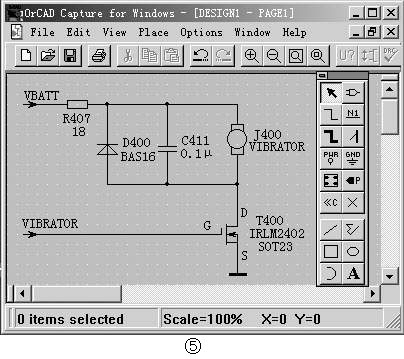
新建电路图(以TCL3188型手机振动电路的设计为例):用鼠标点“File”文件按钮并拖至“New”新建按钮,再用鼠标点“Design”设计按钮→用鼠标点“PAGE1”第一页两下→用鼠标点“Add Library”装入元件库,选择前面保存的“分立元件库”→用鼠标点元件库文件名装入元件库→用鼠标点取元件→在“Part”元件下空格内输入“D”(以画二极管为例)→用鼠标点“OK”,并把二极管放置到合适的位置,依此类推画出其他元件,并根据原理用电线或直线工具将其连接好,图5就是设计好的成品电路图。
四、软件使用技巧
前面我们介绍的是用鼠标操作的情况,其实该软件开发者为了方便用户应用,不但设计了鼠标操作,还设计了用键盘操作,所以我们使用中还可以鼠标、键盘两种操作方式结合起来使用。
1.用键盘打开工作页:用鼠标点“Capture.exe”图标后,“OrCAD Capture for Windows”主程序开始运行,进入工作界面,这时用键盘按“Alt+F”打开文件,用“→、↓、↑”移动到“New”新建或“Open”打开,再通过“→、↓、↑”选择“Design”设计图纸或“Library”设计元件库,再按“Enter”确认键打开工作页。
2.在设计图纸中用键盘操作:按住“Alt”再按“P”→“L”→放开“Alt”键,按下空格键,再用“→、←、↑、↓”方向键画线,放开空格键确认;按住“Alt”再按“P”→“W”放开“Alt”键,按下空格键,再用“→、←、↑、↓”方向键画电线,放开空格键确认;按住“Alt”再按“P”→“B”放开“Alt”键,按下空格键,再用“→、←、↑、↓”方向键画总线,放开空格键确认;按住“Alt”再按“P”→“R”放开“Alt”键,按下空格键,再用“→、←、↑、↓”方向键画矩形,放开空格键确认;按一下“P”键,输入元件名称,再按一下“OK”,再用“→、←、↑、↓”方向键移动元件到合适的位置,再按“空格” 键确认。另外,在设计图界面输入文本或元件时,如果按“R”键,文本或元件将90°旋转;如果按“I”键工作面放大,如果按“O” 键工作面缩小等,读者可以在使用中不断摸索了解。
3.图纸的格式转换:“OrCAD Cap-ture for Windows”设计好的图纸文件格式为*.DSN,不能在其他图处理软件中调用,将它转换为“JPEG、BMP、TIF”等格式的图文件的方法是:首先找一个Adobe 公司的“Adobe Acrobat Reader”软件(读者可以在本期配刊光盘中找到)。安装过程中,在图6所示中选择里面的“Acrobat”主程序和“Acrobat PDFWrit-er”虚拟打印机程序安装,安装好后在“OrCAD Capture for Windows”中就有了一个可以打印成*.PDF格式的虚拟打印机(其实在其他图、文处理软件中也安装了这个打印成*.PDF格式的虚拟打印机)。现在以转换*.DSN文件为*.JPEG为例:打开“OrCAD Capture for Win-dows”中的*.DSN文件页面,用鼠标点“File”并拖动到“Print preview”,再在弹出的菜单中,把“Print Quality”元件分辨率设置为300dpi,再用鼠标点“OK”→“Print”打印成*.PDF格式的文件,再用“Acrobat”主程序将“*.PDF”格式的文件另存为“*.JPEG”即完成整个转换过程。
⒋软件减肥:“OrCAD Capture for Windows”本身安装好后有近29M,其中大量的元件库、教程、帮助对我们作用不大,所以按正常安装后就可以将其删除。这样软件仍然可以正常运行,下次就只要将余下的文件进行复制,无需再进行软件安装,使它真正成为一个小巧方便的绿色软件。读者可以通www.baidu.com或www.google.com来查询该软件的获取方式。
(周立云)