P-CAD 2002是澳大利亚Altium公司的电路板设计软件产品。它有基于形状的自动布线器、工程文件编制与注释、数据库管理、计算机辅助制造等工具。
P-CAD的自动布线器使用了多种引擎,包括启发算法、两层电源与地线布线程序、存储布线程序、扇出布线程序以及图形布线算法,如:推挤算法、撕裂算法等。P-CAD的交互式布局布线能力在同档次产品中是比较出色的。
P-CAD包括电路图设计Schematic、印制板设计PCB、电气图形编辑器Sym-bol Editor、元件封装编辑器Pattern Edi-tor、信号完整性分析工具Signal Integrity等主要组件。P-CAD支持在电路图和PCB图中添加中文字符。
P-CAD 2002试用版的下载网址是:http://www.pcad.com/trial—dl/form—tri-al—rego.asp。在网站注册时要填入有效的电子邮箱,以接收Altium公司发来的解压密码。带完整元件库的P-CAD 2002约131M,不含Lib元件库的版本为48M。试用时间都是30天。
一、电路图设计参数设置
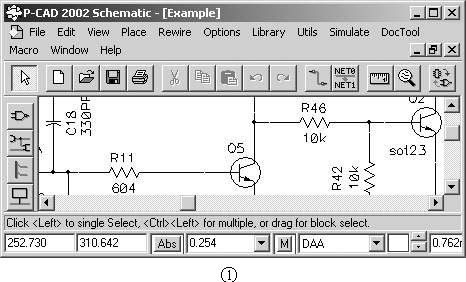
图1是电路图设计组件Schematic界面。绘制电路图的目的之一,是为PCB设计建立电路网络表。Schematic窗口左面是放置对象工具栏。
1.设置图纸参数
启动P-CAD电路图组件后,一个名为“Untitled1”的空白图纸自动建立。修改图纸参数,在菜单命令Options>Con-figure打开的“设置选项”对话框中进行,见图2。
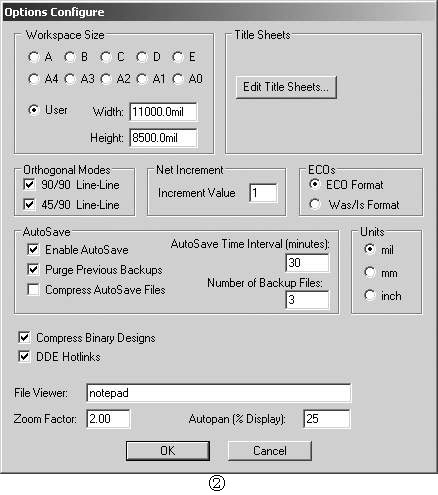
Workspace Size:选择图纸尺寸。
Title Sheets:用Edit Title Sheets按钮打开设置图纸边框和标题栏的对话框。
Orthogonal Modes:选择导线的走线模式:90/90 Line—Line以水平和竖直方向走线;45/90 Line—Line以45°和水平或竖直方向走线。当鼠标处于放置导线模式时,按“O”键循环选择45°、90°和任意角度等模式。按“F”键选择在90/90模式时,先走水平还是竖直,在45/90模式时先走45°线还是水平或竖直线。
Net Increment:网络标号的自动增加值。
ECOs:定义工程更改单(Engineering Change Orders)格式。工程更改单记录对电路图的任何修改,但先要执行菜单命令Utils>Record ECOs,选中ECOs选项。
AutoSave:自动保存文件设置。
Units:选择长度单位。
2.窗口显示设置
P-CAD图纸的底色缺省为黑色。用Options>Display打开“显示选项”对话框。在Colors页中更改颜色、连接点尺寸和总线分支线类型等。在Miscellaneous页,有ERC电气规则检查、参考点间距、光标类型、图纸交叉检查连接器和一些杂项设置,一般不必更改。
3.图纸格点和显示比例
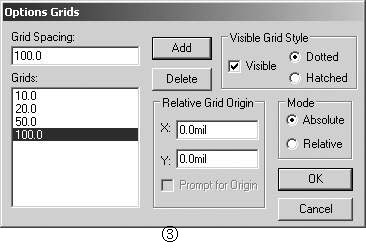
图纸格点用于定位元件和导线等。执行Options>Grids命令,设置格点间距和样式,见图3。可预设多个格点值,在图纸窗口底部的Grid Select栏中选用格点间距。
4.显示比例调整
改变屏幕显示比例,调用菜单View的子命令。Redraw刷新、Extent显示全部对象、Last恢复上次显示比例、All显示整个图纸、Center移动屏幕中心、Zoom In放大比例、Zoom Out缩小比例、Zoom Win-dow显示鼠标拖出的区域。放大和缩小比例的快捷键为“+”和“-”,用大键盘上的“+”键操作时不必按下Shift键。放大缩小屏幕比例的同时,将当前光标所在位置移到屏幕中心。
在图纸窗口中,按X键循环改变光标式样,有箭头、小十字和大十字等3种。
二、电原理图设计操作
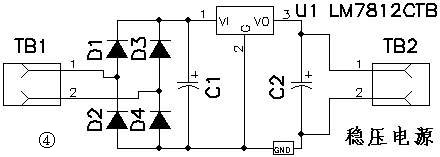
以图4稳压电路为例,说明P-CAD绘制电原理图的要点。
1.放置元件
绘制电路图先要调入元件图形符号库。点击工具板上“Place Part”按钮,打开元件放置对话框,见图5。
在RefDes栏中填入元件标号,或由系统自动生成;Value为元件值;IEEE为美国电气和电子工程师学会图形标准,接近我国国家标准;Browse按钮打开右面的图形符号浏览窗口。P-CAD已经定义了元件的PCB封装式样,显示在浏览窗口的下方。图中与非门7400封装为14脚双列直插DIP14。
如果要用的元件不在当前元件库中,打开Library栏的下拉列表,更换当前元件库,或调入其他的元件库。点击“Library Setup”按钮,打开库设置对话框。点“Add”按钮,将路径指到\P-CAD 2002\Lib,选取零件库文件。P-CAD有近400个元件库,按制造商分类。本图要用Demo\Demo.lib和Lib\Old Lib\Diode.lib两个库。用元件查询命令Library>Query,在查询对话框中设置条件搜索元件。
放置导线和总线,点击相应工具按钮。如果要使用层次式图纸,要在对应的图纸上放置接口Port,建立图纸间的电气连接。
元件处于随光标移动状态,可进行如下操作:
(1) 按D键跳过元件标号。按一次跳过一位,按二次跳过二位。按D键的同时配合SHIFT键,标号变小;
(2) 按P键跳过元件的Part编号,即部件数。在数字集成电路中,一个封装内有多个部件。如7400有4个部件。配合SHIFT键,部件变小;
(3) 按F键左右翻转元件;
(4) 按R键以反时针方向90度旋转元件。
2.选择对象
P-CAD部分操作针对已选中的对象。选择对象的操作有:
(1) 单一选取:以鼠标左键单击对象。
(2) 多重选取:按下Ctrl键再单击,选择多个不相邻对象。
(3) 框选:按住鼠标左键拖动光标,用虚框选取范围内的对象。
(4) 内部对象选取:选取元件的内部资料,如零件名称和参数等,按住Shift键,用鼠标左键点选。选中后方能移动、旋转内部对象,或打开其属性框。
(5) 高亮度对象选取:对象如果处于高亮度状态,以命令Edit>Select high-lighted选取。
若选取对象后要取消选中或补选,在按下Ctrl键的同时,用鼠标左键点选。
3.调整对象
双击元件,弹出属性对话框,添加或修改属性参数。其他操作有:移动,按左键拖移;旋转,按R键旋转90°;复制,按住Ctrl键拖动选中的对象;翻转,点住按F键;删除,选中后按Delete键等。右击选中的对象,弹出快捷菜单。可执行的命令有:属性、复制、删除、标示为高亮、对齐对象、放置基准点等。
要统一修改一批元件的参数值,先将它们全部选中,再用快捷菜单的Prop-erties命令修改为相同的值。
4.连线
点击放置对象工具板上连线图标8,按SPACE键或鼠标左键开始连线,完成一个线段后按鼠标右键退出,接线相交处自动加连接点。将一个两端元件(如电阻、电容、非门等)叠放在已有的连线上,则连线将断开,并自动接在元件的两个引脚上。
在连线操作时,按O键切换走线角度;F键切换出线方向;退格键取消前段;G键切换画面格点。要改变连线的宽度,先执行菜单命令Options>Current Wire,在对话框中选User,再输入连线宽度;选中线段可移动或删除;选主工具板上修线工具图标9或执行菜单命令Rewire>Manual可修整连线,或加入新的转折点;点击线段端点或折点改变端点或折点位置。
5.总线
成组的导线,如数据线、地址线等用总线连接。选总线图标10绘制总线,再调用连线命令将元件引脚连到总线上,形成总线分支线。分支线会自动倒斜角,系统自动命名网络。如要人工添加网络名,先放置端口到线上。选端口图标11,或执行菜单命令Place>Port。在放置端口对话框图6中,选择合适的端口形状,并定义第一个网络标号。
Net栏定义网络标号;Pin Count网络框(端口)的引脚数,可为一个或两个;Pin Length引脚为长脚或短脚;Pin Orien-tation引脚方向;Port Shape为端子形状,确定后把端子放在导线上。
以已有网络标号的分支线为模板,可复制其他的分支线。选中整个分支线后按右键,在打开的快捷菜单中选矩阵复制Copy Matrix。弹出编辑矩阵复制对话框,见图7。
Number of Columns为粘贴的列数,Column Spacing为列间隔,负值为向左粘贴;Number of Rows为粘贴的行数,Row Spacing为行间隔,负值为向下粘贴。粘贴后,模板被覆盖,网络标号也被复制并递进。
6.更改网络名
要更改网络名称,执行Utils>Re-name Nets命令。在对话框中的Net Name栏定义新网络名。然后点击连线网络标签,将其改名。再点击其他网络标签,各网络编号自动递增。
(姜献忠)