本讲将和大家一起通过制作“二极管的种类”课(积)件来学习电子课件制作的其他技巧。
一、课件、积件的区别
积件是当前课件制作研究中的热门话题,由积件库和组合平台构成,包括教学信息资源、教学信息处理策略与工作环境。积件库是由数量和内容丰富的积件所组成。积件相对于课件来说是更微小的教学单元,我们可以根据需要将积件集合在一起播放,从而实现整体课件一样的教学效果。这样做的好处是一些动画、图片资料等可被多个课(积)件所应用,以实现更好的教学资源共享。修改课件的某个部分,只要修改其中的一个积件就可,使用更为灵活。而Flash在此有十分优越的条件,这也就是要向大家介绍学习制作“Flash积件平台型课件”的目的。
二、积件“二极管的种类”的制作
常见的二极管种类主要有:普通整流管、稳压管、发光二极管、光电二极管、变容二极管等。我们设想课件的效果是把鼠标放在某个二极管名称上时,它的图形和用途简介就出现了。有了设想,就让我们去把它变为现实(读者们可先看本期配刊光盘中本讲的播放文件,以了解课件概貌)。
这里省略了各组件的制作步骤,读者可以“共享库”形式打开光盘中为大家提供的源程序,将各类二极管的组件逐一引入新建Flash文件场景和库中。在场景中排放好二极管的各类符号组件,然后制作一个隐形按钮,拖放在每一个二极管符号组件上。
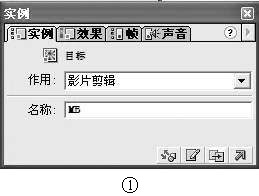
按当前库左下角“+”符号,新建一个影片片段组件,命名为“目标”,在其编辑状态下画一个矩形后在第1帧写入帧AS:stop。回到场景中,将该“目标”组件拖入场景中。打开上期文章中提到的“实例”面板,这时我们要给“目标”影片片段组件取一个名,叫“MB”,如图1所示。双击组件矩形,再次回到“目标”组件编辑状态,进入了上期所述的组件在“场景”中修改的状态。去掉第1帧的矩形图案,在第2帧上插入关键帧,重画一个能覆盖所有场景组件的矩形,去掉边线,且用“油漆桶”将矩形图案染成白色。然后在第3、4、5、6、7帧上依次插入关键帧。
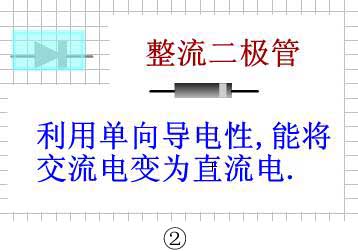
接下来回到第2帧,用橡皮工具擦除覆盖第一个组件上的白色图案部分,使其显露出来,接着用文字工具写上相关文字,并将相应的实物图形拖拉到合适位置,如图2所示。这是“目标”组件第2帧的制作方法。后面第3、4、5、6、7帧的制作与此相同,只是显露的组件不同,所以写入的文字也不同(读者打开本期配刊光盘中提供的源程序,进入“目标”组件编辑状态看一下就明白了)。
完成了“目标”组件的制作,我们依然点击层名左上角的文字场景1回到场景中。接下来我们再对各符号组件上的隐形按钮写入各自的按钮AS。在右键菜单中打开“对象动作”面板,通过“+ → 基本动作→Tell Target”写入“告知目标”程序;再写入goto语句来实现。如图3所示的隐形按钮上的程序及各句说明如下:
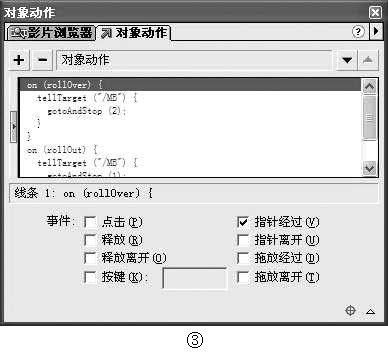
on (rollOver) ?{
解释:当鼠标在按钮上时
tellTarget (“/MB ” ?{
解释:告知目标MB
gotoAndStop (2);
解释:跳转并停止在目标MB的第2帧
?}
?}
on (rollOut) ?{
解释:当鼠标在按钮上离开时
tellTarget (“/MB”) ?{
解释:告知目标MB
gotoAndStop (1);
解释:跳转并停止在目标MB的第1帧
?}
?}
图3所示是我们在“对象动作”面板中用鼠标选中了第一行程序,写的是鼠标事件。程序窗口下列出了八种,注意默认的是“释放(press)”,但这里我们选择的是“指针经过(rollOver)”。第二行程序中要写入目标参数,方法是点击该面板右下方目标图案7,在弹出的窗口中选定MB即可,最好不用键盘写入。第三行中的STOP是在选择该行程序后,程序窗口下有个“跳转并播放”选项,默认为播放,选项打勾,去掉它就是了。
那么其他隐形按钮上的程序就大同小异了,修改一下第三句中帧参数即可。读者们参见光盘中提供的源程序。
三、影片载入和Flash积件的集中播放
把两个课件组合在一起播放,如何实现呢?
1.用Flash做一个积件平台型课件
新建Flash文件,鼠标双击影格时间线下方、场景上方的文字“12.0帧”,弹出的对话框如图4所示,是一个影片属性面板,上面的参数均为默认值。
由于平时我们所做课件均采用默认值。即除全屏播放外,课件在播放时的大小为550 px×400 px。为了制作一个能载入另外一些课件的积件平台型课件,我建议大家更改其大小为580 px×480px,确认后即关闭影片属性面板。
将“图层1”更改为“文字”,在其场景中写入“二极管知识简介”等文字。插入新层,命名为“按钮”,制作4个隐形按钮,分别放在相关内容文字上,如图5所示。
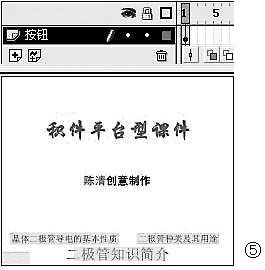
对两个隐形按钮分别写入如下AS:
左侧“晶体二极管导电基本性质”按钮:on (release) ?{
loadMovieNum (“晶体二极管导电性能实验.swf”,2);
/注释:载入影片“晶体二极管导电性能实验.swf”至层级2播放。
loadMovieNum (“空白.swf”,1);
/注释:载入影片“空白.swf”至层级1播放
?}
右侧“二极管的种类及其用途”按钮:
on (release) ?{
loadMovieNum (“二极管的种类.swf”, 2);
/注释:载入影片“二极管的种类.swf”至层级2播放
loadMovieNum (“空白.swf”, 1);
/注释:载入影片“空白.swf”至层级1播放
?}
中下侧“二极管知识简介”按钮:
on (release) ?{
loadMovieNum (“空.swf”, 2);
loadMovieNum (“空.swf”, 1);
?}
左下角无文字按钮:
on (release) ?{
loadMovieNum (“http://www. teach-er.net.cn/multi/supply/phy/1/65.swf”,2);
注释:载入互联网上(笔者发布于<中国园丁网>)上的课件“二极管特性.swf”至层级2播放
loadMovieNum (“空白.swf”,1);
注释:载入影片“空白.swf”至层级1播放
?}
这样能载入其他.swf类型的积件平台型课件就做好了,保存、导出文件在指定文件夹中。按“Ctrl+Enter”测试效果可能会发现没有文件载入,那么请注意,您欲载入影片是否是和积件平台型课件保存在同一文件夹下。如果没有,请更改文件载入路径或将它们复制到同一文件夹内即可。
2. 几点说明
(1) 关于影片载入的层级说明:在Flash里,直接双击启动播放的(积件平台型)课件为0级,为最低层。层级数愈大愈在上层播放,上层图形可覆盖下层图形。
(2) 影片载入的设计说明:影片载入主要是影片内容的载入,由于课件被载入后失去了原背景,其内容就会和不同的层上的内容混和显示,这种效果通常是不需要的。为此笔者做了一个“空白.swf”影片,单独打开它似乎什么也没有,其实是有一个550 px×400 px白色矩形图案,请见光盘中的“空白.fla”源程序。这样载入时白色矩形在1层覆盖0层上的部分内容,也成为了2层以上载入内容的背景,载入的课件在2层就能正常显示了。
(3) 左下角无文字按钮的设计说明:考虑到网上的Flash课件实在很多,积件在网络上实践是可行的,直接链接载入互联网上的课件是我们实现的一个重要方面,为此特向读者介绍了该按钮的设计。“二极管特性.swf”发布于《中国园丁网》上的课件,所以本期配刊光盘上并无“二极管特性.swf”文件,要测试该按钮效果,您的电脑必须与互联网联接。还有,由于该按钮隐形,点击时要注意找准位置。
(4) “二极管知识简介”按钮载入影片的说明:该文字上按钮的设想是让被层1、层2上覆盖了层0上的内容重新显现出来,所以要卸载层1、层2的课件。为此我设置该按钮的作用为载入一个并不存在的“空.swf”文件去替代层1、层2的课件,这是个方法。不过,Flash也有卸载层上影片的AS语句,即我们可在“二极管知识简介”按钮上重写以下语句也有同样的效果,读者可尝试。
on (release) ?{
unloadMovieNum (1);
/注释:卸载层1上的影片
unloadMovieNum (2);
/注释:卸载层2上的影片
?}
四、结束语
《Flash电子课件制作入门》系列是以Flash为制作软件向读者们介绍电子课件的制作,但在实际教学活动中还有其他的软件来辅助我们的教学活动,并且不同软件制成的课件有望能互相借用,以实现课件资源共享,这也是课件积件、网络化的基础。我们在网络上看到,普通中、小学相关课程的Flash课(积)件数量已是成千上万,但专业性较强的课(积)件数量却少得可怜,电子专业的课件也是一样。希望大家通过本阶段的学习,一起努力,制作出数量、质量都可观的电子专业课件,在网上交流、提高。
(陈清 陈君)