通过前面两期的学习,大家已经掌握了用Flash来绘制我们所需要的电子元件的图形和依靠简单的AS语句来控制动画的方法。本讲将继续加深这两方面的学习,修改、完善上讲中的“晶体二极管导电性能实验”课件。
一、电表的制作和应用
1.电表的制作
第一步,启动Flash后,在新建的场景中按住“Shift”键,用椭圆工具画一个正圆,去除中间色块,留下的圆圈就可作为电表模型的外壳(如果觉得线细,可从“菜单→窗口→面板→描绘”面板更改)。按“F8”将它转换成电影片片段组件。打开库,注意双击列表组件名,将圆圈组件名从原来的“元件1”更名为“电表”。
第二步,双击电表模型的圆圈线,就进入电表模型影片段组件的编辑区(提示:点击右下角的“库”符号,打开当前库后,双击其窗口也可进入),这在上期讲述制作“光芒”时已实践过一次了。插入一个新层,画一半圆弧;再插入一个新层,选用文字工具A在该层写入代表电流表的文字“A”(电压表等制作同电流表,符号可不同);若觉得默认的文字太小,可从“菜单→窗口→面板→字符”开启“字符”面板(提示:快捷键“Ctrl+T”或按右下角A符号),以改变其字号大小和字体。
第三步,插入第四个新层,以共享库形式打开我们第七期中所制作的“方向箭头”符号,引入当前电表制作文件中。由于该箭头用在电表中似乎太“肥胖”了,我们需要学习使用主要栏中的变形工具 对箭头进行“瘦身”;在场景中双击箭头进入其“箭头”组件编辑状态,将箭头色改为红色;从库列表中将其更名为“指针”。再从库列表选择“电表”组件,双击库窗口,返回到“电表”组件编辑区。
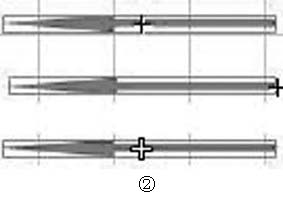
第四步,这时已被我们“瘦身”且改为红色的箭头还不能使用,还要做一步“编辑中心点”的工作。那么,什么是中心点呢?注意箭头组件(任何组件都一样)在用鼠标选中时,会出现一个“+”符号,这就是组件的中心点,是组件变形的中心(变形原点);第七期笔者给大家介绍的组件制作方法,其组件中心都在图形的几何中心,如图2最上面的箭头所示;现在作为指针,我们要将其中心点移动到箭尾,如图2中间箭头所示。方法是选定原箭头组件后,选择“菜单→修改→转换→编辑中心”,“+”符号将变为空心状,如图2最下方的箭头所示。这时用鼠标将空心状“+”符号中心点移动至箭尾即可。
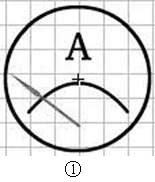
第五步,选取旋转工具,将箭头旋转至如图1所示的角度,并按照该图确定箭头位置,然后在该层第15帧插入“关键帧”,并写入帧AS:stop,再用旋转工具将箭头顺时针旋转一个角度。最后,再回到第1帧,右键菜单设定“创建动画动作”。OK,电表完成了,按“Ctrl+Enter”看效果,若没问题,要注意保存源程序,源程序名为“电表”。
2.在“晶体二极管导电性能实验”课件中加入电表
我们在上讲中介绍的“晶体二极管导电性能实验”课件加一个电流表,使二极管正向导通时电流表指针偏转,反向截止时电流表指针不动。
先打开“晶体二极管导电性能实验”课件的源文件,然后以共享库形式打开“电表”源程序。将共享库中的电表移入“晶体二极管导电性能实验”的库内(注意,这时与它相关的“指针”也一起被移动),关闭“电表”共享库。
在场景中编辑状态时插入一个新层,命名为“电表”层,在第15帧上插入关键帧,然后在“库”内找到“电表”组件,将它移到该帧场景中电路的导线旁。我们还需要对原有课件作如下的改动:
第一步,用鼠标确认当前的层为“电路”层第15帧,用橡皮工具擦去电流表上多余的导线段,这样看上去才像电流表接入了电路中。擦拭时您会发现,电表组件毫发无损。
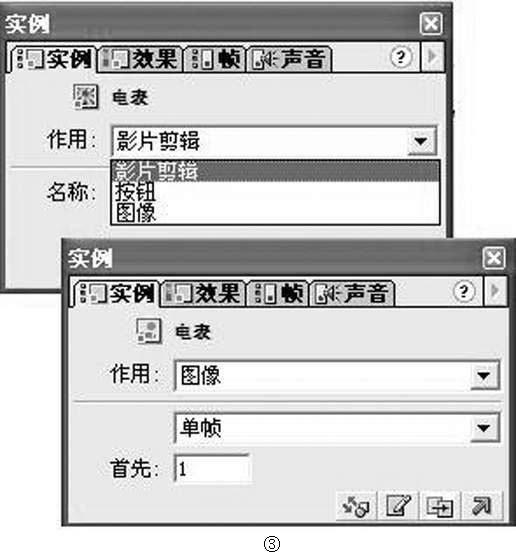
第二步,用鼠标确认当前的层为“电表”层,在“电表”层的第26和27帧处插入关键帧。这里我们还要打开一个称为“实例”的面板,方法是:“菜单→窗口→面板→实例”(提示:快捷键为“Ctrl+I”或点击右下角A符号右侧的实例启动按钮),用鼠标点击第15帧的电表组件,弹出的实例面板就如图3上方的面板所示,“作用”栏的下拉菜单有三个选项(这是Flash中常用的三种基本组件形式;这个面板说明:组件的三大形式是可以相互转换的),由于电表组件原是个影片片段组件,所以开始显示为影片剪辑,现在我们在第15帧上要将它转换成图像组件,即选择最下面的选项。这时“作用”栏下方就有变化,变成了如图3下方所示的面板,有两个选项,照图设置就可。第27帧的处理方法同15帧。这样处理的目的只有一个,让电表组件成为图像,指针固定不动,只显示电表组件第1帧的图像。那么第26帧呢,对应的画面是二极管正向导通,当然要电流表偏转,组件就是电影片段了,不作修改(提示:读者在这里要注意比较电影片段组件和图像组件在使用中的区别)。
二、组件在“场景”中修改,加入电流方向
为了让这个课件更直观,笔者又有新的想法了:让电路导通时有表示电流流动的方向箭头演示。
插入一个新层,命名为“电流”。在第26帧插入关键帧,第27帧插入空白关键帧。最后点击“库”左下方“+”号,以建立一个新的影片片段组件,命名为“电流”,确定后从“库”中拖出箭头组件,这次要让它扮演新角色了——表示电流流动的方向箭头(提示:箭头过宽就让它“瘦身”,方向如果反了,请旋转180°)。
下面的操作步骤和方法,笔者称之为:组件在“场景”中修改。
第一步,用鼠标确认“电流”层第26帧,将“电流”组件拖入该帧场景中,并让它停留在导线上,然后双击该箭头,就进入了“电流”组件的编辑状态,我们仍能看到原场景的其他组件或图像,但有一点必须明确,它们都呈灰色调,我们已无法选中它们中的任何物件,只有“电流”箭头颜色鲜艳并可用鼠标选取,这就告诉我们当前是“电流”组件的编辑状态,如图4所示。这种在场景中双击组件进入其编辑状态的方法,前面在介绍组件修改时也介绍过,在这里我们就要很好地利用它来设计“电流”的流动。因为场景中的电路我们能清晰看见,所以将要制作的电流流动方向和规律就“有的放矢”了。
第二步,在第14帧插入关键帧,并将在14帧上的箭头移动到电路的最左端;鼠标回到第1帧,右键菜单设置“创建动画动作”。这样,“电流”箭头在上方(二极管一侧)从右向左的“电流”流动就设计好了;然后插入第15帧和第22帧,设计成箭头从最左侧(灯泡一侧)线路自上而下的电流流动,但要注意将箭头转向90°。其他两边的动画设计方法一样,不再重复(提示:详细设置请参见光盘中相应的源程序,这里每边动画所占的影格不同,是因为电路上的线路长短不同,这样设置是为了看上去箭头运动更流畅、均匀。Flash默认播放速度为12格/s)。
课件修改完成后请测试效果:“Ctrl+Enter”。
三、隐形按钮的制作和全屏播放等几个常用的AS语句
1.全屏播放
我们的课件在点击播放文件时,其动画播放画面在电脑界面上太小,这时你也许可在Flash播放器的菜单上启动“全屏播放”功能,如果通过设置让它每一次都能自动全屏播放岂不更好?方法如下:
全屏播放的设置比较简单,只需在我们课件的第1帧写入如下帧AS即可:
fscommand(“fullscreen”,“true”);
写入方法是:选中场景中的任何层的第1帧,可从右键启动“帧作用面板”,点选“+ →基本动作→FSCom-mand”命令。注意有两个参数项,不需您逐一输入,下拉最下面的选择菜单,选中第一项即可。
注意,这时按“Ctrl+Enter”测试无法显示全屏播放的效果,只有直接双击播放您导出在文件夹中的播放文件才能看到其效果。还要记住,退出全屏的方法是按下键盘左上角的“Esc”键。
2. 隐形按钮的制作
“隐形按钮”在一些复杂一点的课件制作中非常有用。它在播放时看不见,而在其位置仍有与按钮相同的作用,制作方法极为简单。在场景中插入新层,名为“个人资料”,在场景中画一个矩形(其他形状也可),按“F8”将其转换成“按钮”组件。在库中就有了一个该矩形按钮组件,找到它,更名为“隐形按钮”,双击库窗口,我们首次进入了按钮编辑状态,共有4个影格(如图5所示),原来矩形图案在第1帧(一般),现在请您用鼠标将它移到第4帧(反应区)。这样,隐形按钮就完成了。点击层名左上角的文字场景1,返回到场景中,您会发现原来所画的矩形按钮组件没有了最初的色彩,而呈透明的淡绿色,所以隐形按钮在编辑时是可见的,使用当然方便啦。
3.超级链接
在“个人资料”层场景的空白处写上自己想写的文字资料,并为信箱和网址设计超级链接。
(1) 超级链接你的网址
将上面制作好的淡绿色隐形按钮移到网址文字上,点右键打开对象作用面板,点选“+ →基本动作→getURL”命令,写入以下AS语句:
on (release) 9邀
getURL (“http://www.radio. com.cn/ ”,“_blank”);
9妖
/注释:链接《无线电》杂志社网址
(2)启动Outlook写邮件
从库中再拖拉出一个隐形按钮,用鼠标将其移到信箱地址上面,点右键打开对象作用面板,点选“+ →基本动作→getURL”命令写入以下AS:
on (release) 9邀
getURL (“mailto:邮箱地址”,“_blank”);
9妖
/注释:“邮箱地址”处写上课件制作者的信箱,它就可直接写入启动后的 Out-look收件人栏中
若发现隐形按钮长短、宽窄不适,请用主要栏上的变形工具改变之。完成后测试效果。
四、声音的简单设置
声音在电子课件中很少应用,但在特殊情况下,声音也可提高课件的教学效果。只是从我以往的教学实践来看,只有在适当的播放位置出现适当的声音才是课件引入声音的出发点。以加入开关声为例。
在场景中插入一个新层,更名为“声音”,在第26帧和第35帧上插入关键帧。声音就用现成的吧,打开“菜单→窗口→公共库→Sounds”的声音库,里边可有许多声音,大家可按库存窗口上的放音键监听一下,我选择了名为“Plastic Click”作为开关闭合的声音,将它拖放到第26帧和第35帧关键帧的场景内,帧上也会有声音的波形。
读者可以在本期配刊光盘的“本期程序”文件夹中找到修改和完善后的“晶体二极管导电性能实验.swf”播放文件及其源程序。
(陈清)