上期我们介绍了如何用Flash绘制电子元件和将它们逐一转换为组件的方法,并请大家在练习时注意组件和所画图形在场景中的不同。再有,上讲中没有给大家介绍文件保存的方法,是希望一些不熟悉普通画图软件的读者能一次次地在新建文件后重头开始练习;而熟悉普通画图软件的读者也许会保存自己的文件:菜单→文件→保存(或“另存为”)→影片.fla。但我想大家可能会有疑问——好像“影片.fla”并不是我们所需要的在Flash播放文件?这是对的,“.fla”是Flash的源程序文件,它的图标样式如图1所示。至于播放文件的输出、保存,在本文最后将向大家介绍。

下面通过“晶体二极管导电性能实验”课件的制作方法来开始电子课件动画制作的学习,从中掌握一些Flash动画制作的基本的方法(特别提示:现在,大家可以打开本期配刊光盘上的“晶体二极管导电性能试验.swf ”播放文件来了解课件的内容和方案;打开“.fla”源程序对照着制作、学习,这样学习会更容易、更方便)。
一、做一个电路框架图动画,学习图形渐变动画知识
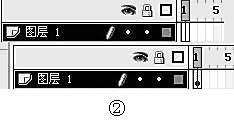
第一步,打开、启动Flash软件,软件会自动新建一个Flash空白文件。在场景中的任意位置画一个小矩形,注意在时间轴线上的第1帧影格会从原来的空白变成一个小圆点,如图2所示,注意图中上下的变化。该小圆点表示了一个重要概念——“关键帧”。去除小矩形中间的色块,留下的就是一个电路的框架了,用橡皮工具擦断四边的直线。
第二步,用鼠标在时间轴线上选中第15帧,点右键,在出现的对话框中选“插入空白关键帧”(提示:快捷键为“F7”),在场景中央画一个大小与场景相适合的大矩形,去除中间的色块,用橡皮工具擦断四边的直线以备将来放置其他元件的位置,电路图框架就基本完成了。我们刚才所作图的地方被称为“图层1”,用鼠标双击“图层1”文字并将图层名更改为“电路”。最后,我们可以使用“菜单→文件→保存(或“另存为”)→影片.fla”保存源文件,文件名可更改为“晶体二极管导电性能实验”,保存路径自己设定。
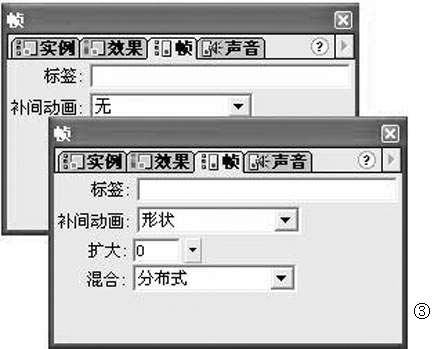
第三步,看看我们制作的效果。简单的方法是按“Ctrl+Enter”,就能播放我们初步制作的动画,但你会发现动画不是渐变的,而是(在14和15帧、15和1帧)突变的,看起来很不舒服。所以还要作如下修改:关闭我们正在测试演示的动画,打开“菜单→窗口→面板→帧”(特别提示:快捷键为 “Ctrl+F”),会弹出一面板(组),如图3所示,用鼠标选中第1帧,就会使“帧”面板出现上面的对话框,您只需将第二栏“补间动画”通过下拉菜单更改选择为“形状”就可以了。这时要注意到时间轴线上的第1帧至第14帧出现了绿底色实线黑箭头,说明图形渐变动画创建成功(见图4)。若想看看效果,请按“Ctrl+Enter”。
第四步,动画连续了,但循环不止。要让它在电路框架展开后就停止,我们需要写一个简单的程序。方法是:在第15帧上点击鼠标右键,在弹出的右键对话框中选择“动作”后,Flash就会弹出“帧动作”面板,如图5所示,并选择“+ → 基本动作 → stop”左键确认,再看看时间轴线上的15帧有了什么变化?对了,多了个“a”,这是Flash中表示该帧有“帧动作”的AS语句(以后简称为:帧AS)。按“Ctrl+Enter”看看效果吧。
二、做晶体二极管正反向导电实验动画,学习组件渐变动画知识
下面要让动画主角二极管登场了,它的图形我们在上期已经做过了,拿来用吧。接着上面的电路框架图的制作,我们将进行以下工作:
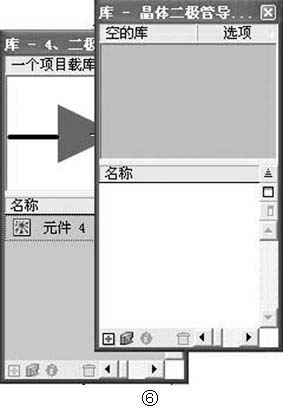
第一步,从“文件→以共享库打开”、查找到你制作保存的“二极管符号制图.fla”文件,确定后就会在工作界面上弹出一个有二极管符号的“库”来,但这是一个共享库;我们点击Flash工作面右下角翻开的图书模样的符号就是“库”符号按钮(提示:快捷键为“Ctrl+L”),双击会弹出另一个“库”,它是当前正在进行制作的动画文件的当前库。两“库”的区别在于:“当前库”下面的组件列表底色是白色的,而“共享库”库下面的组件列表底色是灰色的,如图6所示。另外注意到图6所示的当前库中是空的,还没有任何组件。这时您将鼠标放在“共享库”的窗口上按下左键,然后拖拉到当前库窗口,当前库中就有了和“共享库”一模一样的二极管组件,这叫做“库”的共享。以后不必每做一次课件都得重新打造同样的电子元件的符号组件了;二极管组件共享过来后,可将共享库关闭退出。
第二步,在“电路”图层上,弹出右键对话框,选择“插入图层”(提示:菜单→插入→图层),这时就会新出现一个“图层2”,改名为“二极管”。这样“二极管”图层就成为当前可操作的图层(注意到当前图层是用铅笔符号表示),它对应有自己的时间轴线、影格和场景。在该图层中的第15帧上插入“空白关键帧”,从当前库中拖拉出二极管组件至电路框架图适当位置(参考光盘中的源程序)。并在第16、25、34帧和35帧上分别插入“关键帧”(提示:快捷键为“F6”;并注意比较与插入“空白关键帧”的区别)。
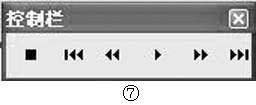
第三步,用鼠标选中“二极管”图层第25帧,点选该帧场景中的二极管组件,然后点击选择旋转工具 ,使二极管组件出现周围8个变形点,用鼠标选择4个角上旋转变形点中的一个,就地旋转180°,在26帧上插入“关键帧”,这样25、26帧上的组件成为与第15、16、34帧和35帧反向的二极管组件。为实现正反向转换的动画效果,在16帧和26帧上弹出右键对话框,选择第一项“创建动画动作”(提示:也可用图3中的“帧”面板中“补间动画”下拉菜单选择“移动”),注意到在16帧至25帧和26帧至35帧的时间轴线出现了蓝底色实线黑箭头。说明组件动画创建成功。在25帧和34帧上写上帧AS:“stop”,若想看看效果,请按“Ctrl+Enter”。动画放到第15帧就停止了,选择“菜单→窗口→工具栏→控制栏”,点击控制栏(见图7)上的播放键,就能继续播放了。
第四步,按照设计的电路图,还要有电池组、灯泡和开关,因此要分别插入3个新的层,在每个新层的第15帧上插入关键帧,在各自的层上用工具栏上合适的工具逐一画出各自的图形即可。惟一要注意的是开关也是有动作的,所以图形应该随着开关的“开”、“合”而有所变化。方法是在15帧画好一个断开的开关图形后,分别在第26、27、35帧插入关键帧,在26、35帧将断开的开关图形修改为闭合的开关图形,并在26、35帧写上帧AS:“stop”。对于电池组、灯泡和电路图层分别在35帧上弹出右键对话框,选择插入“插入帧”。按“Ctrl+Enter”看看是否已经很接近效果了?
上述“组件渐变动画”和“图形渐变动画”是Flash中最常用的动画,希望大家注意区别两者的不同
三、做灯泡光芒,学习影片片段的制作和运用
为了使课件中的电灯泡在二极管正向导通时能够被“点亮”,并闪出光芒,我们来学习组件中影片片段的制作。
第一步,插入新层并命名为“光芒”,在该层的第26帧插入“空白关键帧”并画一个小圆形,去边线,选择油漆桶工具进行圆形渐变色的掺色。按“菜单→窗口→面板→填充”来启动“填充”面板,并将两色点修改为左(圆心色)橙色,右(边沿色)白色(如图8所示)。并对圆形重新掺色。按“F8”,将其转换为“影片片段”组件,再双击该组件进入其组件编辑场景,组件编辑场景与主场景大致相同。在第5帧插入空白关键帧,再画一个稍大一点的圆形,去边线,掺入以上渐变色。最后在其第1帧上设置图形渐变动画。
点击该组件编辑场景左上角的场景1回到场景中,将光芒组件移到灯泡相同位置,并将该层移到最下方,再在第27帧上插入空白关键帧。按“Ctrl+Enter”看看效果是否变得生动一些了呢?
四、学习Flash自带库的使用,掌握按钮及其对象动作AS的使用方法
上面我们按“Ctrl+Enter”后就进入了动画制作效果的测试,但需要一个控制器来停止播放后的动画。我们做课件时通常不需要自己制作按钮,往往是利用Flash软件自带的公共库中的按钮,它与共享库有相同的作用,但使用更方便。
让我们首先插入一个新层,在15帧插入关键帧,更名为“按钮”;然后再打开“菜单→窗口→公共库→Buttons”,就能弹出与共享库一样的“库”,里边是各式各样为我们制作好的按钮。将(3D) Red Block But-ton Set→Red Block-loop和Red Block-play两个按钮选中后拖拉到场景中的右下角,对齐。在第25、26、34、35帧上插入关键帧。
上面的按钮还没有控制器那样的功能,要实现这一功能,就必须给它写上在Flash中被称为对象动作的按钮AS,方法是:选中第15帧的Red Block-play按钮,按右键,在弹出的右键对话框中选择“动作”后,Flash就会弹出“对象动作”面板(与帧面板相似,见图3),选择“+→基本动作→goto”,将帧参数改写为35,全句AS如下:
on (release){
gotoAndPlay (35);
??}
/解释为:在按钮释放后,跳转到指定帧(第35帧)播放。
鼠标选中第15帧的Red Block-loop按钮后写入AS:
on (release){
play ( );
??}
/解释为:在按钮释放后播放。
两个按钮在其他各关键帧上的AS列表见附表。
好了,到这里我给大家完整地介绍了一件简单的电子课件的制作方法。
五、Flash常用的几种文件保存形式
最后说一说文件的保存。Flash生成的文件有多种形式:
1. 通过“菜单→文件→保存(或“另存为”)→影片.fla”得到的是Flash的源程序,源程序可供自己以后修改课件和共享其中的某些素材。
2.通过“菜单→文件→导出影片...”得到的是Flash的播放文件(.swf),是课件发布、交流的主要文件形式(图标如图9所示)。这里要注意的是在导出影片时会有一个对话框出现,直接按“确定”键,用默认方式也是可以的;但我们也可以在选项第二项“保护导入”上打勾,在密码项中输入一组密码,这样您就可以对Flash播放文件.swf拥有一定程度的版权了。另外,我们按“Ctrl+Enter”看看效果,也是导出影片的快捷方法。
3.通过“菜单→文件→导出图像→...”可以得到多种格式的图片,根据需要,自己尝试一下,这里就不作介绍了。
课件制作的优劣在于创意,不同的创意对同一课件的制作可以有不同的效果,例如在本例课件中,二极管正向导通时我们让灯泡闪光。那么我们能否让平时看不见的电流在课件中让学生分析电路时看见它循环流动,以帮助他们掌握分析、理解电路的通、断呢?有兴趣的读者可以在本课件基础上再创作的。
本期配刊光盘的“本期程序”文件夹中有本文的“晶体二极管导电性能实验”电子课件和源程序,供有兴趣的读者参考。
(陈清)