Micro-Cap是美国加州Spectrum Soft-ware公司的电路仿真软件产品。该软件的最新版本是7.1.9.0(下文简称MC)。MC是一款很有特色的产品,它有友好的图纸界面、便捷的设计工具、完整的分析选项和强大的图线处理功能等。MC的最优化分析、3D绘图、动态直流分析、步进分析、滤波器设计等功能,都有过人之处。MC附有150个样例文件,列举了该软件可能的各种应用,还内置了18个操作演示动画,展示MC的部分操作技巧。MC的体积非常小,试用版下载压缩文件仅3.6M,安装后也只有12.6M。Micro-Cap V7的下载网址是http://www.spectrum-soft.com/demodown.shtm。试用版对软件使用有一些限制,图纸中最多只能有50个元件、简化的元件库,没有SPICE模型编辑器,省略了某些高级功能,但试用时间不受限制。
1.电路图编辑
MC窗口中大量采用比菜单命令更为方便的工具按钮。虽然按钮会占去一些屏幕面积,但在大屏幕显示器日益普及的今天应当不成问题。运行MC后,程序自动建立一个电路图文件。MC支持多图纸的层次化设计。执行菜单命令Ed-it>Add Page,将新的页添加到电路图文件中。一个电路图文件可以有多张图纸和一个文本页。
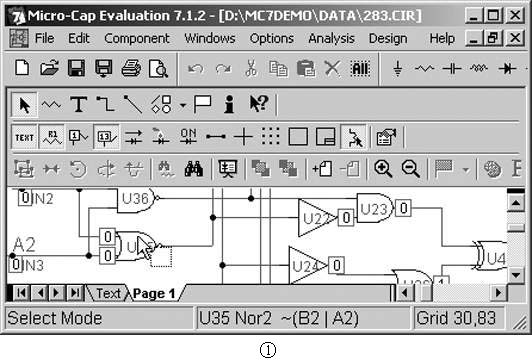
图1是MC的电路图界面。电路图窗口分为菜单、工具条、工作窗口和状态栏等4个部分。
File:
新建、保存和打印文件,将电路图转化为PSPICE文件和PCB网络表等;
Edit:
复制、粘贴、删除图纸中的对象,复制图纸内容到剪贴板,增加或删除图纸页,搜索和替换对象等;
Component:
调用和搜索元件库中的元件;
Windows:
改变窗口显示方式和图纸的显示比例、调用元件编辑器、图形符号编辑器、封装编辑器以及一个可计算复数、布尔代数和电路参数的内部计算器等;
Options:
控制工具条及窗口选项、修改图纸和窗口属性、设置SPICE全局仿真参数和模型极限参数等;
Analysis:
调用仿真分析工具,打开交互探查模式;
Design:
调用有源滤波器和无源滤波器设计工具;
Help:
帮助和动画操作演示。
MC
的工具条分为主工具板和电路图工具板两类,允许用户自定义工具按钮或整个工具板的显示或隐藏。
主工具板:
包括6个部分,和对应的菜单命令基本一致。执行菜单命令Op-tions>Preferences,在Preferences对话框中设置工具板。
电路图工具板:
在主工具板的下方。执行菜单命令Options>Default Prop-erties For New Circuits,在对话框中设置图纸工具栏的显示内容。该工具栏包括:
Mode:
选择鼠标的操作模式,最常用的是选择、放置元件,绘制导线等操作模式;
View:
控制图纸上某些对象的显示,如文本、元件标号和参数、节点编号、电压、电流、图纸格点、元件的拖动/移动模式切换等;
Box:
操作选中框内的对象,使其作旋转、水平、竖直翻转等;
Edit:
搜索图纸中的对象、增加或删除图纸页、设置图纸上文本的颜色和字体等;
Windows:
排列窗口、放大或缩小窗口显示比例、将画面中心跳转到预设的标记处等。
MC
能即时在工作区显示选中的电路图文件内容,而不必打开文件,这样可以快速地浏览已存在的电路图文件。点击窗口下部的标签,可在文本和图纸两个编辑器间转换。
点击电路图工具栏上“Add Page”按钮 ,在当前文件中加入一页新的图纸,点击“Delete Page”按钮 ,弹出删除图纸对话框,选择拟删除的图纸,确定后完成删除。最后一张图纸不能被删除。
MC
的工作区可被分割为大小可调整的两个或四个小窗口,以便显示较大图纸上不相邻的局部。每个小窗口可有不同的显示比例。拉动窗口滚动条端的控点,或调用菜单命令Windows>Horizon-tal/Vertical水平或竖直分割窗口;用Windows>Remove Splits取消窗口分割。
窗口最下部是状态栏。显示当前鼠标操作模式、命令提示和光标位置等信息。当光标指向元件时,在命令提示栏显示该元件的相关信息,如元件型号、电流、功耗等。
2.元件和模型
电源和元件在菜单命令Component下,按类型和型号逐级展开,类似于目录。如三极管2N2222位于Analog Li-brary>BJT>2N0000->2N1613->2N2222,一共有5层菜单。元件被分为模拟基本元件、模拟实际元件、数字基本元件、数字实际元件和动态元件等5类。电源和信号源在Analog>Primitives目录下。
Component工具板上有最常用的一些元件。
在MC的试用版中,基本元件和电源都可使用,实际元件只有一些最常用的型号可用。
将电阻放到图纸上后,即打开属性对话框,见图2。所有元器件和电源的属性框结构都一样。
Name和Value是元件的参数名称和参数值,在Show选项上打勾使其显示在图纸上。如输入电阻值时将Name和Val-ue项打勾,则在图纸上显示“Value=1K”。
Display区将设置元件的引脚标记、引脚名称、引脚编号和电流、功耗、工作状态等显示在图纸上。
对话框最大的一部分是参数设置区:
PART:
元件的标号。
VALUE:
元件的值。Value可以是一个简单的数值或一个包括自变量的表达式。如一个受温度影响的电阻可被描述为:5×(1+2×(TEMP-273.15)×2);一个由电压决定的电阻可被描述为:4.7K×(1+3×V(A,B)),V(A,B)是节点“A”和“B”两点的电压。这些表达式仅在瞬态分析中被求值。元器件的数值属性和全部模型参数可被步进扫描。如果数值被步进,将重置“Value”值。当“Value”是一个表达式时,步进值可能由于温度效应而产生较大的更改。
FREQ:
定义和频率有关的电阻值。此值可以是一个常数或一个包括频域的表达式。在交流小信号分析的频率改变期间,电阻的值用表达式计算。如:V(4,5)×(1+F/1e7),F为引用交流小信号分析时的频率变量;V(4,5)引用位于节点4和5间的交流小信号分析电压。本属性仅在交流小信号分析时有效。
MODEL:
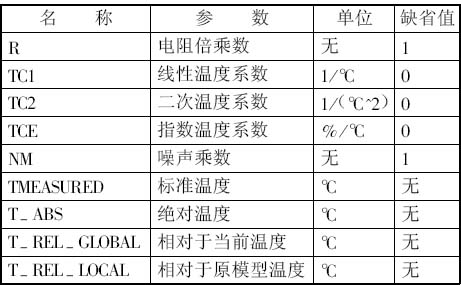
定义电阻模型。选中此栏,并输入模型名后,模型参数栏被激活。各参数的意义见表1。
PACKAGE:
元件的PCB封装。如要从电路图导出PCB网络表,必须定义PCB软件合法的封装型号。
COST:
元件的价格,用于核算成本。
POWER:
元件的消耗功率,用于分析电路功耗。
(2) 电容和电感
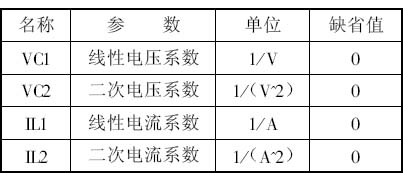
电容和电感的值可以是一个简单的数值,或一个包括自变量的表达式。电容/电感的PSPICE模型值,除了和温度有关外,还和所加的电压/电流有关。此系数的表达式,电容为QF = 1+ VC1×V +VC2×V×V;电感为QF = 1+IL1×I+IL2×I×I。参数意义见表2。
(3) 有源器件
有源器件包括晶体二极管、晶体三极管、场效应晶体管和集成运算放大器等。这些器件的属性对话框和图2一样,只要选中器件型号就可以调用对象。如二极管1N4148、三极管2N2222、运算放大器LM741等。
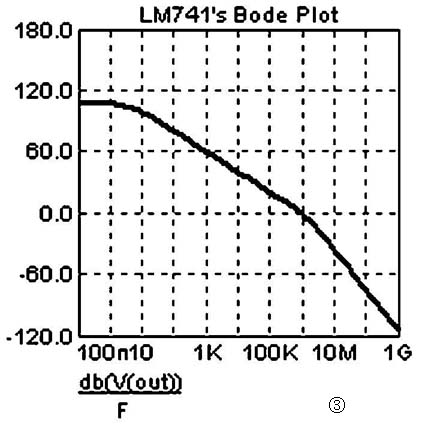
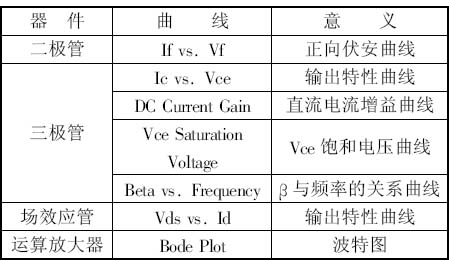
选中有源器件模型,按下Plot按钮,可查看其关键性能曲线。各类器件可用的性能曲线见表3。
属性对话框的参数栏列出了半导体器件的全部SPICE参数。修改参数后再按下Plot按钮,就可以看到改变了的性能曲线。图3是集成运算放大器LM741的幅频特性曲线。图3下方的db(V(out))表示纵坐标为输出端电压的分贝数(输入电压为单位1),F表示横坐标为频率。
(4) 脉冲信号源
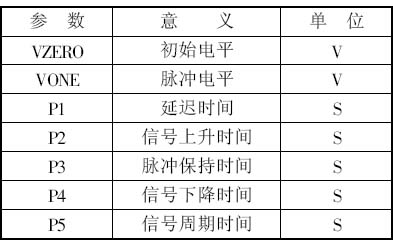
点击元件工具板上的 按钮,调用脉冲信号电源。该电源内含IMPULSE(冲激脉冲)、PULSE(脉冲波)、SAWTOOTH(锯齿波)、SQUARE(方波)和TRIANGLE(三角波)等5种脉冲源。每种脉冲源都有缺省值。按下Plot按钮,查看已设置参数的脉冲曲线。参数设置栏中7个参数的意义见表4。
显然,每一个时间参数应大于前一个时间参数。
(5) 正弦信号源
点击元件工具板上的 按钮,调用正弦信号电源。内含1MHz、60Hz、自定义正弦波和A、B、C三个相电源等6个正弦电源,每个正弦电源都有缺省值。参数栏中的7个参数的意义见表5。
图4是参数为F=10Meg,A=1,DC=0,PH=0,RS=0,RP=1U,TAU=0.2U的一个正弦波图形。
(6) 电压源和电流源
电压源V和电流源I可作为瞬态分析、交流小信号分析和直流分析的电源。此电源在菜单命令Component>Analogy Primitives>Waveform Sources下,这两个电源的设置内容是相同的,我们以电压源为例说明。
图5是电压源参数设置栏。DC是直流电压、AC magnitude是交流小信号源的幅度、AC Phase是交流小信号源的初位相。Transient Format是瞬态分析源选项,下拉列表中有5个可选项:脉冲源、正弦源、指数源、分段线性源和调频源。选中瞬态源后,参数栏作相应变化。具体参数设置请参考本刊以前的同类文章。
(7) 其他电源
在菜单命令Component下,有5种类型的电源:Waveform Sources(波形源)、Function Sources(函数源)、Laplace Sources(拉普拉斯源)、Z Transform Sources(Z变换源)和Dependent Sources(受控源)等。
下期为读者介绍MC软件的动态直流分析、图线观测器、滤波器设计等功能。
(甘雨)